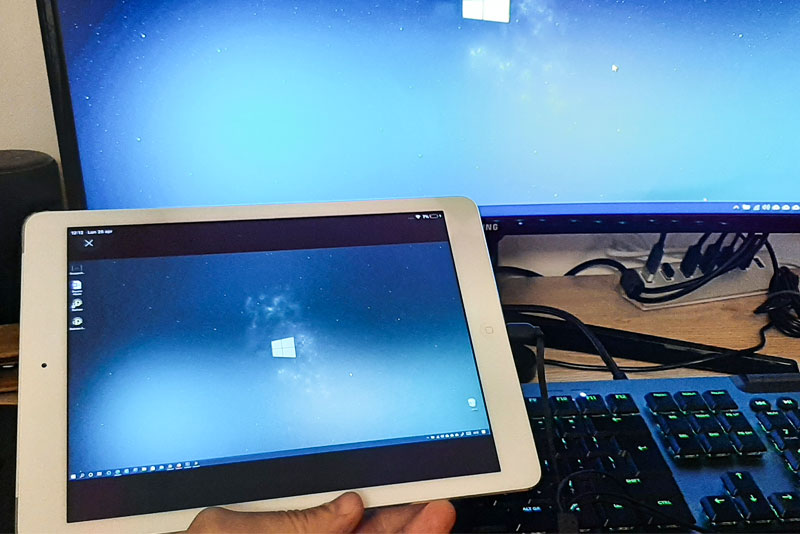
Molte volte capita di non avere abbastanza spazio sul proprio monitor e vorremmo aumentarlo senza spendere un capitale. Se qualcuno vi dicesse che esiste il modo di trasformare qualsiasi dispositivo in un secondo schermo? Con Deskreen si può fare!
Adesso vado a spiegarvi come ci potete riuscire anche voi utilizzando qualsiasi dispositivo avete in casa. Potrete trasformare il vostro smartphone o tablet in un secondo schermo in pochi passaggi. Questa è la procedura per riuscirci in modo semplice e senza rischi.
Come installare Deskreen e configurare il secondo schermo
La prima cosa che devi sapere è che Deskreen è compatibile sia con con Windows, MacOS, e Linux. Questo rende l’applicazione veramente versatile e molto utile. Una volta scaricato l’eseguibile per installare l’app possiamo procedere con la configurazione del secondo monitor.
Per facilitarvi i compiti ho pensato di indicarvi qui di seguito il link per scaricare la vostra versione gratuita dal sito ufficiale. La trovate qui:
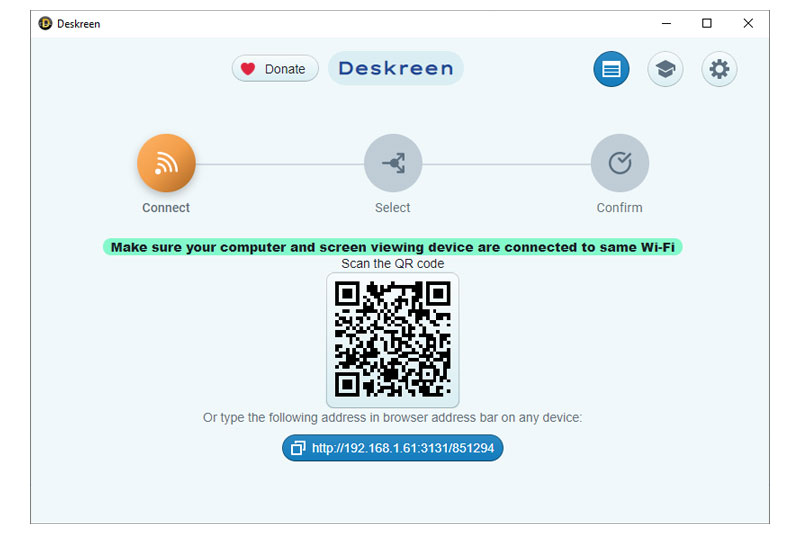
Una volta che l’avrete scaricata ed installata, potete avviare l’app di Deskreen. Una volta lanciata, l’applicazione si presenta con una finestra nella quale un’infografica molto semplice ti indica i passaggi da eseguire per avviare la duplicazione sul secondo schermo che avete scelto.
La prima cosa da accertare è che per funzionare Deskreen deve connettersi ad un dispositivo che sia collegato alla stessa rete WiFi del vostro PC. Solo in questo modo può funzionare correttamente. Dopodiché vedrete nella parte centrale un QR CODE da scansionare o un indirizzo IP da digitare sul browser usato sul vostro dispositivo.
Una volta che vi sarete collegati all’indirizzo IP generato dall’app Deskreen, potrete vedere tutto ciò che state facendo anche sul secondo schermo ed usarlo come se fosse un vero e proprio secondo monitor. Se sul vostro PC avete già installato un secondo monitor, Deskreen vi chiederà addirittura quale dei due monitor volete duplicare.
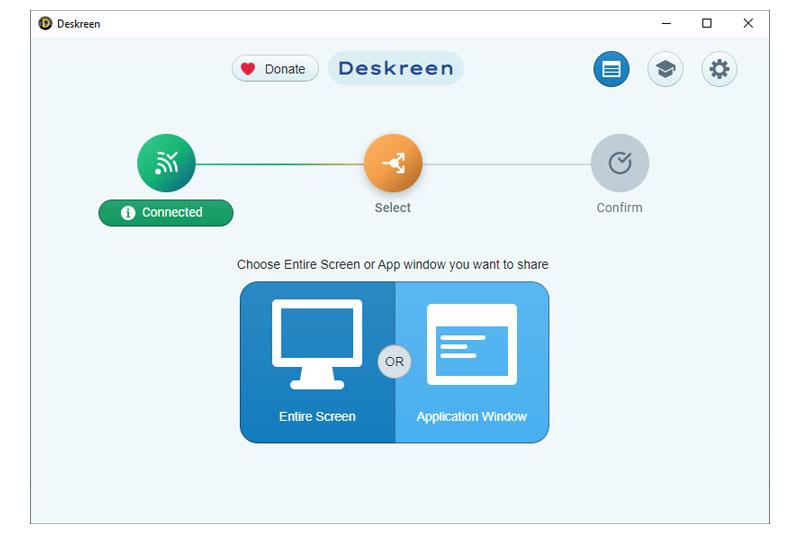
Appena avrete accettato quale schermo duplicare, l’app vorrà sapere se intendete utilizzare lo schermo secondario per visualizzare solo un’applicazione già aperta sul vostro PC oppure l’intero schermo e quindi permettervi di vedere sul nuovo schermo il sistema operativo funzionante.
Punti deboli e punti di forza di Deskreen
I punti di forza di Deskreen sono senza dubbio la semplicità di utilizzo, un’interfaccia grafica molto facile da capire e soprattutto l’ampia compatibilità con tutti i sistemi operativi presenti oggi sul mercato. Questo garantisce la possibilità di utilizzarlo quasi su ogni macchina disponibile.
Un’altra caratteristica che mi ha piacevolmente colpito è la possibilità di utilizzare qualsiasi dispositivo, che sia esso uno smartphone o tablet. Per assurdo, potreste perfino usare uno smartphone o un tablet con due sistemi operativi diversi ed usarli entrambi insieme al vostro monitor principale senza incappare in problemi di incompatibilità. Bello no?
Peccato però che l’interfaccia sia solo in inglese e che spesso, se non si passa dal lettore di QR CODE ma si scrive direttamente l’indirizzo IP, Deskreen fa un po’ fatica a partire. Ho notato anche un po’ di lag nell’utilizzo di software pesanti. La sconsiglio vivamente per utilizzarla nel gaming ma potrebbe aiutare in tutte quelle situazioni in cui si vogliono sfruttare le cose che abbiamo già a casa.