Idealight by Andrea MeiniIdealight by Andrea MeiniIdealight by Andrea Meini
  • HOME
  • FIRE TV STICK
  • STREAMING
  • KODI
  • GUIDE TECH
  • GADGET
  • NEWS
Cerca
  • Contatti
  • Privacy policy
  • Chi è Andrea Meini
© 2023 Idealight Digital Area. Design by DOTTZIVAGO. Tutti i diritti sono riservati.
Leggi: WhatsApp: come inviare foto con risoluzione HD
Condividi
Connettiti
Notifica Mostra di più
Font ResizerAa
Idealight by Andrea MeiniIdealight by Andrea Meini
Font ResizerAa
  • HOME
  • FIRE TV STICK
  • STREAMING
  • KODI
  • GADGET
  • NEWS
  • CHI SONO
  • CONTATTI
Cerca
  • Categorie
    • STREAMING
    • GUIDE TECH
    • GADGET
    • APP
    • NEWS
Hai un account esistente? Connettiti
Seguici
  • Contatti
  • Privacy policy
  • Chi è Andrea Meini
© 2023 Idealight Digital Area. Design by DOTTZIVAGO. Tutti i diritti sono riservati.

Home / Guide tecnologiche / WhatsApp: come inviare foto con risoluzione HD

Guide tecnologiche

WhatsApp: come inviare foto con risoluzione HD

Non perderti questa breve guida che ti mostra come inviare foto HD da WhatsApp all'interno delle tue chat. In questo modo non sarai costretto a sacrificare la qualità delle tue immagini inviate ad amici o colleghi di lavoro. Scopri quali sono i passi da seguire.

Andrea Meini
Ultimo aggiornamento 26/05/2025
Pubblicato 07/12/2023
Condividi
Inviare foto HD con WhatsApp

Finalmente non dovrai usare più una versione beta di WhatsApp per inviare foto HD nelle tue chat. Con il nuovo aggiornamento infatti, puoi abilitare la funzione di invio in formato HD di tutte le tue foto scattate dal tuo smartphone. Anche se non è una funzione abilitata di default per ovvi motivi di gestione dello spazio di archiviazione, risulta essere una delle novità di Whatsapp che io apprezzo di più.

INDICE
  • Quali foto puoi inviare in HD
  • Inviare foto HD su iOS
  • Inviare foto HD su Android
  • Gestisci lo spazio di WhatsApp

In questa breve guida ti spiego come attivarla sia su smartphone iOS che Android cosi da condividere i tuoi scatti libero dalla paura di perdere la risoluzione di ogni immagine. I passaggi non sono molti ma dovrai seguirli scrupolosamente per riuscirci.

Quali foto puoi inviare in HD

La prima cosa che devi sapere è che questa nuova funzione di WhatsApp è attivabile solamente a quelle foto che hai scattato direttamente con il tuo smartphone e non quelle che hai ricevuto o scaricato online. Se ci pensi bene è normale che sia legata proprio alle solo che hai scattato e che sono presenti nella tua galleria e non le altre.

WhatsApp infatti riconoscerà solo quelle che hai generato tu ed invece di processarle comprimendole in modo adeguato cosi da non occupare troppo spazio, ti consentirà di abilitare la nuova funzione HD cosi da inviarle esattamente nel loro formato originale.

Inviare foto HD su iOS

Screenshot iPhone invio foto HD con WhatsApp

Iniziamo con il vedere quale procedura devi seguire per inviare foto HD su iOS e quindi sul tuo iPhone. La prima cosa che devi fare è assicurarti di avere scattato una foto con il tuo iPhone ed averla salvata all’interno della galleria.

Una volta che ti sei assicurato di questo, dovrai semplicemente selezionare una chat nella quale inviare il tuo scatto fotografico e premere il pulsante in basso a sinistra con il simbolo +. Premuto quello, dovrai selezionare la voce Libreria foto e video, per accedere cosi alla galleria multimediale dello smartphone.

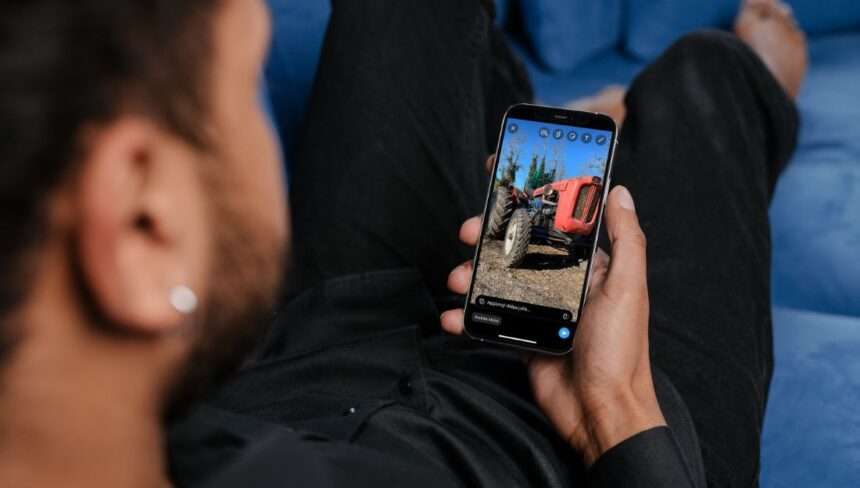
Adesso vai alla ricerca di un tuo scatto, mi raccomando uno che hai generato tramite la fotocamera del tuo cellulare e selezionalo. Una volta selezionato vedrai in alto sulla destra, una serie di strumenti di modifica della foto stessa. Adesso, con il nuovo aggiornamento di WhatsApp è stata aggiunta una nuova icona con il simbolo HD, premila e potrai inviare la tua foto in alta risoluzione.

Non hai ancora finito perché WhatsApp a questo punto di chiederà se vuoi inviare il tuo file multimediale in Qualità standard, cosi da ridurne la dimensione e quindi il peso in archiviazione oppure la nostra amata Qualità HD. Se sceglierai quest’ultima, il destinatario della chat riceverà il tuo scatto alla massima risoluzione.

Inviare foto HD su Android

Screenshot Android invio foto HD con WhatsApp

Per gli smartphone Android? La procedura è decisamente molto simile e differisce solamente dal punto di vista grafico. Per inviare foto HD su Android, dovrai premere il simbolo a forma di Graffetta che vedi in basso sulla chat che hai aperto e selezionare la voce Galleria.

A questo punto, una volta aperta la galleria, scegli all’interno di uno dei tuoi album lo scatto che hai effettuato con il tuo smartphone Android e cosi come per iOS, vedrai in alto l’icona HD che dovrai selezionare. Appena cliccato su HD vedrai aprirsi un menù a tendina che ti suggerirà due opzioni da scegliere.

Potrai infatti decidere di continuare ad inviare la tua foto in Qualità standard per ridurne le dimensioni oppure in Qualità HD, ovvero alla massima risoluzione possibile. Naturalmente, considerando che WhatsApp terrà memoria di tutti i file multimediali che ti scambi nelle chat create, occorre essere accorti nelle dimensioni delle foto che gestisci.

Gestisci lo spazio di WhatsApp

Perché ho voluto inserire questo appunto in questa guida? Perché WhatsApp è una delle applicazioni che più di altre occupa spazio all’interno dei nostri smartphone. Oltre alla sua praticità legata alla creazione di chat con cui rimanere in contatto con amici e colleghi, ci si può inviare numerosi documenti, file ed appunto foto.

Iniziare ad inviare solo foto HD anche quando poi non è necessario, potrebbe aumentare lo spazio di archiviazione che WhatsApp si andrà a prendere. Per questa ragione non esagerare nell’usare questa funzione e fallo solo in quei casi in cui è davvero necessario. Ti accorgerai che non lo è sempre. Hai già iniziato ad usare questa funzione? Scrivimi la tua esperienza nei commenti.

Offerta
Apple iPhone 15 (128 GB) - nero
Apple iPhone 15 (128 GB) – nero
  • DYNAMIC ISLAND SU IPHONE 15 – La Dynamic Island…
  • DESIGN INNOVATIVO – iPhone 15 ha un robusto…
  • FOTOCAMERA PRINCIPALE DA 48MP CON TELEOBIETTIVO 2X…
589,00 EUR
Acquista su Amazon
Offerta
Adattatore Jack USB C Cuffie (2 Pack...
Adattatore Jack USB C Cuffie (2 Pack…
  • 【Goditi la musica durante la ricarica】 Non…
  • 【Migliora la riduzione del rumore】il potente…
  • 【Materiale durevole di alta qualità】 Questo…
9,34 EUR
Acquista su Amazon
Adattatore USB C to USB Caricatore Type C Presa...
Adattatore USB C to USB Caricatore Type C Presa…
  • 【sdoppiatore USB C 2 in 1】 Questo adattatore…
  • 【Plug and play】cavetto accessori, Nessun…
  • 【USB On-The-Go】 Collega e utilizza periferiche…
9,49 EUR
Acquista su Amazon
Scambiare file da PC a smartphone velocemente
Ottimizzazione Windows 11: i 5 segreti per PC veloci e Streaming 4K senza lag
Come cambiare indirizzo Gmail senza perdere dati: Guida Definitiva (2026)
In Philips Hue Labs, Hue Motion Sensor indica la temperatura
Come recuperare dati da un hard disk esterno
TAGGATO:Guide e TutorialWhatsApp
DiAndrea Meini
Seguici
Andrea Meini, alias DOTTZIVAGO, è appassionato di tecnologia da sempre. È il fondatore di Idealight.it, uno dei siti italiani più apprezzati sul web, nel quale trovi guide, consigli molto semplici per imparare ad usare PC, smartphone e molto altro ancora. Collabora con diversi brand internazionali del mondo tech e realizza recensioni di gadget, accessori e luci smart.
Precedente Articolo Netflix Ottimizzazione Dinamica Streaming in 4K HDR: Netflix rivoluziona tutto
Prossimo Articolo Condivisione abbonamenti streaming Coosub.com COOSUB: risparmi fino al 50% su Netflix, Disney+, Spotify e non solo
Nessun commento

Lascia un commento Annulla risposta

Il tuo indirizzo email non sarà pubblicato. I campi obbligatori sono contrassegnati *

Questo sito utilizza Akismet per ridurre lo spam. Scopri come vengono elaborati i dati derivati dai commenti.

Andrea Meini

Andrea Meini (Dottzivago)

Esperto di Streaming e ottimizzazione Fire Stick. Dal 2010 aiuto migliaia di utenti a configurare i propri dispositivi tech per la massima resa.

ISCRIVITI SU YOUTUBE

Resta Connesso

15KMi piace
305Seguici
31KIscriviti
120KSeguici
450Seguici
Banner offerte Coosub per account Netflix Disney Plus e YouTube Premium con codice sconto LIGHT

Guide Correlate

Smart TV con interfaccia Google TV e schermata di aggiornamento sistema e app.
Google TV o Android TV lenta? Come aggiornare sistema e app
Streaming
Fire TV Stick collegata alla TV con schermata di buffering e guida ai 5 errori da correggere per migliorare lo streaming.
Fire TV Stick lenta o con buffering? 5 errori da risolvere subito
Fire TV Stick
philips picopix micro 2tv recensione
Philips PicoPix Micro 2TV Recensione: il proiettore portatile che porto ovunque
Plex TV su Fire TV Stick con interfaccia streaming e contenuti gratuiti.
Plex TV nel 2026: guida completa, recensione e come funziona davvero
Streaming
Andrea Meini osserva una schermata pubblicitaria a schermo intero su Fire TV mentre Amazon promuove l'app Fire TV per smartphone.
Fire TV sempre più piena di pubblicità: cosa sta succedendo davvero?
Fire TV Stick
//

Su Idealight.it trovi guide complete su Fire TV Stick, streaming, Kodi, smart TV e app, con soluzioni pratiche, tutorial passo passo e recensioni di dispositivi tech selezionati per aiutarti a scegliere meglio.

Scopri di più:

  • Philips Hue
  • Fire TV Stick guida completa
  • Kodi guida completa
  • Streaming TV e app
  • Smart TV e Android TV
  • Qualità streaming e rete

I Miei Canali Video:

  • CANALE RUMBLESTREAMING
  • CANALE YOUTUBEYOUTUBE
  • CONTATTI
  • CHI SONO
  • PRIVACY POLICY

Iscriviti alla nostra Community

Iscriviti e ricevera in anteprima tutte le nostre news sul mondo della tecnologia!

Idealight by Andrea MeiniIdealight by Andrea Meini
Seguici
© 2023 Idealight Digital Area. Design by ANDREA MEINI. Tutti i diritti sono riservati.
Ben tornato!

Accedi al tuo account

Username or Email Address
Password

Hai perso la tua password?