


Quando dobbiamo installare manualmente un’app su Fire TV, Downloader è quasi sempre la prima soluzione alla quale pensiamo. È semplice, lavora direttamente sul dispositivo e negli anni è diventato uno degli strumenti più conosciuti da chi utilizza applicazioni distribuite tramite file APK. Ma non è l’unico modo per farlo.
- adbLink su Fire TV: cosa fa davvero e quando può essere utile
- Prima connessione: Fire TV, indirizzo IP e autorizzazione ADB
- Installare un APK da Mac o PC è più semplice di quanto sembri
- INSTALL_FAILED_UPDATE_INCOMPATIBLE: il problema che abbiamo incontrato davvero
- adbLink o Downloader? Sono due strumenti per esigenze diverse
- Dopo la prova, adbLink rimane sul nostro Mac
C’è infatti una situazione abbastanza comune nella quale il percorso tradizionale diventa persino poco pratico: abbiamo già l’APK sul nostro PC o Mac. A quel punto dobbiamo recuperare un indirizzo dal quale scaricarlo, trasferirlo in qualche modo oppure utilizzare nuovamente la Fire TV per ottenere un file che è già davanti a noi sul computer. È proprio qui che adbLink diventa interessante.
Il programma permette di collegarsi alla Fire TV tramite ADB e di inviare direttamente il pacchetto da installare. Non è una novità riservata agli sviluppatori e non richiede necessariamente di lavorare continuamente dal Terminale: adbLink mette a disposizione un’interfaccia grafica dalla quale possiamo configurare il dispositivo, stabilire la connessione e selezionare l’APK.
Abbiamo quindi deciso di provarlo realmente. Il nostro test è stato effettuato con adbLink 8.1 su Mac e una Fire TV Stick 4K Max con Fire OS, partendo dalla configurazione iniziale fino all’installazione dell’app. E la prova si è rivelata più interessante del previsto perché, dopo aver stabilito correttamente la connessione, ci siamo trovati davanti anche a INSTALL_FAILED_UPDATE_INCOMPATIBLE. Un errore che sembrava indicare un problema nell’installazione e che invece ci ha permesso di capire meglio cosa succede quando sulla Fire TV esiste già un’altra versione della stessa app.
adbLink su Fire TV: cosa fa davvero e quando può essere utile
ADB significa Android Debug Bridge ed è lo strumento attraverso il quale un computer può comunicare con un dispositivo Android compatibile. Fire OS nasce sulla base di Android e Amazon prevede l’utilizzo di ADB anche per Fire TV, compresa la possibilità di stabilire una connessione attraverso la rete locale e installare applicazioni.
Questo non significa che per utilizzare adbLink dobbiamo diventare sviluppatori. Il suo vantaggio è proprio quello di rendere accessibili attraverso un’interfaccia grafica operazioni che altrimenti richiederebbero comandi ADB. Una volta configurata la Fire TV possiamo quindi collegarci, installare APK e utilizzare altre funzioni senza dover digitare ogni volta istruzioni nel Terminale.
Per l’installazione di un APK il vantaggio è particolarmente evidente quando il file è già sul computer. Invece di procurarcelo nuovamente dalla Fire TV, possiamo selezionarlo direttamente da macOS o Windows e lasciare che adbLink gestisca il trasferimento e l’installazione.
Per iniziare servono in realtà poche cose:
- una Fire TV sulla quale sia disponibile il debug ADB;
- un PC o Mac collegato alla stessa rete locale;
- adbLink installato sul computer;
- l’indirizzo IP locale della Fire TV;
- il file APK che vogliamo installare.
Nel nostro caso abbiamo utilizzato macOS, ma adbLink è disponibile anche per Windows e Linux. Va però fatta una distinzione importante: questa guida racconta ciò che abbiamo verificato personalmente su una Fire TV Stick 4K Max con Fire OS. Le Fire TV basate sul nuovo Vega OS appartengono a un ambiente differente e non estendiamo automaticamente a quei dispositivi una procedura che abbiamo testato su Fire OS.
Prima connessione: Fire TV, indirizzo IP e autorizzazione ADB
Prima che adbLink possa vedere la Fire TV dobbiamo consentire al dispositivo di accettare la connessione. Sulla Fire TV abbiamo quindi verificato che nelle Opzioni sviluppatore fosse attivo il Debug ADB. Se questo menu non compare, bisogna ricordare che Amazon può nascondere le Opzioni sviluppatore fino alla loro attivazione: la loro assenza dal menu non significa necessariamente che il dispositivo non le supporti.
Ci serve poi l’indirizzo IP assegnato alla Fire TV dalla nostra rete domestica. Lo troviamo nelle informazioni di rete del dispositivo e normalmente avrà una forma simile a 192.168.1.xxx. Naturalmente non dobbiamo utilizzare questo esempio, ma l’indirizzo mostrato dalla nostra Fire TV.
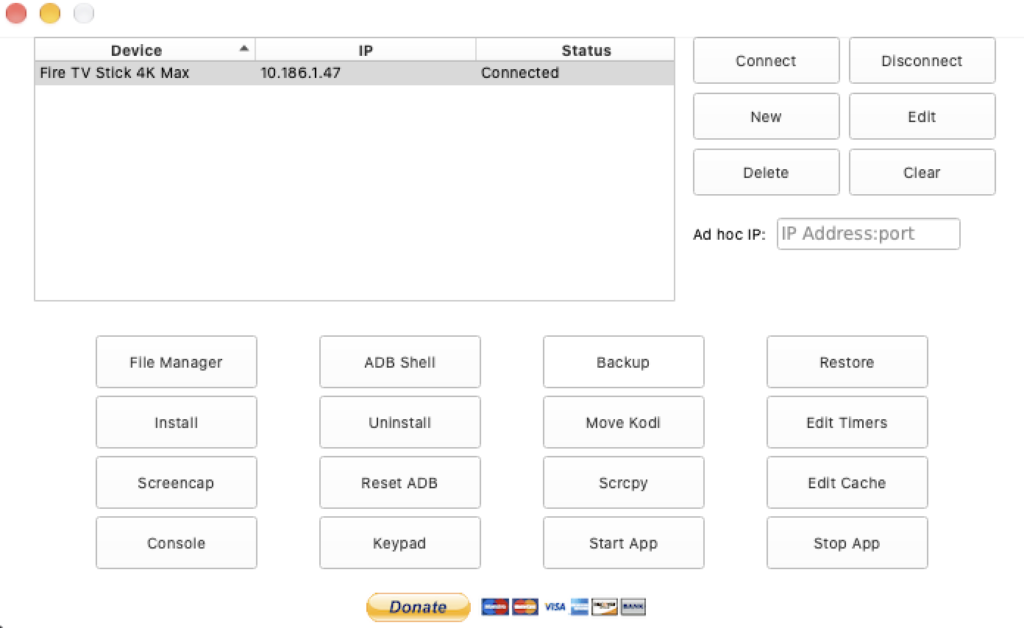
Su adbLink abbiamo quindi creato il dispositivo inserendo il suo IP e utilizzando la porta 5555 per la connessione ADB. È un passaggio che si effettua una volta e che permette poi di richiamare rapidamente la stessa Fire TV nelle connessioni successive.
La parte più interessante arriva quando premiamo Connect per la prima volta. Nel nostro test adbLink non si è semplicemente collegato in silenzio: sulla televisione è comparsa una richiesta di autorizzazione con il messaggio “Consentire il debug dell’USB?”. La dicitura può confondere perché stavamo comunicando via Wi-Fi, ma è la normale autorizzazione con cui Fire OS chiede se deve considerare attendibile il computer che sta tentando di accedere tramite ADB.
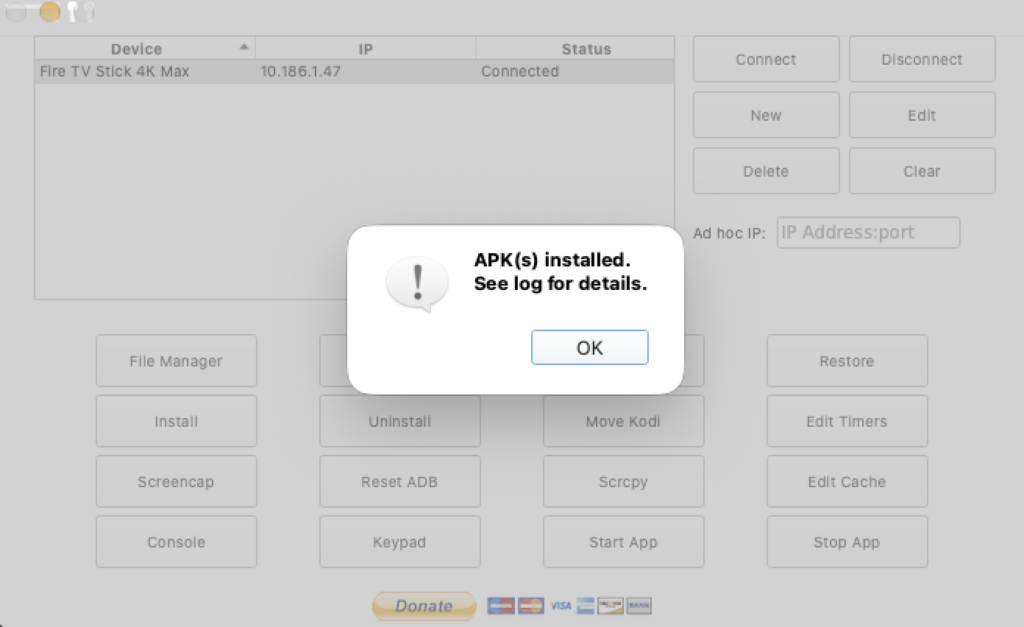
Abbiamo confermato la richiesta e selezionato “Consenti sempre da questo computer”. Tornando sul Mac, adbLink mostrava finalmente lo stato Connected. Ed è proprio questo il controllo da fare prima di pensare all’APK: se il programma indica che la Fire TV è connessa, la comunicazione tra i due dispositivi è stata stabilita.
Se invece la connessione non arriva, prima di cercare soluzioni complicate conviene verificare i punti fondamentali:
- Fire TV e computer devono trovarsi sulla stessa rete locale;
- l’indirizzo IP inserito in adbLink deve corrispondere a quello attuale della Fire TV;
- il Debug ADB deve essere attivo;
- la richiesta di autorizzazione comparsa sul televisore deve essere confermata;
- adbLink deve arrivare allo stato Connected.
Sono controlli banali solo in apparenza. Un indirizzo IP cambiato dal router o una richiesta di autorizzazione rimasta aperta sulla TV possono essere sufficienti a far sembrare adbLink non funzionante quando il problema è semplicemente nella prima configurazione.
Installare un APK da Mac o PC è più semplice di quanto sembri
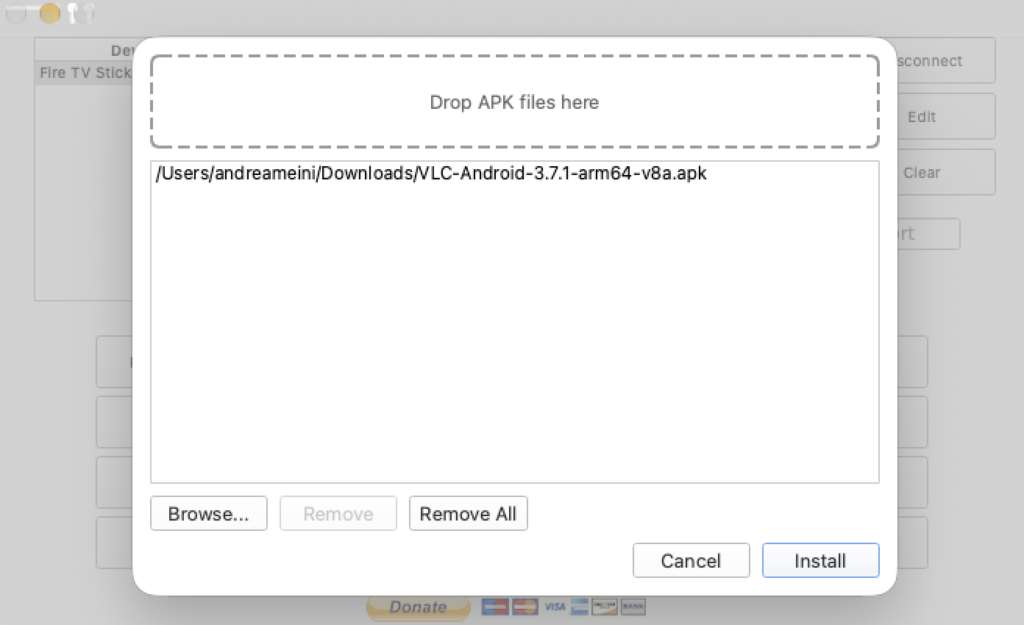
Una volta raggiunto Connected, tutta la parte più tecnica è sostanzialmente alle nostre spalle. Nella schermata principale di adbLink troviamo il pulsante Install APK, che permette di scegliere direttamente dal computer il pacchetto che vogliamo inviare alla Fire TV.
Nel nostro test abbiamo selezionato l’APK presente sul Mac, confermato l’operazione e lasciato che adbLink gestisse il resto. Il file viene trasferito attraverso la rete locale e Fire OS procede con l’installazione. Non dobbiamo prima copiarlo sulla memoria della Fire TV e non dobbiamo caricarlo su un servizio esterno soltanto per renderlo raggiungibile dal dispositivo.
Il flusso completo può quindi essere riassunto in pochi passaggi:
- attiviamo il Debug ADB sulla Fire TV;
- recuperiamo il suo indirizzo IP;
- aggiungiamo il dispositivo in adbLink e utilizziamo la porta 5555;
- premiamo Connect e autorizziamo il computer sulla Fire TV;
- controlliamo che adbLink mostri Connected;
- scegliamo Install APK, selezioniamo il file e confermiamo l’installazione.
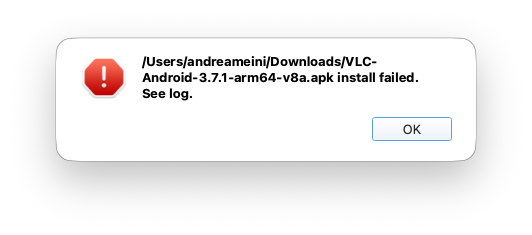
È proprio dopo aver completato correttamente questi passaggi che il nostro test ha preso una piega interessante. Il collegamento funzionava, adbLink vedeva perfettamente la Fire TV, ma uno degli APK che stavamo provando a installare non ne voleva sapere di completare l’operazione.
Il messaggio restituito era piuttosto esplicito:
INSTALL_FAILED_UPDATE_INCOMPATIBLE
A prima vista era facile sospettare adbLink. In realtà il programma non aveva alcuna colpa.
INSTALL_FAILED_UPDATE_INCOMPATIBLE: il problema che abbiamo incontrato davvero
Quando abbiamo ricevuto INSTALL_FAILED_UPDATE_INCOMPATIBLE, la prima cosa importante era capire in quale fase si fosse verificato il problema. adbLink risultava Connected, la Fire TV rispondeva e l’installazione veniva effettivamente avviata. Non aveva quindi molto senso ricominciare a cambiare IP, porta o autorizzazioni ADB.
La spiegazione era sulla Fire TV: la stessa applicazione era già installata, ma il nuovo APK non aveva una firma compatibile con quella della versione presente sul dispositivo.
Android utilizza la firma dell’applicazione anche per verificare che un aggiornamento provenga dallo stesso soggetto che ha distribuito la versione installata. Se proviamo a installare sopra un’app esistente un APK firmato con una chiave differente, il sistema non lo considera un aggiornamento valido e blocca l’operazione. Fire OS eredita questo meccanismo.
Questo significa che, quando adbLink è regolarmente collegato ma compare quell’errore, vale la pena controllare prima di tutto:
- se l’app è già installata sulla Fire TV;
- se la versione presente proviene da una fonte differente;
- se stiamo realmente effettuando un aggiornamento compatibile;
- se possiamo rimuovere la vecchia versione senza perdere dati importanti.
Nel nostro caso il punto decisivo era proprio la firma differente. Non avevamo quindi scoperto un limite di adbLink, ma una protezione del sistema operativo che sarebbe entrata in gioco anche utilizzando un’altra modalità di installazione dello stesso pacchetto.
La soluzione può essere rimuovere la versione già presente e procedere con una nuova installazione, ma qui bisogna fermarsi un secondo. Disinstallare un’app può cancellarne dati, account locali e configurazioni, quindi non conviene farlo automaticamente soltanto perché compare un errore. Prima dobbiamo sapere cosa stiamo eliminando e se esiste qualcosa che vogliamo conservare.
È un dettaglio che nelle guide troppo rapide rischia di sparire dietro un semplice “disinstalla e riprova”, ma durante un utilizzo reale fa una differenza notevole.
adbLink o Downloader? Sono due strumenti per esigenze diverse
Dopo aver provato tutta la procedura, la conclusione non è che adbLink renda improvvisamente inutile Downloader. I due strumenti risolvono lo stesso problema partendo da due situazioni diverse.
Downloader rimane estremamente comodo quando vogliamo fare tutto dalla Fire TV. Apriamo l’app, raggiungiamo la risorsa che ci interessa, scarichiamo il file e continuiamo direttamente sul televisore. Per un’installazione occasionale è difficile negare quanto sia immediato.
adbLink diventa invece molto più interessante quando partiamo dal computer. Se abbiamo già uno o più APK sul Mac o sul PC, non c’è particolare vantaggio nel cercare un modo per farli scaricare nuovamente alla Fire TV. Li abbiamo già: tanto vale inviarli direttamente.
In pratica sceglierei in questo modo:
- Downloader, se voglio cercare e scaricare il file direttamente dalla Fire TV;
- adbLink, se possiedo già l’APK sul computer;
- adbLink, se devo installare più file e preferisco gestirli da PC o Mac;
- ADB come alternativa, quando non voglio dipendere da un solo metodo di sideloading.
C’è poi un altro aspetto che secondo noi rende adbLink interessante da conoscere. Negli ultimi anni Amazon ha modificato più volte l’esperienza di Fire OS e anche le modalità con cui vengono gestite applicazioni e opzioni per gli sviluppatori. Conoscere un secondo percorso per installare un APK significa essere meno dipendenti da un’unica applicazione o interfaccia.
Non è necessario utilizzarlo ogni volta. Ma sapere che esiste e averlo già configurato può tornare decisamente utile.
Dopo la prova, adbLink rimane sul nostro Mac


Partivamo da una domanda molto semplice: se abbiamo un APK sul computer, dobbiamo davvero passare da Downloader per installarlo sulla Fire TV? Dopo la prova la risposta è chiaramente no.
La prima configurazione di adbLink richiede qualche minuto in più rispetto all’apertura di Downloader perché dobbiamo recuperare l’IP della Fire TV, attivare il Debug ADB e autorizzare il computer. È però un lavoro che facciamo soprattutto la prima volta. Una volta stabilito il collegamento, arrivare da un file APK sul Mac all’app installata sulla Fire TV diventa un’operazione molto più lineare.
Il test ci ha anche permesso di verificare un aspetto che sulla carta avremmo potuto ignorare. Quando è comparso INSTALL_FAILED_UPDATE_INCOMPATIBLE, il problema non era adbLink e non era la connessione Wi-Fi: sulla Fire TV esisteva già una versione dell’app con una firma differente. Capire questa distinzione evita di perdere tempo cercando il problema nel posto sbagliato.
Per questo non sostituiremo Downloader con adbLink, ma terremo entrambi a disposizione. Downloader rimane probabilmente la strada più veloce quando partiamo dalla Fire TV; adbLink è diventato la nostra alternativa quando il punto di partenza è il computer.
Ed è forse questo l’aspetto più utile dell’intera prova: non aver trovato “il metodo migliore”, ma aver aggiunto un secondo metodo che sappiamo realmente funzionare sulla nostra Fire TV Stick 4K Max.







