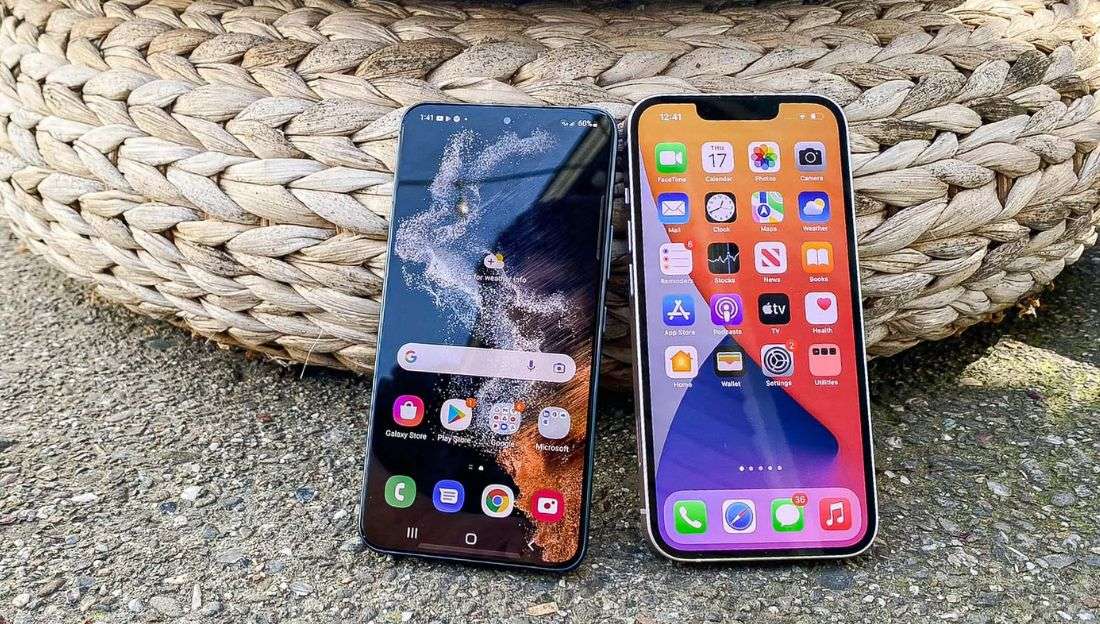
Hai deciso di sostituire il tuo smartphone iPhone con uno Samsung e ti piacerebbe conoscere la procedura per trasferire i tuoi dati ma non sai da dove cominciare.
In questa guida ti mostro come fare per riuscirci senza grossi grattacapi. Ti mostrerò anche come fare per ricevere un documento da un cellulare iPhone verso il tuo nuovo Samsung.
Spostare file come documenti, video, musica o altro è più semplice di quanto pensi. Spesso questo cambio di ecosistema spaventa molti perché sul tuo cellulare hai tutto il tuo mondo, a partire dalla tua rubrica per finire con gli impegni programmati.
Mettiti comodo allora e segui questo post che ti insegna in modo facile e alla portata di tutti, come trasferire dati da un iPhone a uno smartphone Samsung. Iniziamo!
Spostare i tuoi dati da iPhone ad un cellulare Samsung
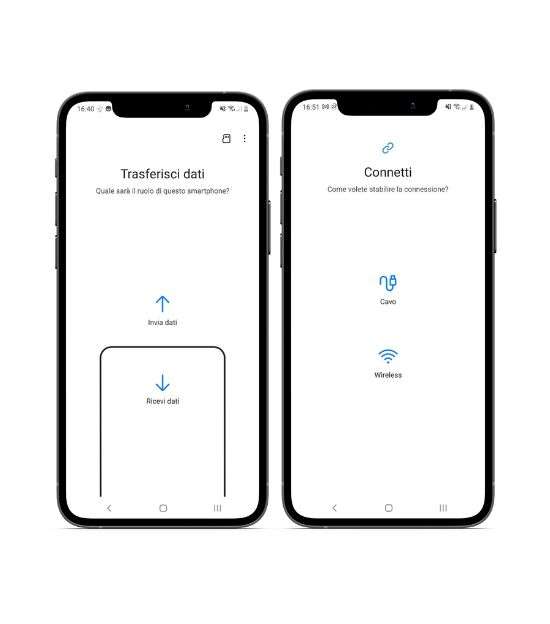
La prima cosa che ci tengo a farti sapere è che esiste un’app capace di farti trasferire i dati che hai presenti sul tuo iPhone ad un cellulare Samsung che non necessita di un PC.
Questa applicazione si chiama Smart Switch è puoi scaricarla in modo assolutamente gratuita. Vuoi scaricarla adesso? Allora clicca sul link che ti indico qui di seguito:
Adesso installa l’app e poi aprila. Avrai tre opzioni selezionabili che servono per specificare da quale dispositivo vuoi iniziare il trasferimento. Le opzioni sono queste:
- Galaxy/Android
- iPhone/iPad
- Windows Phone
Una volta scelto il dispositivo da cui vuoi iniziare il trasferimento dei dati, avrai a disposizione due strade percorribili. La prima prevede che tu trasferisca i dati attraverso un cavo Lightning/USB-C o tramite iCloud.
Vediamo insieme come riuscirci spostando i dati da iPhone a Samsung senza però utilizzare iCloud. Assicurati di avere collegato il cavo Lightning all’iPhone e il cavo USB-C allo smartphone Samsung. Autorizza la connessione e poi premi Avanti sul Samsung scegliendo quello che intendi trasferire su iPhone.
Vedrai che ti verrà proposto una lista di dati trasferibili, come contatti, messaggi, applicazioni, video e foto, oppure file compatibili con entrambi i dispositivi.
Scelto che cosa vuoi trasferire premi il pulsante appunto Trasferisci e aspetta fino a che il processo non è terminato. Qualora volessi invece utilizzare iCloud, apri l’app e poi scegli iPhone/iPad e la scritta Scarica i dati da iCloud.
Ti verrà chiesto di inserire le credenziali Apple (ID e password) e una volta inserite, metti il solito codice di verifica che ti viene inviato su uno dei tuoi dispositivi Apple per la sicurezza. Fatto tutto potrai cliccare su Trasferisci ed iniziare il processo.
Non dimenticarti un aspetto molto importante. Per utilizzare la procedura è indispensabile che tu abbia fatto un backup su iCloud del tuo iPhone, altrimenti non verrà passato alcun dato.
Guida per trasferire ogni singolo dato da iPhone a Samsung
L’app Smart Switch ti consente di trasferire ogni singolo dato da iPhone a Samsung ma come intuirai non è l’unica procedura possibile. Ovviamente non è l’unica strada percorribile.
Trasferimento di contatti e calendari
Uno dei modi, infatti, che credo sia il più facile è certamente quello di usare i servizi offerti da Google. Ti basterà infatti creare un account con Google e poi sincronizzare i dati su iPhone e poi importarli sul nuovo smartphone Samsung.
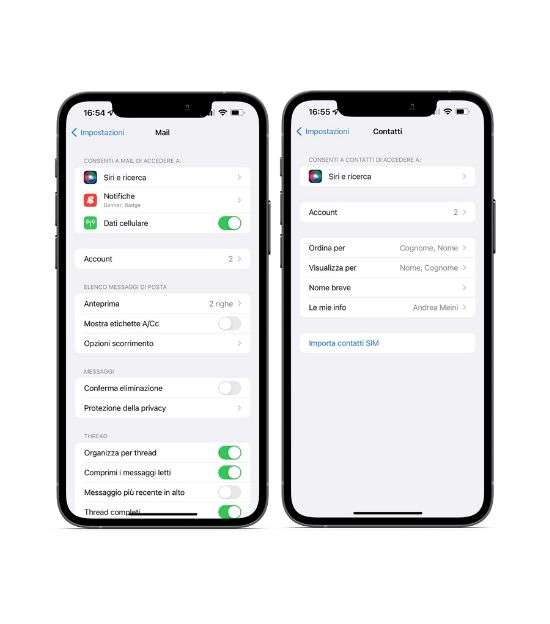
Appena avrai creato un account di posta elettronica con Google, non dovrai fare altro che inserirlo nel tuo iPhone con questa procedura semplice. Clicca sulle Impostazioni di iPhone tramite l’icona a forma di ingranaggio che trovi sulla home screen dello smartphone.
Fatto questo clicca sulla voce Mail che trovi scorrendo lo schermo e poi su Account. Appena avrai cliccato premi sulla sezione Aggiungi account ed inserisci la nuova casella email di Google creata.
Ti comparirà una schermata nella quale dovrai cliccare sulla voce Google ed inserire le tue credenziali personali, indirizzo email e password. Inserite le tue credenziali fai attenzione a selezionare la sincronizzazione sia per posta, contatti e calendari. Mi raccomando perché devono essere attive se vuoi sincronizzare tutto dopo.
Non siamo ancora alla fine. Ora devi fare in modo che questo nuovo indirizzo email sia l’account di posta elettronica predefinito sul tuo iPhone. Solo cosi i contatti ed i calendari eventuali verranno trasferiti poi.
Per farlo recati torna sul menu Impostazioni, poi su Contatti e seleziona come account predefinito proprio quello Gmail. Stessa cosa falla per i calendari. Impostazioni, Calendari e scegli Google come servizio predefinito.
Questa procedura che hai appena seguito vale anche per lo smartphone Samsung. C’è un però! Perché tutto funzioni, bisogna che tu non abbia già impostato di default l’account Google perché in questo modo non trasferirà nulla.
Se non lo hai fatto allora, su Samsung recati su Impostazioni, poi sulla scheda Account e backup, per finire su Gestisci account. A questo punto scegli il tuo account Google nuovo e poi clicca su Sincronizza account. Qualora te lo chiedesse spunta le voci Calendario e Rubrica.
Qualcuno preferisce, per esempio, trasferire i propri contatti telefonici da iPhone a Samsung senza utilizzare il cloud. Se anche tu sei uno di quelli, ti suggerisco di usare l’app My Contacts Backup per iPhone. Puoi scaricarla su App Store sia in versione gratuita che PRO (a pagamento).
Ovviamente la versione gratuita ha dei limiti e sono principalmente il numero di contatti massimo che puoi sincronizzare (500) e la pubblicità presente. Scegli quale preferisci ed installala come faresti con qualsiasi app per iPhone.
La procedura per effettuare un backup dei tuoi contatti su iPhone è molto semplice. Premi l’icona a forma di ingranaggio che vedi sull’app e poi su Type. A questo punto scegli di esportare solamente i contatti nel formato vCard (VCF). Ritorna nella schermata precedente e clicca sul pulsante in cui vedi Backup. A questo punto inizierò il backup dei contatti su iPhone.
Quando il backup dei tuoi contatti sarà terminato sull’app, premi il tasto con scritto Email ed inviati il backup per email usando proprio l’account che hai creato in precedenza.
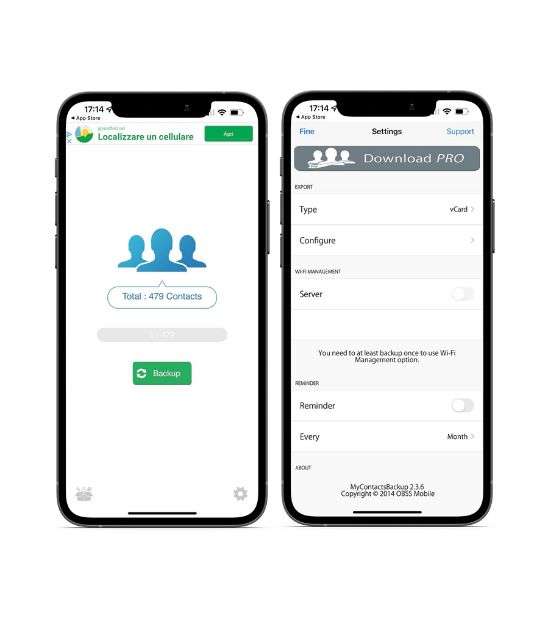
Ricevuta la posta che ti sei inviato, troverai un messaggio che nell’oggetto avrà scritto: “McBackup – My Contacts [vCard]“. Scarica l’allegato nel messaggio e appena terminato il download premi il pulsante Importa per poter salvare i vari contatti.
Sarà andato tutto a buon fine? Per vederlo è molto semplice. Vai sulla tua app Rubrica e verifica che ci siano tutti i contatti che avevi esportato e adesso importato sul nuovo smartphone.
Trasferimento di foto e video
Gli smartphone di ultima generazione sono sempre più performanti quando si parla di fotografie o registrazione di video. Per questa ragione il tuo iPhone o Samsung potrebbero avere intasato la memoria proprio di questi contenuti multimediali.
Come si fa a trasferire foto e video da uno smartphone ad un altro? La soluzione più semplice è naturalmente quella di avvalersi di un’app prodotta da Google. L’app si chiama Google Foto e sono certo che ne hai sentito parlare anche tu.
Attualmente, Google Foto ti è un servizio che ti viene regalato alla registrazione di un qualsiasi account Google, mettendoti a disposizione 15 GB di spazio (disponibili anche sul servizio Google Drive).
Google Foto è un’app scaricabile tranquillamente su smartphone Android e iOS/iPadOS, cosi come su PC Windows o Mac.
Sono sicuro che avrai già intuito che per poter trasferire foto o video da iPhone a Samsung è necessario che tu l’abbia scaricata sul tuo melafonino. In questo modo potrai attivare il backup e poi utilizzarlo dopo.
Scaricata l’app e installata aprila e acconsenti ad accedere alle tue foto inserendo il tuo account nuovo di Google. Clicca sull’icona che vedi in alto a destra e premi su Attiva backup. Ti verrà richiesto se vuoi optare per l’opzione Risparmio spazio di archiviazione oppure Qualità originale. Tieni presente che la seconda opzione ti farà esaurire i 15 GB in un secondo.
Riuscire a fare il backup di tutte le tue foto e di tutti i tuoi video ha però bisogno di un passaggio fondamentale. Collega l’iPhone alla corrente e alla rete Wi-Fi, cosi tramite l’applicazione che dovrai lasciare aperta, potrai aprire l’app su Samsung e attivare il backup e la sincronizzazione.
Non ti ho detto che l’account che inserirai su Samsung deve essere per forza lo stesso che hai inserito su iPhone ma questo mi pare evidente. Solo cosi tutto ciò che viene caricato su iPhone lo vedrai anche sullo smartphone Samsung.
Questa procedura non ti piace? Io la trovo quella più automatizzata ma puoi sempre collegare l’iPhone al PC col suo cavo lightning e trasferire le foto e i video manualmente sul desktop e poi ricopiarli su Samsung collegandolo anch’esso.
Trasferire la musica
Siamo arrivati alla musica. Si può trasferire la musica presente su iPhone su uno smartphone Samsung? La risposta è si, anche perché devi sapere che l’app Apple Music esiste anche per Android.
Ti basterà infatti installare Apple Music sullo smartphone Samsung ed inserire il tuo ID Apple. Ovviamente, sul tuo iPhone comparirà una Richiesta di accesso e tu non devi fare altro che cliccare su Consenti inserendo poi il codice di verifica ID Apple che vedrai. Inserito il codice premi su Continua.
Se sei un estimatore di Spotify, puoi fare la stessa procedura semplicemente inserendo sul tuo nuovo Samsung le tue credenziali di accesso all’app e ritrovare playlist e la tua musica preferita.
Per completezza della informazioni, ti rammento che puoi anche scegliere di fare il trasferimento della tua musica con il metodo che io definisco più “spartano“. Se vuoi procedere in questo modo, segui la mia guida che ti spiega come trasferire la tua musica su iPhone.
Trasferire documenti
Dirti che ci sono tantissime opzioni per trasferire documenti tra smartphone Apple e Samsung è dire poco. Io però mi sono trovato molto bene con questa web app che si chiama Snapdrop.
Ti basta collegarti al loro sito e connettendo i due smartphone alla stessa rete Wi-Fi, li vedrai comparire insieme nella pagina web. Dovrai semplicemente cliccare sul nome di uno dei due smartphone sui quali vuoi trasferire i tuoi file e scegliere la tipologia. In questo caso sceglierai File perché stiamo parlando di documenti.
Se hai scelto di trasferire da iPhone a Samsung, una volta scelto il documento, vedrai che sullo smartphone Samsung comparirà la voce Save e tu ci cliccherai per terminare il salvataggio. In termini di praticità è il massimo mentre per la velocità si può migliorare.
Nel caso tu volessi utilizzare qualcosa più di veloce e soprattutto automatizzato, puoi scegliere di usare servizi di archiviazione online come OneDrive, Google Drive, Dropbox o simili. Ti verrà regalato un piccolo hard disk sul quale riversare i tuo file e gestire da qualsiasi dispositivo sia in possesso del tuo account e password.
Ci tengo a farti presente che questi servizi hanno tutti la loro app ufficiale sia per iOS che per Android. Installala sul cellulare che userai ed il gioco è fatto.
Trasferire dati WhatsApp da un iPhone ad un Samsung
Uno dei servizi di messaggistica istantanea più utilizzati è senza dubbio WhatsApp per cui potrei scommetterci che ti starai chiedendo se è possibile trasferire dati WhatsApp da un cellulare iPhone ad un Samsung. La risposta è che questa funzione è presente finalmente.
Purtroppo esiste un limite e su questo non posso farci molto. Al momento questa procedura è fattibile solo tra Apple e Samsung, Google Pixel e gli smartphone con Android 12 almeno.
I limiti però non sono finiti. WhatsApp vuole che sul nuovo smartphone sia presente lo stesso numero di cellulare e che la versione dell’app non sia meno recente della 2.21.160.17 sullo smartphone di origine e la 2.21.16.20 almeno su quello nuovo.
Hai verificato tutte queste indicazioni? Ne resta solo una! Ricorda che funzionerà questa procedura se sul nuovo dispositivo hai ripristinato le impostazioni di fabbrica oppure è nuovo e lo hai appena avviato. Cosi tutto funziona.
Adesso ti tornerà utile l’app Smart Switch che abbiamo visto all’inizio di questa guida. Collega i due smartphone tramite cavo e poi seleziona la voce Impostazioni su WhatsApp. Adesso clicca su Sposta le chat su Android.
Apri Smart Switch e seleziona l’opzione di trasferimento tramite cavo. Premi il pulsante Inizia su iPhone. Fatto questo spunta le voci App e anche Dati da applicazioni per iPhone. Ora premi su Trasferisci e spunta la casella che vedi a fianco di WhatsApp. Controlla l’app sul nuovo telefono e ci troverai tutte le chat importate.
Io capisco che potrebbe non essere chiaro al primo colpo e per questa ragione ti consigli, per avere maggiori informazioni, di dare un’occhiata anche alla pagina ufficiale di WhatsApp in cui si parla di questa procedura.
| # | Anteprima | Prodotto | Voto | Prezzo | |
|---|---|---|---|---|---|
| 1 |

|
Motorola moto g06 (4/256GB, Fotocamera 50MP+flicker cam, selfie 8MP, Display HD+ 6.88", MediaTek... | 32 Recensioni | 129,00 EUR | Acquista su Amazon |
| 2 |

|
XIAOMI POCO C85, Smartphone 6+128GB, Verde, 6000mAh | 693 Recensioni | 149,90 EUR | Acquista su Amazon |
| 3 |

|
OPPO SMARTPHONE OPPO A6x 4G 6,67 4GB/128GB Black Purple D.Sim And.15 | 16 Recensioni | 123,70 EUR | Acquista su Amazon |