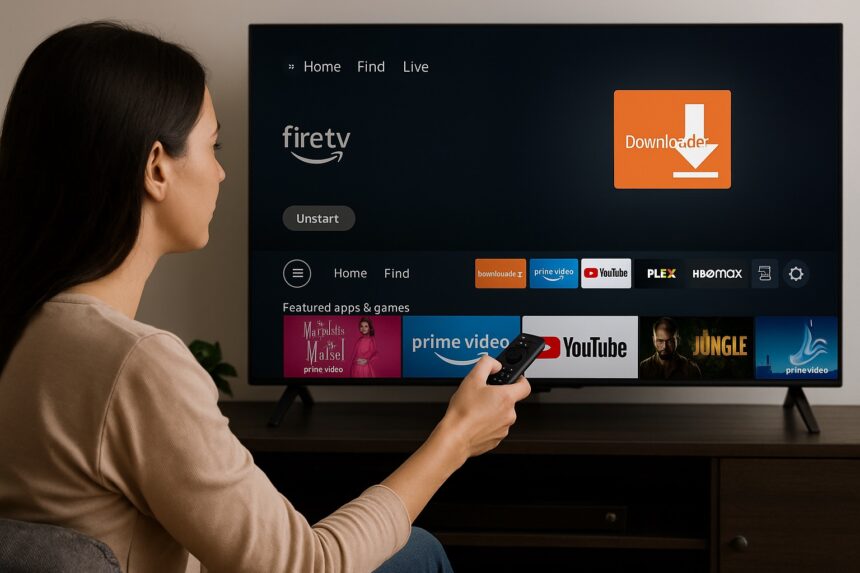
Se utilizzi la Fire TV Stick in modo avanzato, prima o poi ti troverai a voler installare un’app che non si trova nello store ufficiale Amazon. In questa guida ti spiego passo dopo passo come abilitare le fonti sconosciute e installare qualsiasi APK in modo sicuro e controllato.
Perché installare app esterne su Fire TV Stick
Lo store Amazon è piuttosto limitato. Molte app utili — da player video alternativi a tool per lo streaming avanzato — non sono disponibili ufficialmente.
Personalmente, ho iniziato a esplorare questo mondo proprio per installare app come SmartTubeNext, Kodi, Veezie o Downloader.
Abilitare le fonti sconosciute ti permette di avere un controllo totale sul dispositivo, ma è importante farlo con criterio.
Attivare le fonti sconosciute: guida passo passo
Vai nelle impostazioni della Fire TV
- Dalla schermata principale, scorri fino a “Impostazioni” (icona ingranaggio in alto a destra)
Entra nella sezione “La mia Fire TV”
- Seleziona “Opzioni sviluppatore”
Attiva “App da fonti sconosciute”
- Qui potrai abilitare l’installazione da fonti esterne per app specifiche (es. Downloader)
?? Da alcuni aggiornamenti recenti, questa voce può essere nascosta:
In quel caso, torna su Impostazioni > Info > clicca 7 volte su “Fire TV Stick” (il nome del tuo dispositivo) per sbloccare il menu sviluppatore.


Come installo le app in formato APK?
Una volta abilitata l’opzione, io uso quasi sempre l’app Downloader (la trovi sullo store Amazon).
Con Downloader puoi:
- Inserire un link diretto
- O usare un codice numerico (vedi la mia guida ai codici personalizzati per Downloader)
Una volta scaricato il file .apk, l’installazione parte automaticamente.
Dove trovare APK sicuri?
Scaricare da fonti sconosciute è sempre un rischio.
Personalmente, consiglio solo siti verificati o repository ufficiali come:
- APKMirror
- GitHub (per app open source)
- I siti ufficiali degli sviluppatori
Evita forum improvvisati o link condivisi su gruppi non moderati.
Cosa installo di solito?
Alcune delle app che uso più spesso, e che richiedono questa procedura:
- SmartTubeNext (YouTube senza pubblicità)
- Kodi (media center avanzato)
- Veezie (organizzatore di contenuti da fonti esterne)
- File Manager e IPTV player alternativi
Puoi trovare tutte le app che consiglio nella mia guida aggiornata qui:
Le migliori app per Fire TV Stick nel 2025
Conclusione
Installare app da fonti sconosciute su Fire TV Stick ti apre un mondo, ma va fatto con attenzione.
Segui i passaggi in questa guida e affidati solo a fonti sicure. In caso di problemi, torna su Idealight.it: aggiorno spesso le mie guide con link e consigli utili.