In questo periodo in cui lo smart working è diventato il modo di lavorare di molti è sempre più importante avere a disposizione degli strumenti necessari ad una video chiamata che si rispetti. Alcuni però non vogliono acquistare una webcam e si chiedono se sarebbe possibile utilizzare il proprio smartphone per la stessa funzione durante una videoconferenza.
La risposta è assolutamente si ed in questa guida voglio spiegarvi come riuscire a trasformare il tuo telefonino in una webcam in modo semplice e velore. Vi aiuterò a capire che cosa vi serve e quali applicazioni vi occorrono per riuscirci sia che abbiamo uno smartphone Android che uno iOS.
Trasforma il tuo smartphone Android in una Webcam su Windows
L’applicazione di cui hai bisogno, nel caso tu abbia a disposizione uno smartphone Android, è DroidCam, app gratuita o quasi, che trasformerà il tuo cellulare in una webcam a tutti gli effetti. Ti faccio presente che quest’applicazione è compatibile solo con Windows oppure Linux.
Puoi utilizzarla sia collegando lo smartphone tramite cavo USB oppure via wireless attraverso un indirizzo IP. Nel caso tu voglia usare DroidCam tramite la connessione WiFi non ti servirà fare molto, nel caso invece che tu voglia usarla collegandola con il cavo USB, dovrai poi abilitare la funzione di “debug USB”.
Preparati perchè l’app ti mostrerà la pubblicità sul tuo smartphone e quindi dovrai fare molta attenzione a dove clicchi. Se volessi eliminarla oppure abilitare funzioni più avanzate come la registrazione in modalità HD, dovrai acquistare la versione a pagamento ed il costo sarà di 4,29€. Ora è il momento di procedere!
Per far funzionare DroidCam è fondamentale che tu abbia scaricato ed installato la versione per desktop sul tuo PC. Per farlo, clicca su questo link e scarica l’ultima versione per Windows. Una volta installata non devi fare altro che aprire quella sul tuo smartphone e quella sul tuo PC.
L’installazione è molto semplice e come sempre è legata ad un file eseguibile che dovrai cliccare due volte per attivare. Tranquillo perchè non corri nessun pericolo di attacchi o virus fastidiosi. Mettiamo il caso che tu voglia provare a trasformare il tuo cellulare in una webcam ed usarlo via wireless. Per farlo dovrai cliccare sull’icona del Wi-Fi ed assicurarti che PC e smartphone sia collegati alla stessa rete.
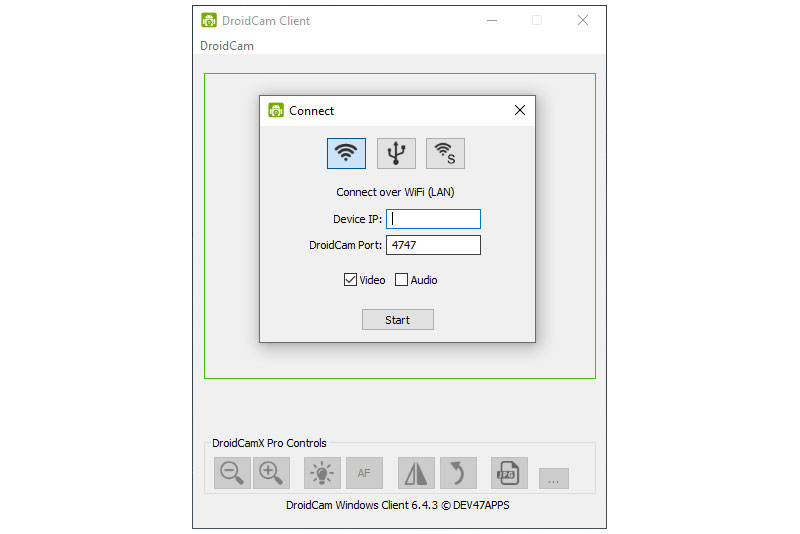
DroidCad adesso ti mostrerà una finestra nella quale ti chiederà di inserire l’indirizzo IP che vedrai sul tuo smartphone e che ha generato l’app android. Dovresti vedere un numero con questa forma: 192.168.X.X. Questo numero va inserito nella stringa di testo con scritto “Device IP”.
Una volta che hai inserito l’indirizzo IP che si riferisce al tuo smartphone, dovrai scegliere se riprodurre sia il flusso Video e Audio o solo quello Video e cliccare sul pulsante “Start”. Naturalmente se avrai collegato al PC il tuo cellulare tramite cavo USB, non ti verrà chiesto l’indirizzo IP perchè non sarà necessario.
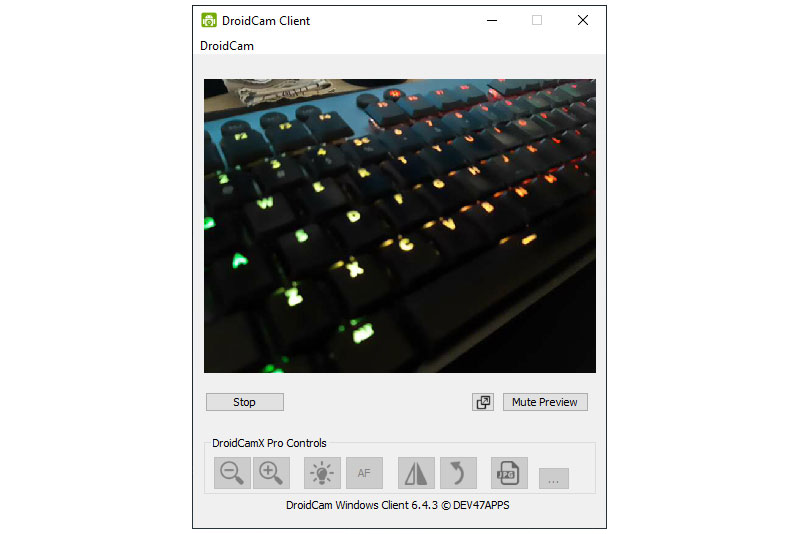
Se hai seguito alla lettera questa procedura adesso dovresti vedere le immagini che la camera del tuo smartphone sta riproducendo sul tuo PC esattamente come farebbe una normalissima webcam. Se volessi usare questa nuova webcam su un software di videoconferenza, ti basterà selezionare la nuova camera che sarà nominata proprio DroidCam.
Qualcosa non funziona? Richiudi tutte e due le app e ripeti la procedura stando attento a tutti i passaggi. Vedrai che una volta che ci sarai riuscito sarà un gioco da ragazzi.
La procedura per rendere un iPhone una webcam su Windows
Nel caso tu abbia a disposizione un iPhone, la procedura si avvarrà di un’altra applicazione che si chiama iVCam. Anche in questo caso, sto parlando di un’app gratis che per la quale ti toccherà sopportare una pò di pubblicità. Non ami la pubblicità, puoi acquistare la versione completa sempre a 4,49€.
Non dimenticarti mai che per fare funzionare o per meglio dire comunicare, il tuo PC con il tuo iPhone, è importante che tu abbia installato sul tuo computer una versione dell’app che sia pensata per il PC. In questo caso puoi usare il client per Windows e lo trovi qui.
Scaricato il software lancia il file exe e segui la procedura guidata di installazione. Adesso avrai iVCam e dopo avere scelto la lingua preferita (l’italiano sembra essere sempre ignorato), clicca su “Ok” e poi su “Next” fino ad arrivare al termine della procedura.
Ovviamente, manco a dirlo, i due dispositivi (PC e iPhone) devono essere connessi alla stessa rete WiFi per funzionare. Dai i permessi sul tuo smartphone per gestire fotocamera e microfono e chiudi le istruzioni che inizialmente hanno la funzione di dirti che cosa puoi fare.
Quali sono le funzioni che ti vengono messe a disposizione? Potrai registrare, scattare delle fotografie proprio come se il PC avesse il controllo del tuo iPhone. Se adesso vuoi usare il tuo iPhone su Zoom o Skype, dovrai andare nelle impostazioni del software di videoconferenza e cambiare la tua webcam predefinita ed inserire quella che adesso vedrai con il nome del tuo iPhone.
Procedura per rendere un iPhone webcam su macOS
Se avessi un Mac? Come devi procedere? Ti serve installare l’app che si chiama EpocCam (iOS) ed io la trovo semplice e pratica. Tieni presente che EpocCam abilita la funzione di trasmissioni HD solo nella versione a pagamento (6,99€ di costo).
Scarica la versione adesso per il tuo Mac dal sito ufficiale della Elgato.com che l’ha sviluppata. Scarica il software e poi installalo seguendo la semplice procedura di installazione iniziale. Ci tengo a dirti subito che il sito vedrai è fatto davvero molto bene e ti spiega esattamente che cosa devi fare.
Appena avrai installato tutto su iPhone e Mac, il PC riconoscerà il tuo smartphone automaticamente ed avrai la tua nuova webcam funzionante. Per usarla sul tuo software di videochiamata preferito, dovrai solamente andare a scegliere la tua nuova cam ottenuta.

- Documento USB Cameradocument Cameradocume…
- 【Conveniente Office】 – Trasforma l’efficienza…
- 【Potente resistenza hardware】-dotato di un…