

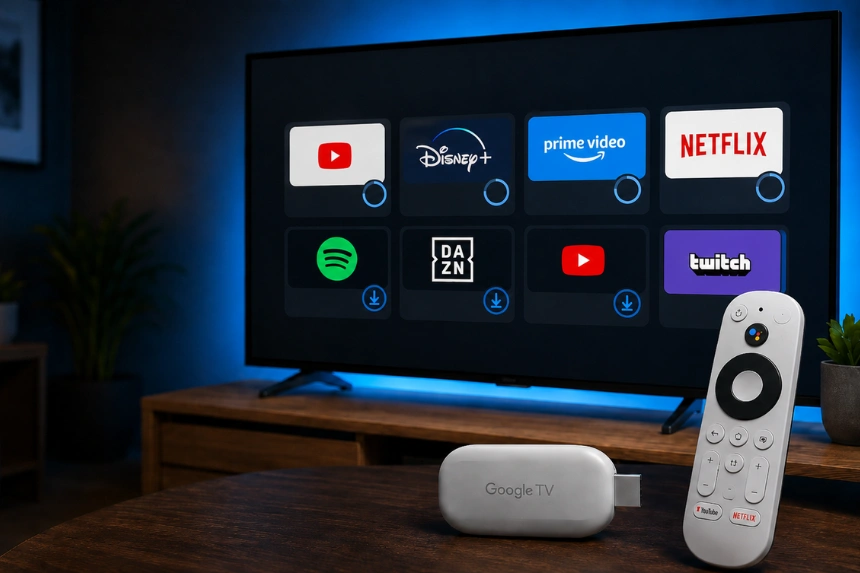
Le Smart TV con Google TV e Android TV sono sempre più diffuse, anche perché permettono di avere Netflix, Prime Video, YouTube, Disney Plus, DAZN, RaiPlay, Mediaset Infinity e molte altre app direttamente sulla TV, senza dover collegare per forza una Fire TV Stick, un box esterno o un altro dispositivo streaming.
- Prima di tutto: entra nelle impostazioni della Google TV
- Il controllo più importante: aggiornare le app dal Play Store
- Perché le app non aggiornate possono causare lentezza
- Se una sola app dà problemi, non resettare tutta la TV
- Se tutte le app sono lente, il problema è più generale
- Controllo extra: verifica anche l’aggiornamento di sistema
- Aggiornamenti automatici: utili, ma non sempre perfetti
- Dopo gli aggiornamenti: riavvia la Google TV
- Quando aggiornare non basta
- FAQ
- Come si aggiornano le app su Google TV?
- Perché la mia Google TV è lenta anche se il sistema è aggiornato?
- Devo aggiornare anche il sistema operativo?
- Gli aggiornamenti automatici bastano?
- Devo fare il reset di fabbrica se la Google TV è lenta?
- Conclusione
Il problema è che, con il passare del tempo, anche una Google TV può iniziare a diventare lenta. Le app si aprono con ritardo, lo streaming carica male, il Play Store sembra non aggiornare nulla, alcune applicazioni si chiudono da sole o la home diventa meno reattiva. In questi casi molti pensano subito che la TV sia vecchia o che serva comprare un nuovo dispositivo.
In realtà, prima di arrivare a quella conclusione, c’è un controllo molto più semplice da fare: verificare se il sistema operativo, le app e i servizi Google sono aggiornati. Su Google TV e Android TV gli aggiornamenti non riguardano solo il firmware della TV o del box, ma anche le singole applicazioni, il Play Store, i servizi di sistema e in alcuni casi i componenti collegati alla schermata principale.
In questa guida vediamo come aggiornare Google TV e Android TV nel modo corretto, quando conviene farlo manualmente e quali controlli fare se una Smart TV o un dispositivo streaming continua a sembrare lento anche dopo gli aggiornamenti.
Prima di tutto: entra nelle impostazioni della Google TV
Per aggiornare le app puoi passare dal Play Store, ma su molte Google TV il percorso più comodo parte dalle impostazioni o dal comando vocale. Il primo passaggio è quindi aprire il pannello rapido della TV e verificare dove si trovano impostazioni, app e accesso al Play Store.
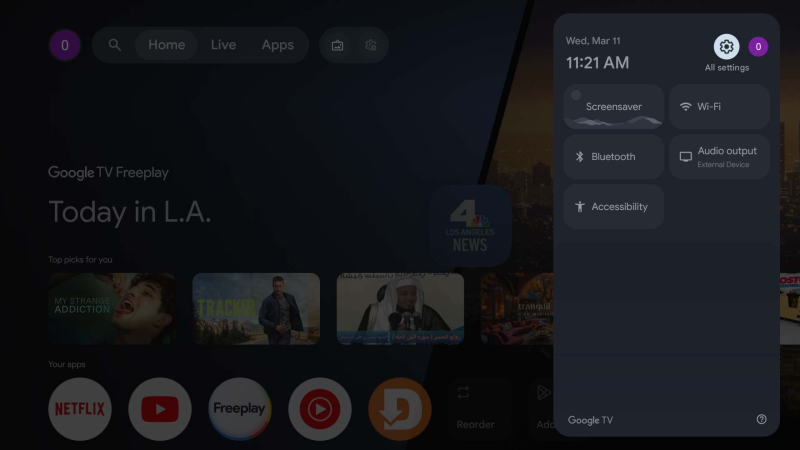
Questa schermata è utile perché fa capire subito da dove partire. Su molte Google TV puoi aprire le impostazioni dall’icona in alto a destra oppure richiamare il Play Store con la ricerca o con il comando vocale. Il percorso può cambiare leggermente in base al dispositivo, ma la logica resta la stessa: prima si controllano le app, poi eventualmente il sistema.
Il controllo più importante: aggiornare le app dal Play Store
La causa più sottovalutata di una Google TV lenta è la presenza di app non aggiornate. Può succedere anche se gli aggiornamenti automatici sono attivi, perché la TV potrebbe essere rimasta in standby, avere poco spazio libero, una connessione instabile o aggiornamenti sospesi.
Il modo più diretto per iniziare è aprire il Google Play Store.
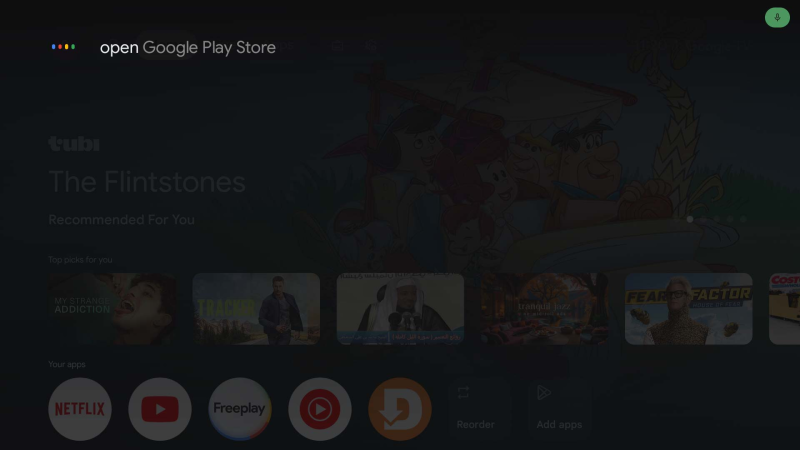
Se usi il telecomando con microfono, puoi dire semplicemente “apri Google Play Store”. In alternativa puoi entrare nella sezione delle app e cercare manualmente il Play Store.
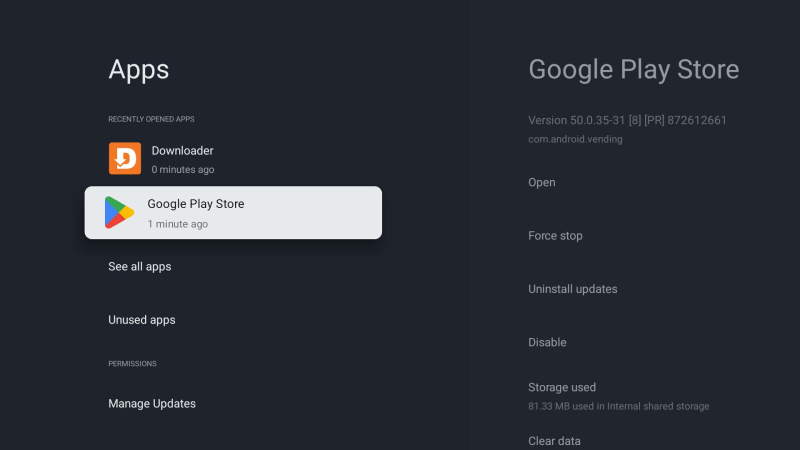
Una volta aperto il Play Store, devi cercare la sezione dedicata alla gestione delle app. È qui che Google TV mostra gli aggiornamenti disponibili, le app installate e le eventuali operazioni consigliate.
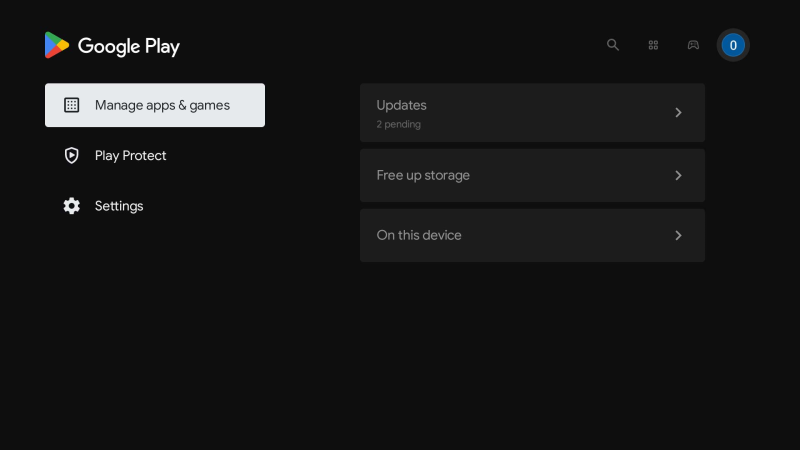
Da qui entra in Gestisci app e giochi. Se sono presenti aggiornamenti in sospeso, vedrai una voce dedicata agli update.
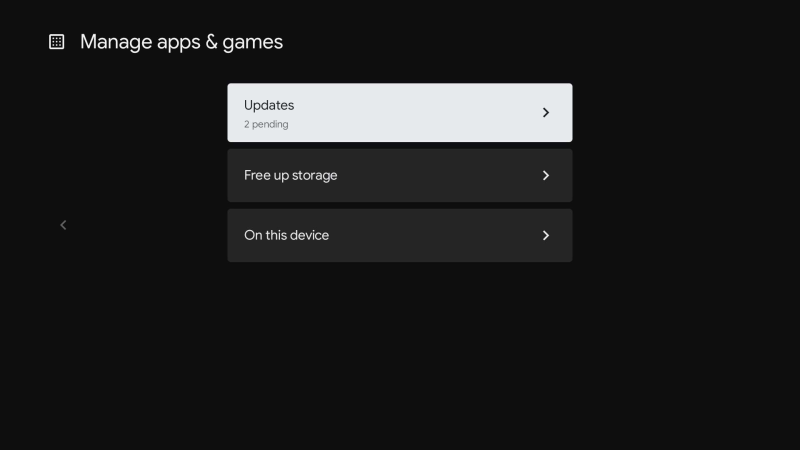
Questa schermata è importante perché ti fa capire subito se ci sono app da aggiornare. Se trovi update in sospeso, non ignorarli: potrebbero riguardare app video, componenti di sistema o servizi che influenzano direttamente streaming e stabilità.
Quando possibile, usa Aggiorna tutto.
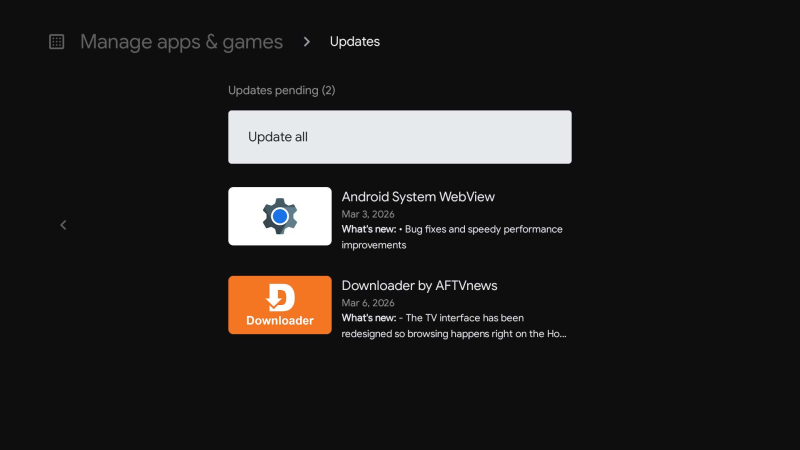
Aggiornare tutte le app in una volta è spesso la soluzione più semplice, soprattutto se non controlli la TV da tempo. Dopo l’aggiornamento, torna nella stessa schermata e verifica che non ci siano altri update disponibili.
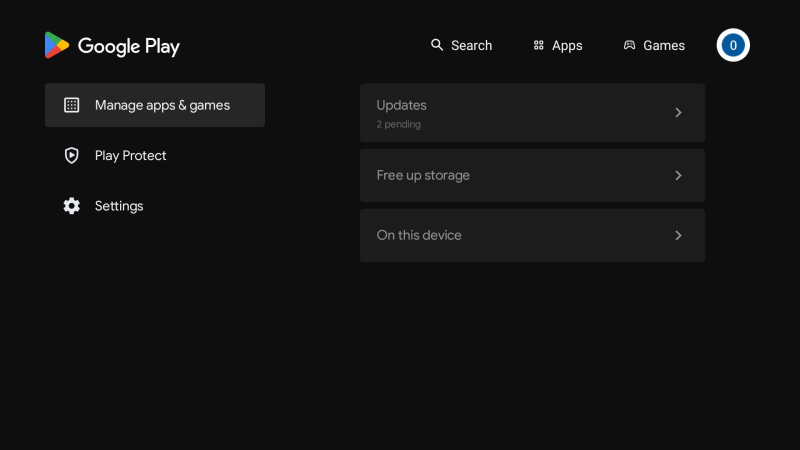
Se vedi una schermata simile, significa che le app sono aggiornate. A questo punto conviene riavviare la TV o il dispositivo Google TV, perché alcuni aggiornamenti vengono applicati meglio dopo un riavvio completo.
Perché le app non aggiornate possono causare lentezza
Una Smart TV moderna vive di app. Anche se il sistema operativo è aggiornato, una singola applicazione vecchia può creare problemi: apertura lenta, streaming instabile, schermate nere, audio fuori sincrono, crash improvvisi o contenuti che non partono.
Questo è ancora più evidente sulle app di streaming, perché dipendono da server, DRM, codec video, interfaccia, account e aggiornamenti continui. Se Netflix, Prime Video, Disney Plus o YouTube non sono aggiornate, potresti notare problemi che sembrano colpa della TV, ma in realtà dipendono solo dall’app.
La stessa cosa vale per app meno leggere, player video, browser, Plex, Kodi o servizi IPTV legali. Più l’app è complessa, più è importante tenerla aggiornata.
Gli aggiornamenti non servono solo ad aggiungere funzioni. Spesso correggono problemi invisibili: bug di riproduzione, compatibilità con nuovi formati, errori nei menu, rallentamenti dell’interfaccia e piccoli problemi di stabilità.
Se una sola app dà problemi, non resettare tutta la TV
Un errore comune è fare interventi drastici quando il problema riguarda una sola app. Se la home della Google TV è fluida, YouTube funziona bene, Prime Video parte senza problemi, ma DAZN o Netflix si bloccano, non ha senso pensare subito a un reset completo.
In quel caso la priorità è lavorare sull’app problematica:
controlla se ha aggiornamenti disponibili, svuota la cache, chiudila completamente, riaprila e solo se continua a dare problemi valuta la disinstallazione e reinstallazione.
Il reset di fabbrica deve restare l’ultima opzione, non il primo tentativo. Cancella dati, account e impostazioni, quindi va usato solo quando il sistema è davvero compromesso o quando tutte le altre soluzioni non hanno funzionato.
Se tutte le app sono lente, il problema è più generale
Se invece la lentezza riguarda tutto il sistema, il discorso cambia. Quando la home è pesante, il telecomando risponde in ritardo, il Play Store si apre lentamente e tutte le app impiegano troppo tempo ad avviarsi, allora il problema può essere più ampio.
In quel caso gli aggiornamenti delle app sono solo il primo controllo. Dopo averli fatti, conviene verificare anche:
spazio libero disponibile, app inutili installate, cache accumulata, qualità del Wi-Fi e aggiornamenti di sistema.
Questo è lo stesso principio che vale anche per Fire TV Stick: prima si controllano app, rete e memoria, poi si decide se il dispositivo è davvero arrivato al limite. Se vuoi approfondire questo ragionamento lato Amazon, puoi collegare qui la guida su Fire TV Stick lenta o con buffering.
Controllo extra: verifica anche l’aggiornamento di sistema
Anche se il focus principale resta sulle app, un controllo del sistema operativo è comunque utile. Non va confuso con l’aggiornamento delle applicazioni: sono due cose diverse.
Per controllare l’aggiornamento di sistema, entra nelle impostazioni della Google TV e vai nella sezione Sistema.
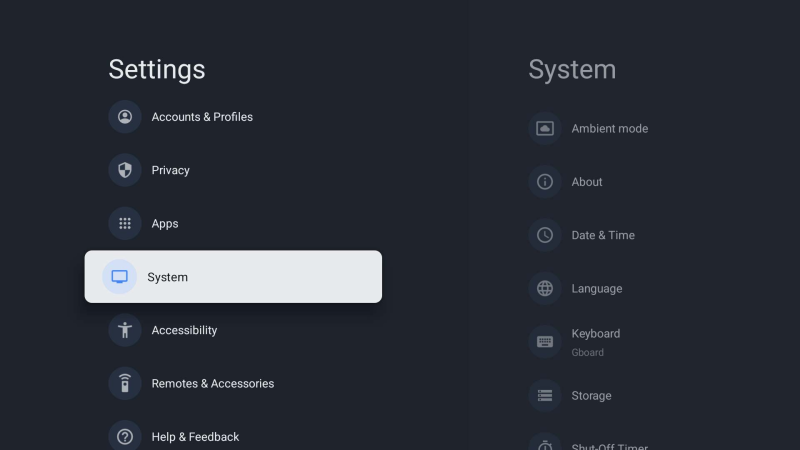
Dentro Sistema, cerca la voce Informazioni o About, a seconda della lingua impostata sul dispositivo.
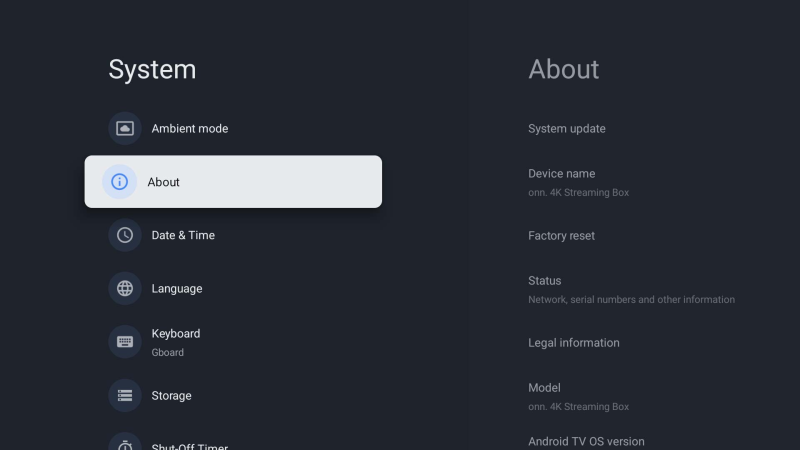
Nella sezione Informazioni trovi la voce dedicata all’aggiornamento del sistema.
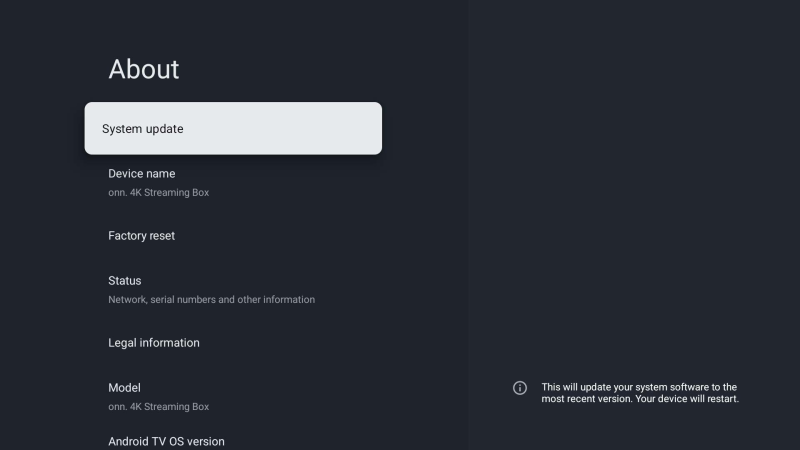
Qui puoi controllare se il dispositivo ha un aggiornamento disponibile. Se c’è, installalo solo quando hai tempo, senza spegnere la TV o togliere corrente durante la procedura.
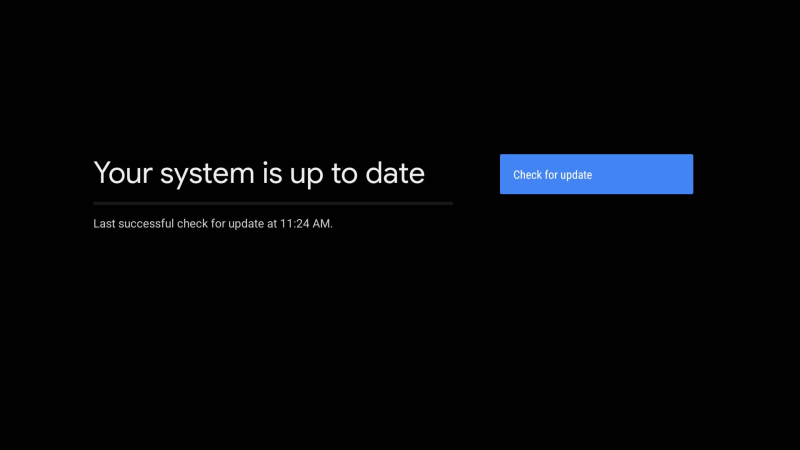
Se il sistema risulta aggiornato, bene. Ma ricordati il punto principale: anche con il sistema aggiornato, le app possono essere vecchie. Per questo il controllo dal Play Store resta fondamentale.
Aggiornamenti automatici: utili, ma non sempre perfetti
Molti pensano che, avendo attivato gli aggiornamenti automatici, non serva fare nulla. In teoria è vero. In pratica, però, non sempre gli update vengono installati quando dovrebbero.
La TV potrebbe essere spenta, in standby, collegata a un Wi-Fi instabile o con poco spazio disponibile. Alcuni aggiornamenti possono restare sospesi, altri possono richiedere l’apertura del Play Store, altri ancora possono non completarsi finché il dispositivo non viene riavviato.
Per questo, se una Google TV è lenta o alcune app non funzionano bene, il controllo manuale resta utile. Non devi farlo ogni giorno, ma ogni tanto conviene verificare se ci sono aggiornamenti in sospeso.
È una piccola manutenzione, ma può evitare problemi fastidiosi.
Dopo gli aggiornamenti: riavvia la Google TV
Dopo aver aggiornato le app, il consiglio è semplice: riavvia la TV o il dispositivo Google TV.
Il riavvio aiuta a chiudere processi rimasti attivi, applicare correttamente alcuni update e far ripartire il sistema in modo più pulito. È un passaggio banale, ma spesso efficace.
Se dopo il riavvio le app si aprono meglio, i menu sono più fluidi e lo streaming parte più rapidamente, probabilmente il problema era legato proprio ad aggiornamenti arretrati o app non ottimizzate.
Se invece non cambia nulla, allora bisogna guardare altrove: memoria, cache, Wi-Fi o limiti hardware del dispositivo.
Quando aggiornare non basta
Gli aggiornamenti sono importanti, ma non fanno miracoli. Una Google TV economica o datata può restare lenta anche con tutte le app aggiornate, soprattutto se ha poca memoria, un processore debole o troppe applicazioni installate.
In questi casi conviene eliminare le app che non usi, svuotare la cache delle app più pesanti e controllare la qualità della connessione Wi-Fi. Se la TV è lontana dal router o il segnale è instabile, anche l’app più aggiornata può andare in buffering.
Se il pannello della TV è ancora buono ma la parte smart è diventata lenta, può avere senso valutare un dispositivo streaming esterno. In molti casi è più economico aggiungere un box o una chiavetta moderna che cambiare tutto il televisore.
FAQ
Come si aggiornano le app su Google TV?
Le app si aggiornano dal Google Play Store. Devi entrare in Gestisci app e giochi, aprire la sezione aggiornamenti e usare Aggiorna tutto se sono presenti update disponibili.
Perché la mia Google TV è lenta anche se il sistema è aggiornato?
Perché sistema e app sono due cose diverse. Puoi avere il sistema aggiornato, ma app vecchie, cache pesante, poca memoria libera o Wi-Fi instabile.
Devo aggiornare anche il sistema operativo?
Sì, ma come controllo secondario. Prima conviene aggiornare le app dal Play Store, poi verificare se ci sono update di sistema nelle impostazioni.
Gli aggiornamenti automatici bastano?
Sono utili, ma non sempre sufficienti. Alcuni update possono restare sospesi se la TV è in standby, ha poco spazio o una connessione instabile.
Devo fare il reset di fabbrica se la Google TV è lenta?
No, non subito. Prima aggiorna app e sistema, riavvia, controlla cache, memoria e Wi-Fi. Il reset va lasciato come ultima soluzione.
Conclusione
Se una Google TV o Android TV diventa lenta, il primo controllo da fare non è comprare un nuovo dispositivo e nemmeno resettare tutto. La prima cosa da verificare sono le app.
Aprire il Play Store, controllare gli aggiornamenti disponibili e installarli può risolvere molti problemi di stabilità, lentezza e compatibilità. Dopo gli aggiornamenti conviene riavviare il dispositivo e verificare se la situazione migliora.
Solo se le app sono aggiornate, il sistema è aggiornato e la TV continua a essere lenta, allora ha senso guardare memoria, cache, rete Wi-Fi o limiti hardware. La regola è semplice: prima aggiorna le app, poi controlla il sistema, poi valuta se serve davvero cambiare dispositivo.
Se invece stai valutando se cambiare dispositivo o aspettare un nuovo modello, puoi leggere anche l’approfondimento sulla nuova Fire TV Stick HD 2026.








