Idealight by Andrea MeiniIdealight by Andrea MeiniIdealight by Andrea Meini
  • HOME
  • FIRE TV STICK
  • STREAMING
  • KODI
  • GUIDE TECH
  • GADGET
  • NEWS
Cerca
  • Contatti
  • Privacy policy
  • Chi è Andrea Meini
© 2023 Idealight Digital Area. Design by DOTTZIVAGO. Tutti i diritti sono riservati.
Leggi: Zoom aggiunge la vista immersiva e mette i partecipanti in un’unica stanza
Condividi
Connettiti
Notifica Mostra di più
Font ResizerAa
Idealight by Andrea MeiniIdealight by Andrea Meini
Font ResizerAa
  • HOME
  • FIRE TV STICK
  • STREAMING
  • KODI
  • GADGET
  • NEWS
  • CHI SONO
  • CONTATTI
Cerca
  • Categorie
    • STREAMING
    • GUIDE TECH
    • GADGET
    • APP
    • NEWS
Hai un account esistente? Connettiti
Seguici
  • Contatti
  • Privacy policy
  • Chi è Andrea Meini
© 2023 Idealight Digital Area. Design by DOTTZIVAGO. Tutti i diritti sono riservati.

Home / Novità-Tech / Zoom aggiunge la vista immersiva e mette i partecipanti in un’unica stanza

Novità-Tech

Zoom aggiunge la vista immersiva e mette i partecipanti in un’unica stanza

Andrea Meini
Ultimo aggiornamento 27/04/2021
Pubblicato 27/04/2021
Condividi
Nuova funzione vista immersive su Zoom

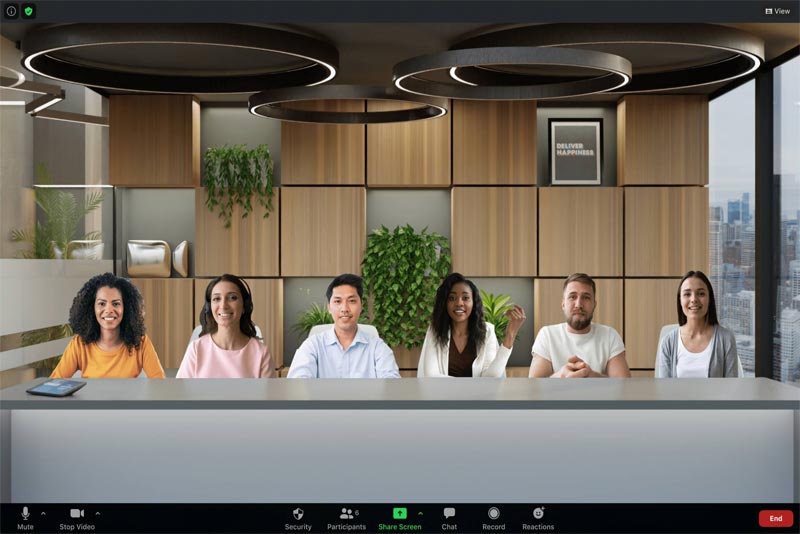
Non sono stati i primi quelli di Zoom ad ideare questo tipo di funzione ma essendo, la loro app, una delle più usate sul pianeta per le videoconferenze mi fa piacere darne notizia. Finalmente è disponibile quella che su Zoom si chiama vista immersiva, una nuova funzione che è in grado di visualizzare i partecipanti in un’unica sala riunioni o aula che sia.

INDICE
  • Come si attiva la funzione Immersive View e come si imposta
  • A chi potrà essere utile la vista immersiva?

La potete attivare solo dopo l’ultimissimo aggiornamenti di Zoom, per cui se non lo avete ancora aggiornate fatelo altrimenti non potrete utilizzarla. Chi utilizzava Google Meet già conosceva questa funzione che sui profili Education è chiamata visualizzazione “Together”.

Come si attiva la funzione Immersive View e come si imposta

Come vi ho scritto sopra, si può attivare la funzione “Immersive View” solo dopo avere effettuato l’ultimo aggiornamento dell’app Zoom. Una volta fatto, vi basterà avviare una riunione e cliccare in alto a sinistra sull’icona a forma di nove quadratini. Si tratta dell’icona che attiva la vista con cui desideri vedere i partecipanti.
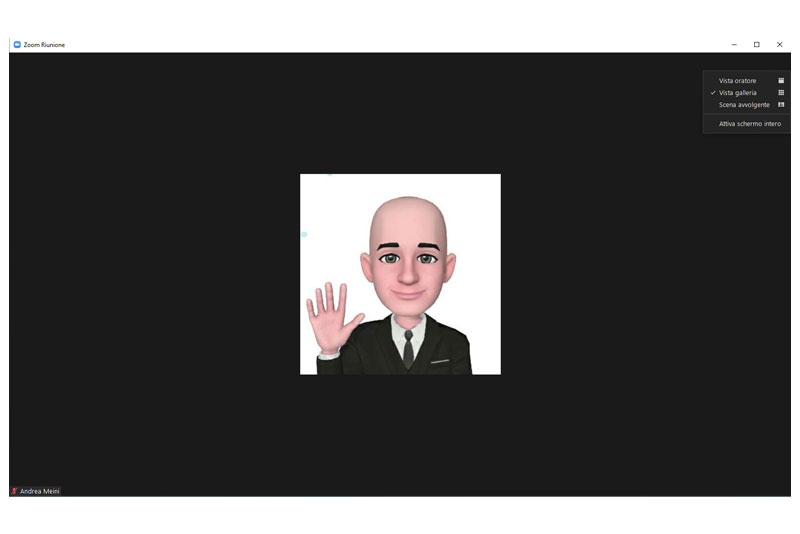
Attivare la vista avvolgente su Zoom
Zoom: la vista avvolgente si attiva direttamente nella stanza Zoom.

Fino a ieri erano presenti solo la “vista oratore” e la “vista galleria”. Adesso vedrete essere comparsa anche la voce “Scena avvolgente”. Ecco, quella è la vista immersiva e vi permetterà di accedere ad un nuovo menù in grado di riorganizzare la visione dei vostri partecipanti.

Ci sono ovviamente alcuni limiti sui partecipanti che potranno essere visualizzati per ogni schermata. Zoom infatti attiva la vista immersiva solo per un massimo di 25 partecipanti. Personalmente ritengo che non sia una limitazione anche pensando che più partecipanti nella stessa vista andrebbero a sparire. Si perderebbe insomma la possibilità di vedere in volto chiaramente chi sta intervenendo alla nostra riunione Zoom.

Una volta attivata la scena avvolgente in modalità vista immersiva, Zoom vi chiederà se volete aggiungere i partecipanti alla scena “manualmente” oppure in moto “automatico”. Questo vi consentirà di vedere chi per esempio volete vedere seduto e composto nella ipotetica aula. Divertente no?
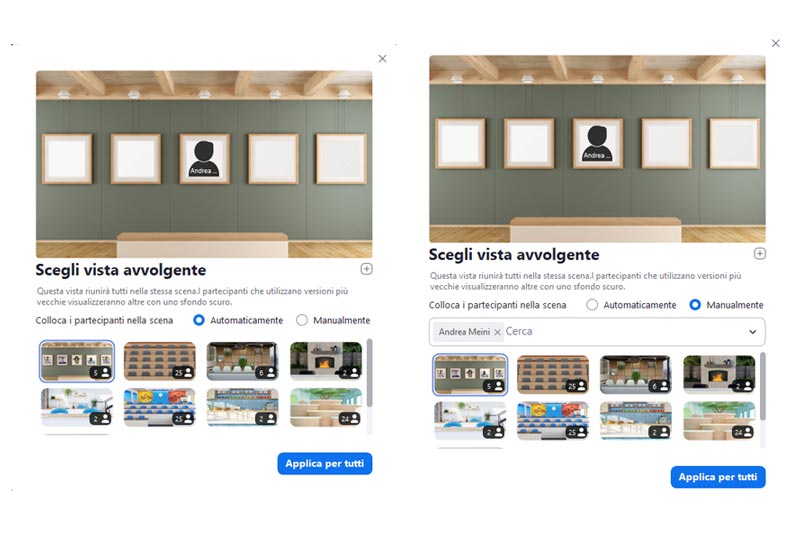
Scelta dello sfondo sulla vista immersiva Zoom
Zoom: potrai scegliere alcuni sfondi già disponibili per la vista immersiva.

Si potrà inoltre scegliere fra una serie di sfondi già presenti nell’app oppure caricarne di nuovi. Ovviamente presto scoppierà la guerra fra i siti che offriranno gli sfondi più divertenti. L’host della riunione potrà spostare i partecipanti nei vari posti previsti dallo sfondo a suo piacimento esattamente come si faceva precedentemente nella vista a galleria o griglia.

A chi potrà essere utile la vista immersiva?

Immaginate per esempio a chi deve organizzare una lezione in DAD e quella mattina vuole interrogare solo alcuni studenti. Potrà decidere di mettere nei primi banchi della classe gli interrogati e tenere gli altri solo fra l’elenco dei partecipanti. Oppure se avete intenzione di organizzare un webinar, potrete decidere voi di mettere seduto fra le sedute dello sfondo i soli relatori.

Le applicazioni sono davvero tante e divertenti. Ovviamente questo è solo un primo passo verso le tante personalizzazioni che potremo fare sempre di più utilizzando questi strumenti per la videoconferenza professionale.


Le 10 Innovazioni Tecnologiche più Attese del 2025
Cambiamenti in Prime Video: rimozione di Dolby Vision e Atmos dal Piano Base
I migliori siti online per rimuovere lo sfondo alle tue immagini
Ikea Preowned: scopri il nuovo marketplace dell’usato online
Kodi 21.1 Omega: tutte le novità della nuova versione scaricabile
TAGGATO:Zoom
DiAndrea Meini
Seguici
Andrea Meini, alias DOTTZIVAGO, è appassionato di tecnologia da sempre. È il fondatore di Idealight.it, uno dei siti italiani più apprezzati sul web, nel quale trovi guide, consigli molto semplici per imparare ad usare PC, smartphone e molto altro ancora. Collabora con diversi brand internazionali del mondo tech e realizza recensioni di gadget, accessori e luci smart.
Precedente Articolo Attivare la funzione debug USB su Android Come si attiva il debug USB su Android
Prossimo Articolo Recensione dell'app Hue Essentials Hue Essentials è l’app davvero alternativa per Philips Hue
Nessun commento

Lascia un commento Annulla risposta

Il tuo indirizzo email non sarà pubblicato. I campi obbligatori sono contrassegnati *

Questo sito utilizza Akismet per ridurre lo spam. Scopri come vengono elaborati i dati derivati dai commenti.

Andrea Meini

Andrea Meini (Dottzivago)

Esperto di Streaming e ottimizzazione Fire Stick. Dal 2010 aiuto migliaia di utenti a configurare i propri dispositivi tech per la massima resa.

ISCRIVITI SU YOUTUBE

Resta Connesso

15KMi piace
305Seguici
31KIscriviti
120KSeguici
450Seguici
Banner offerte Coosub per account Netflix Disney Plus e YouTube Premium con codice sconto LIGHT

Guide Correlate

Smart TV con interfaccia Google TV e schermata di aggiornamento sistema e app.
Google TV o Android TV lenta? Come aggiornare sistema e app
Streaming
Fire TV Stick collegata alla TV con schermata di buffering e guida ai 5 errori da correggere per migliorare lo streaming.
Fire TV Stick lenta o con buffering? 5 errori da risolvere subito
Fire TV Stick
philips picopix micro 2tv recensione
Philips PicoPix Micro 2TV Recensione: il proiettore portatile che porto ovunque
Plex TV su Fire TV Stick con interfaccia streaming e contenuti gratuiti.
Plex TV nel 2026: guida completa, recensione e come funziona davvero
Streaming
Andrea Meini osserva una schermata pubblicitaria a schermo intero su Fire TV mentre Amazon promuove l'app Fire TV per smartphone.
Fire TV sempre più piena di pubblicità: cosa sta succedendo davvero?
Fire TV Stick
//

Su Idealight.it trovi guide complete su Fire TV Stick, streaming, Kodi, smart TV e app, con soluzioni pratiche, tutorial passo passo e recensioni di dispositivi tech selezionati per aiutarti a scegliere meglio.

Scopri di più:

  • Philips Hue
  • Fire TV Stick guida completa
  • Kodi guida completa
  • Streaming TV e app
  • Smart TV e Android TV
  • Qualità streaming e rete

I Miei Canali Video:

  • CANALE RUMBLESTREAMING
  • CANALE YOUTUBEYOUTUBE
  • CONTATTI
  • CHI SONO
  • PRIVACY POLICY

Iscriviti alla nostra Community

Iscriviti e ricevera in anteprima tutte le nostre news sul mondo della tecnologia!

Idealight by Andrea MeiniIdealight by Andrea Meini
Seguici
© 2023 Idealight Digital Area. Design by ANDREA MEINI. Tutti i diritti sono riservati.
Ben tornato!

Accedi al tuo account

Username or Email Address
Password

Hai perso la tua password?