Può capitare sempre più spesso di avere la necessità di registrare le chiamate in entrata sul tuo iPhone. A volte ne hai bisogno per lavoro, altre volte per scoprire qualcosa che pensi ti sia stato tenuto nascosto. Questa guida ti spiega come riuscirci.
Forse ti starai chiedendo se Apple ha già inserito questa funzione sui tuoi dispositivi e la risposta è no. Nel tuo iPhone non è prevista questa funzione e per questa ragione ti occorrerà un’app esterna capace di fare proprio questo.
Vedrai che troverai in giro decine di tutorial che ti mostrano altrettante app capaci di registrare le tue conversazioni ma la maggior parte si avvale della ‘conferenza’, processo scomodo e molte sono a pagamento.
Per questa ragione, ho pensato molto a cosa avrei potuto mostrarti come applicazione ma ho preferito condividere il procedimento che io uso da tempo e con cui mi trovo in assoluto meglio. Procediamo!
Registrare una telefonata usando il PC
Uno dei modi per registare una telefonata con il tuo iPhone è quello di servirsi del tuo PC. Questo è il mio metodo preferito per molte ragioni. Le principali sono la qualità del file audio, la stabilità del processo e la facilità di archiviazione dei file ottenuti che non satueranno il tuo iPhone.
Ti servirà l’app QuickTime Player e puoi trovarla sia per Mac che per Windows. Ecco qui il link per scaricarla:
Appena hai installato ed avviato QuickTime, preoccupati di collegare il tuo iPhone al PC e vai sul menù ‘File‘ e poi su ‘Nuova registrazione audio‘.
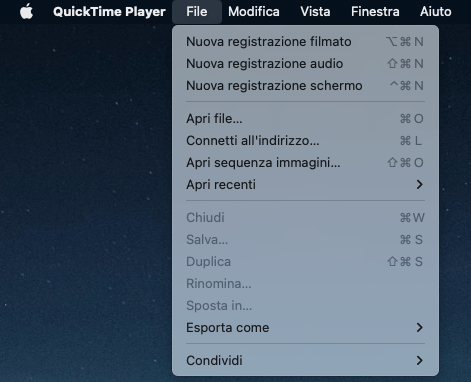
A questo punto dovrai fare in modo che il tuo iPhone si trasformi in un vero e proprio microfono pronto per registrare. Questo significa che l’audio in entrata nel tuo iPhone verrà catturato dalla registrazione di QuickTime.
Per riuscirci dovrai cliccare sulla piccola freccia a fianco del pulsante di registrazione (rosso) e selezionare non più il ‘Microfono interno‘ ma ‘iPhone‘ (nome del tuo dispositivo).
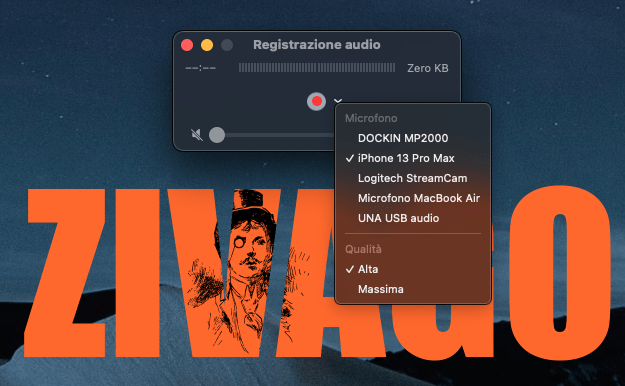
Adesso puoi avviare la registrazione, iniziare la tua chiamata e premere stop appena l’avrai terminata. Per archiviare la registrazione non dovrai fare altro che cliccare su ‘Salva il file‘ rinominandola a tuo piacere.
Meglio un registratore vocale che un’app
Forse ti starai chiedendo come mai per Android esistono un sacco di app capaci di registrare le tue chiamate senza problemi e su Apple no. La risposta è che Android è un sistema operativo molto più aperto e quindi facilmente sfruttabile.
Apple è notoriamente un sistema chiuso e quindi molte aziende sfruttano questo limite per mettere online fantomatiche app che solo pagando abbonamenti esorbitanti che spesso però nascondano bug importanti.
Fai il detective di professione? Sei un investigatore privato? Allora io posso capire l’uso di un’app a pagamento. Mi permetto però di suggerirti di optare per un registratore vocale di qualità che ti consentirà di ottenere lo stesso risultato se non qualitatitavamente migliore.
Non dimenticare poi che un mini registratore vocale puoi portarlo sempre con te e la sua capacità di archiviazione è spesso espandibile. La gestione successiva dei file archiviati è poi molto semplice e facile da effettuare.