Idealight by Andrea MeiniIdealight by Andrea MeiniIdealight by Andrea Meini
  • HOME
  • FIRE TV STICK
  • STREAMING
  • KODI
  • GUIDE TECH
  • GADGET
  • NEWS
Cerca
  • Contatti
  • Privacy policy
  • Chi è Andrea Meini
© 2023 Idealight Digital Area. Design by DOTTZIVAGO. Tutti i diritti sono riservati.
Leggi: Duplicare lo schermo di iPhone su Mac con cavo
Condividi
Connettiti
Notifica Mostra di più
Font ResizerAa
Idealight by Andrea MeiniIdealight by Andrea Meini
Font ResizerAa
  • HOME
  • FIRE TV STICK
  • STREAMING
  • KODI
  • GADGET
  • NEWS
  • CHI SONO
  • CONTATTI
Cerca
  • Categorie
    • STREAMING
    • GUIDE TECH
    • GADGET
    • APP
    • NEWS
Hai un account esistente? Connettiti
Seguici
  • Contatti
  • Privacy policy
  • Chi è Andrea Meini
© 2023 Idealight Digital Area. Design by DOTTZIVAGO. Tutti i diritti sono riservati.

Home / Guide tecnologiche / Duplicare lo schermo di iPhone su Mac con cavo

Guide tecnologiche

Duplicare lo schermo di iPhone su Mac con cavo

Andrea Meini
Ultimo aggiornamento 29/12/2022
Pubblicato 18/07/2022
Condividi
Effettuare mirroring fra iPhone e Mac

Ti piacerebbe sapere come riuscire a duplicare lo schermo del tuo iPhone sul Mac senza installare software aggiuntivi? Con i dispositivi Apple si può fare ed è davvero semplice.

INDICE
  • Ecco la procedura per eseguire il mirroring
  • Come sfruttare questa funzione per creare contenuti

Immagina per esempio di volere effettuare una registrazione di un video che mostri esattamente ciò che stai facendo col tuo iPhone oppure duplicare semplicemente lo schermo per vedere un gioco a tutto schermo su Mac.

Puoi farlo ed io ti spiego esattamente come riuscirci utilizzando QuickTime Player, lo storico media player che trovi incluso in tutti i Mac da molti anni e che per certi versi molti sottovalutano.

Ecco la procedura per eseguire il mirroring

La prima cosa che ti occorre è naturalmente aprire QuickTime sul tuo Mac e collegare il tuo iPhone al computer tramite il cavo USB/Lightining in dotazione. Senza il cavo connesso allo smartphone le operazioni che seguono non funzioneranno.

Dove si trova il programma QuickTime sul Mac? Una volta aperto il Lounchpad di Mac, che trovi sulla barra delle icone presente sul desktop con l’icona a forma di 9 quadratini colorati, devi cliccare sul gruppo di App chiamato “Altro“.

Una volta aperto il gruppo Altro, vedrai che è presente la storica icona di QuickTime, cliccaci sopra ed attendi l’avvio dell’applicazione.

Appena si sarà aperto QuickTime tieni presente che la prima volta, solo la prima volta, ti verrà chiesto di autorizzare la comunicazione fra Mac e iPhone. Una volta che avrai dato l’autorizzazione non te ne dovrai più preoccupare.

Ora è arrivato il momento di vedere come duplicare lo schermo di iPhone sul tuo Mac. Per farlo dovrai selezionare la voce dal menù in alto sul tuo Mac la voce “File“.

Una volta cliccato su File vedrai che ti verranno proposte diverse opzioni, fra cui “Nuova registrazione filmato“. Clicca questa voce ed attendi.

Vedrai a questo punto che comparirà una schermata con la registrazione da parte della sorgente video che hai collegato al tuo Mac. Se per esempio hai collegata una webcam vedrai quella ma se hai lo desideri potrai dire al Mac di scegliere iPhone come sorgente di acquisizione video.

Come si fa ad assegnare al tuo iPhone la funzione di sorgente di acquisizione video? Ti basterà cliccare sulla piccola freccia che si trova a fianco del pulsante di registrazione rosso e vedrai che Mac ti suggerirà fra i dispositivi anche il tuo iPhone.

Barra strumenti QuickTime Player
QuickTime Player: questa è la barra degli strumenti per la registrazione di un filmato.

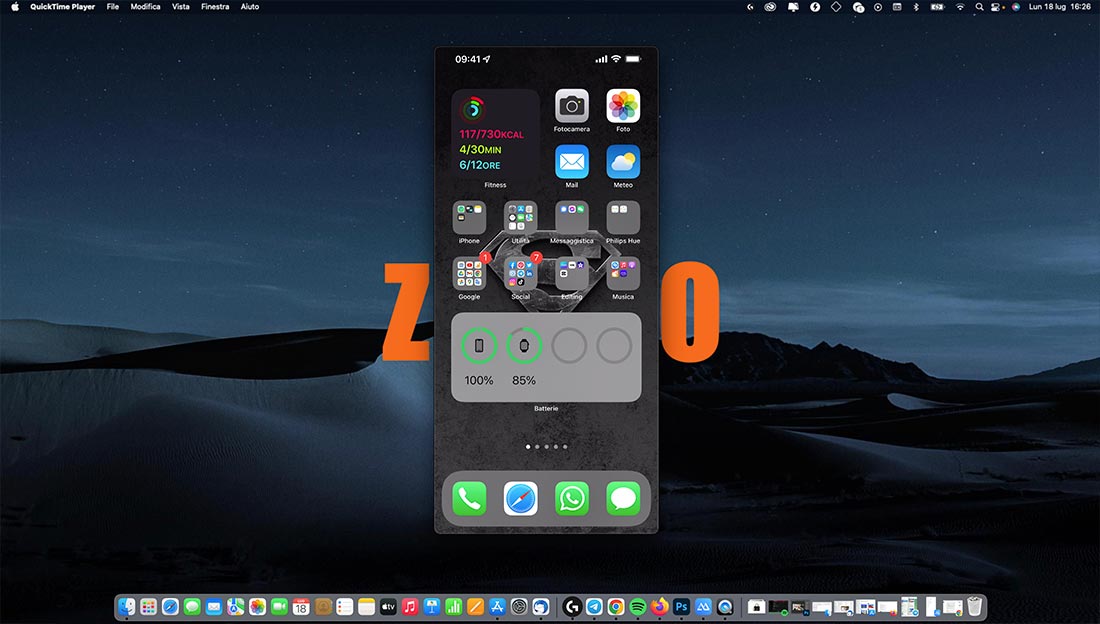
Seleziona l’iPhone e vedrai che la schermata aperta si trasformerà esattamente nello schermo del tuo iPhone. Ora potrai navigare fra le varie schermate e se lo desideri effettuare la registrazione di tutto ciò che stai facendo con lo smartphone.

Sorgenti di acquisizione video e audio su QuickTime Player
QuickTime Player: ecco come selezionare iPhone come sorgente video.

Potrai perfino impostare l’iPhone come sorgente di acquisizione audio e quindi registrare un file video (formato .mov) che sarà composto da video e audio catturati direttamente dallo smartphone.

Come sfruttare questa funzione per creare contenuti

Immagina per esempio di volere creare un tutorial nel quale mostrare come usare un’app oppure una impostazione di iPhone e volere che tutto si veda esattamente come si vedrebbe tenendo in mano lo smartphone fisicamente.

Tramite questa procedura molto semplice, potrai duplicare lo schermo e registrare un filmato in alta qualità e usarlo senza dovere impazzire con settaggi fotografici complicati che evitino riflessi o messa a fuoco.

Molti creatori di contenuti digitali usano questa funzione disponibile su tutti i dispositivi Apple e che necessita solo del cavo USB/Lightining. Esistono online applicazioni che forniscono la possibilità di fare mirroring tramite la connessione WiFi ma tramite cavo, vi accorgerete che tutto sarà più stabile e senza ritardi ne nelle immagini nel suono.

Non bisogna dimenticare poi che QuickTime Player non è in versione prova ma completamente funzionante e già installato sul Mac, per cui non va acquistato.

# Anteprima Prodotto Voto Prezzo
1 Apple Portatile MacBook Air 13'' con chip M4 (2025): progettato per Apple Intelligence, display Liquid Retina da 13,6'', 16GB di memoria unificata, 256GB di archiviazione SSD, Touch ID; Mezzanotte Apple Portatile MacBook Air 13'' con chip M4 (2025): progettato per Apple Intelligence, display... Nessuna recensione 872,03 EUR Acquista su Amazon
2 Apple Portatile MacBook Air 13'' con chip M4 (2025): progettato per Apple Intelligence, display Liquid Retina da 13,6'', 16GB di memoria unificata, 512GB di archiviazione SSD, Touch ID; Mezzanotte Apple Portatile MacBook Air 13'' con chip M4 (2025): progettato per Apple Intelligence, display... Nessuna recensione Acquista su Amazon
3 Apple Portatile MacBook Air 13'' con chip M4 (2025): progettato per Apple Intelligence, display Liquid Retina da 13,6'', 16GB di memoria unificata, 256GB di archiviazione SSD, Touch ID; Celeste Apple Portatile MacBook Air 13'' con chip M4 (2025): progettato per Apple Intelligence, display... Nessuna recensione Acquista su Amazon
Velocizzare Windows 11 in solo 7 step
Come recuperare dati da un hard disk esterno
Come rendere i documenti stampati modificabili e condivisibili
Guida completa per imparare a collegare il PC alla TV
Rinominare iPhone da smartphone o PC
TAGGATO:iPhonemacOS
DiAndrea Meini
Seguici
Andrea Meini, alias DOTTZIVAGO, è appassionato di tecnologia da sempre. È il fondatore di Idealight.it, uno dei siti italiani più apprezzati sul web, nel quale trovi guide, consigli molto semplici per imparare ad usare PC, smartphone e molto altro ancora. Collabora con diversi brand internazionali del mondo tech e realizza recensioni di gadget, accessori e luci smart.
Precedente Articolo GamgGo: condividi un abbonamento online e risparmia GamsGo: condividi abbonamenti online per risparmiare
Prossimo Articolo Guida installazione e setup Skill myTuner Radio Come ascoltare la tua radio preferita su Amazon Alexa
Nessun commento

Lascia un commento Annulla risposta

Il tuo indirizzo email non sarà pubblicato. I campi obbligatori sono contrassegnati *

Questo sito utilizza Akismet per ridurre lo spam. Scopri come vengono elaborati i dati derivati dai commenti.

Andrea Meini

Andrea Meini (Dottzivago)

Esperto di Streaming e ottimizzazione Fire Stick. Dal 2010 aiuto migliaia di utenti a configurare i propri dispositivi tech per la massima resa.

ISCRIVITI SU YOUTUBE

Resta Connesso

15KMi piace
305Seguici
31KIscriviti
120KSeguici
450Seguici
Banner offerte Coosub per account Netflix Disney Plus e YouTube Premium con codice sconto LIGHT

Guide Correlate

Smart TV con interfaccia Google TV e schermata di aggiornamento sistema e app.
Google TV o Android TV lenta? Come aggiornare sistema e app
Streaming
Fire TV Stick collegata alla TV con schermata di buffering e guida ai 5 errori da correggere per migliorare lo streaming.
Fire TV Stick lenta o con buffering? 5 errori da risolvere subito
Fire TV Stick
philips picopix micro 2tv recensione
Philips PicoPix Micro 2TV Recensione: il proiettore portatile che porto ovunque
Plex TV su Fire TV Stick con interfaccia streaming e contenuti gratuiti.
Plex TV nel 2026: guida completa, recensione e come funziona davvero
Streaming
Andrea Meini osserva una schermata pubblicitaria a schermo intero su Fire TV mentre Amazon promuove l'app Fire TV per smartphone.
Fire TV sempre più piena di pubblicità: cosa sta succedendo davvero?
Fire TV Stick
//

Su Idealight.it trovi guide complete su Fire TV Stick, streaming, Kodi, smart TV e app, con soluzioni pratiche, tutorial passo passo e recensioni di dispositivi tech selezionati per aiutarti a scegliere meglio.

Scopri di più:

  • Philips Hue
  • Fire TV Stick guida completa
  • Kodi guida completa
  • Streaming TV e app
  • Smart TV e Android TV
  • Qualità streaming e rete

I Miei Canali Video:

  • CANALE RUMBLESTREAMING
  • CANALE YOUTUBEYOUTUBE
  • CONTATTI
  • CHI SONO
  • PRIVACY POLICY

Iscriviti alla nostra Community

Iscriviti e ricevera in anteprima tutte le nostre news sul mondo della tecnologia!

Idealight by Andrea MeiniIdealight by Andrea Meini
Seguici
© 2023 Idealight Digital Area. Design by ANDREA MEINI. Tutti i diritti sono riservati.
Ben tornato!

Accedi al tuo account

Username or Email Address
Password

Hai perso la tua password?