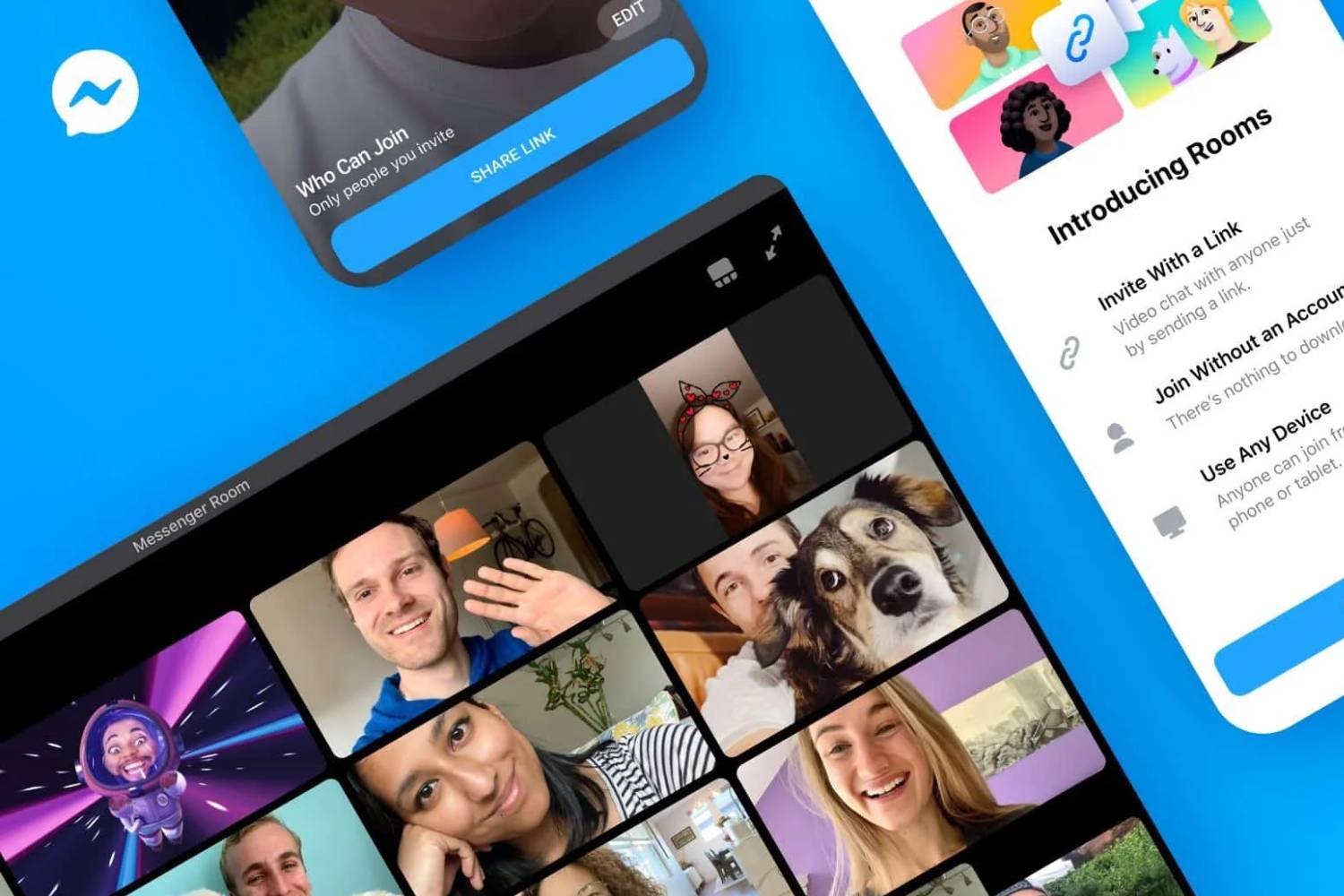
Finalmente ci siamo, Facebook ha attivato una novità davvero utile sul proprio social network. Dopo avere effettuato una serie di test e prove sul campo, da oggi anche in Italia si potranno effettuare videochiamate in gruppo su Facebook. Come si chiama questo servizio? Messenger Rooms!
Che cosa si potrà fare su Messenger Rooms? Diciamo che sono già attive molte delle funzioni dei più performanti sistemi di videoconference, come Zoom o Google Meet, con il valore aggiunto di trovarsi su un social network conosciutissimo ed usato da milioni di persone. Credo che questo farà tremare le gambe a molti competitors.
I limiti di Messenger Rooms e i suoi punti di forza
Creare una stanza è abbastanza semplice ed ogni videoconferenza all’interno di Messenger Rooms potrà ospitare fino a 50 partecipanti. Cosa molto positiva è il fatto che Facebook ha pensato bene di non mettere fin da subito nessun tipo di limite di tempo.
Se consideriamo che Zoom, per tutti gli account gratuiti, ha ancora un limite di 40 minuti, Facebook parte già con un leggero vantaggio. Un altro aspetto che mi è piaciuto molto è che tutto è integrato all’interno del social network. Uno degli aspetti cruciali di questo nuovo servizio è legato alla privacy ma sembra che Facebook abbia fatto i compiti a casa!
Chi avvia la videochiamata può scegliere chi la vedrà e naturalmente anche chi potrà partecipare. Ad ogni utente che si vorrà aggiungere, ti verrà inviato un messaggio e tu potrai decidere se farlo entrare oppure no. Pare quindi che lo scandalo Cambridge Analytics abbia fatto scuola e io direi menomale!
Come si fa in pratica a creare una stanza su Facebook
Per prima cosa vi basterà guardare la bacheca per trovare la nuova funzione ‘Crea Stanza’ e tutto inizierà da li. Una volta che avrete cliccato su questo pulsante dovrete stabilire l’obiettivo della stanza stessa (Icontro, Aperitivo, Registrazione, Famiglia, Chiaccherata, ecc). Potrai perfino tu decidere l’attività di quella stanza che stai per aprire.
Dopo che avrai deciso l’attività che vuoi avviare in questa videoconferenza è importante che tu dedichi un pò di tempo a valutare chi potrà entrare in chat con te o su Facebook oppure su Messenger. Questa opzione è importante per evitare che la stanza diventi un mercato popolare.
Adesso è importante che tu decida se vuoi che la tua stanza venga vista automaticamente dai tuoi amici o desideri inviare un link alla stessa stanza in modo che si colleghino senza dovere accedere necessariamente a Facebook. Nella schermata successiva infatti ti è data questa possibilità, cioè copiare l’URL della stanza che hai appena creato.
Se lo desideri potrai perfino programmare un orario di inizio ed un giorno specifico in cui vuoi che la stanza creata si apra al pubblico che hai scelto. Direi che si tratta di un’opzione molto professionale e più adatta al mondo dell’istruzione ma potrebbe essere utile per esempio per chi come me fa dirette per mostrare allenamenti da fare a casa cosi da tenersi in forma. La proverò!
Ora sei davanti all’ultimo passaggio che è quello di ricontrollare tutto e premnere il pulsante ‘Accedi’. Adesso verrai ridirezionato nella tua stanza e potrai iniziare la conferenza.
Come configurare camera e microfono su Messenger Rooms
Ti accorgerai subito che se hai installato una webcam diversa da quella di sistema non vedrai un bel nulla nella finestrella dedicata alla tua immagine. Questo accade perchè dovrai prima configurare la tua camera ed il microfono. Per farlo dovrai cliccare in alto a destra sull’icona dell’ingranaggio. Da qui potrai accedere alle impostazioni della videochat.
Una volta dentro non dovrai fare altro che seleizonare la tua ‘Fotocamera’, il tuo ‘Microfono’ ed infine da dove vuoi che fuoriesca il suono scegliendo a chi assegnare l‘Output audio’. Ora clicca sul pulsante ‘Salva’ e vedrai che tutto funzionerà perfettamente!
Come posso chiudere la stanza che ho creato?
Per potere chiudere la stanza che hai creato su Messenger Rooms non devi fare altro che cliccare sul pulsante di chiusura a forma di ‘Telefono‘ rosso. Ricordati di farlo perchè altrimenti la tua stanza potrebbe rimanere aperta a tua insaputa.
Le prime volte infatti io avevo solo chiuso la finestra della chat in questo modo e non mi ero accorto che la stanza io l’avessi semplicemente abbandonata ma non chiusa. Per farlo dovrai tornare su Facebook e sulla funzione della stanza che trovi in bacheca clicca sulla foto del tuo profilo con il bollino verde e da li premi ‘Termina la stanza’. Adesso avrai chiuso davvero tutto.
Se osservi bene, nella schermata della videoconferenza avrai a disposizione anche la possibilità di verificare chi sono i partecipanti, condividere lo schermo, attivare e disattivare fotocamera e microfono. Hai,insomma, i comandi principali di qualsiasi altro servizio di videoconference. Ben fatto Facebook!