Può capitare che la batteria del tuo iPhone abbia iniziato a comportarsi in modo molto strano da qualche tempo. Per esempio potrebbe avere iniziato a visualizzare una percentuale di carica impossibili e le stesse prestazioni dello smartphone sono calate sensibilmente.
La prima soluzione che ti sarà venuta in mente è quella di recarti ad un centro di assistenza e fare eseguire una nuova calibrazione. In questa breve guida ti voglio spiegare cosa potrebbe essere accaduto e che cosa fare per provare a sistemare le cose.
Calibrare la batteria di iPhone è una procedura che ti permette di resettare la gestione del tuo smartphone ed eliminare proprio problemi di indicazione errata di percentuale di autonomia residua o i più comuni problemi di carica.
Come si fa? Non ti serviranno conoscenze particolari ma una semplice procedura che ti aiuterà a ricalibrare la percentuale di carica visualizzata sullo smartphone. Ci tengo a dirti che questo non incide in nessun modo sull’autonomia del telefono. Se la batteria fosse usurata in modo irrimediabile o danneggiata avrai comunque necessità di sostituirla.
Alla fine dell’articolo però ti darò qualche consiglio pratico per migliorare un pò l’autonomia dell’iPhone intervenendo in maniera semplice su app e impostazioni.
Procedura di calibrazione della batteria di iPhone
La prima cosa che devi fare per iniziare la procedura di calibrazione della batteria sul tuo iPhone è quella di farla scaricare completamente. Qual’è il modo più veloce per farlo? Non esiste uno strumento che lo faccia per te e questo significa che dovrai metterti di impegno per ascoltare musica, metterti a giocare al tuo gioco preferito o guardare video a più non posso.
Metti sotto stress il tuo iPhone e vedrai che piano piano arriverai all’1% di carica della batteria e lo smartphone si spegnerà. In alcuni casi può capitare che il telefono si spegna con una carica superiore all’1% e questo può significare che la batteria è già usurata.
Forse non riesci a vedere la percentuale di carica sul tuo iPhone e questo significa solo che devi abilitare questa funzione. Ti spiego io che cosa devi fare. Accedi alle Impostazioni di iOS (icona a forma di ingranaggio che vedi in home screen), clicca sulla voce Batteria e metti su ON l’interruttore che vedi sulla voce appunto Percentuale Batteria.
Adesso vedrai che anche sul tuo display, in alto a destra, è comparsa la percentuale batteria che potrai tenere sempre sotto controllo. Alcuni preferiscono non visualizzarla ma dargli un’occhiata semplicemente scorrendo verso il basso l’angolo superiore destro dello schermo e vedere la percentuale di batteria nella barra di stato. Ricordati che questo puoi farlo se hai un iPhone con Face ID.
Carica l’iPhone con il suo alimentatore e attendi che la percentuale di carica raggiunga il 100%. Ti occorreranno circa 120 minuti circa e io ti consiglio di attendere qualche minuto in più sotto carica anche quando hai raggiunto il massimo di percentuale.
Una cosa fondamentale è non usare l’iPhone durante la ricarica perché cosi eviterai di sprecare le energie dello smartphone e non rovinerai la procedura che deve essere seguita in modo scrupoloso.
Ora che la percentuale di carica ha raggiunto il 100%, riavvia il tuo iPhone. Appena si sarà riavviato sbloccalo ed accedi nuovamente a iOS mettendo sia il PIN della SIM che quello di sblocco se lo hai impostato. Se hai fatto tutto correttamente l’indicatore della percentuale proprio della batteria si sarà calibrato e funzionerà bene adesso.
Apple lavora sempre all’ottimizzazione della batteria sui suoi dispositivi ed infatti a iniziare da IOS 14.5 (anche su iPhone 11, 11 PRO e 11 Pro Max) ha inserito un sistema automatico che riesce a calibrare automaticamente la capacità massima proprio della batteria.
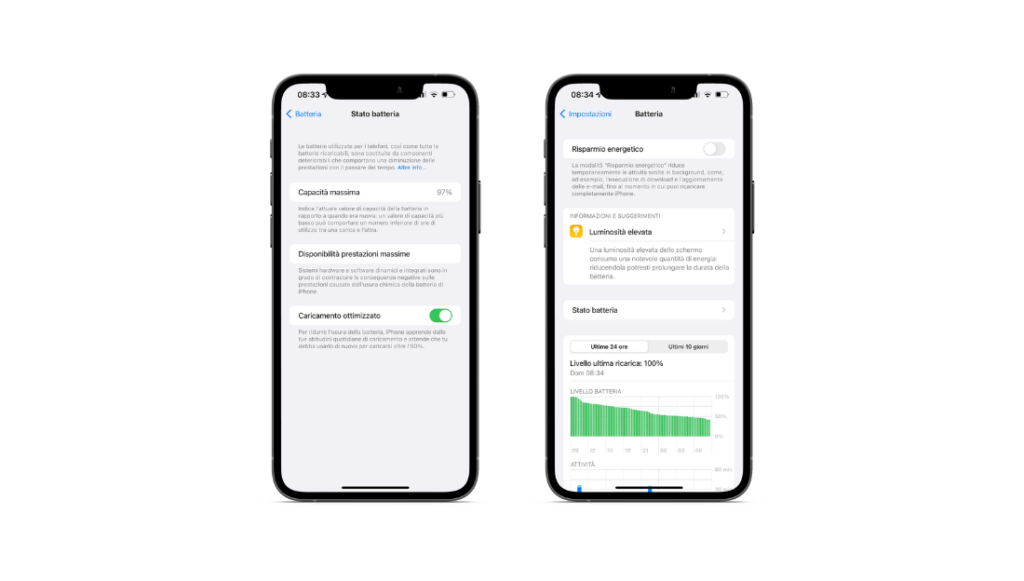
Questo vuol dire che se hai acquistato un iPhone 13, per esempio, ti basterà andare in Impostazioni, Batteria e Stato batteria e leggere un messaggio che recita cosi: “Il sistema di rilevamento dello stato della batteria sta ricalibrando la capacità massima e le prestazioni massime. La procedura potrebbe richiedere alcune settimane“. La procedura automatica potrebbe anche non riuscire sempre e questo vuol dire semplicemente che devi cambiare batteria gratuitamente.
Se vuoi avere più dettagli su questa procedura automatica presente sui nuovi modelli di iPhone, troverai interessante cosa spiega al riguardo il sito Web ufficiale della Apple. Allora devi fare la calibrazione oppure no? Dipende dal modello del tuo iPhone e se vuoi cimentarti nella calibrazione manuale. In questo post potrai farlo manualmente.
Consigli per risparmiare sulla batteria di iPhone
Avere seguito questa semplice procedura per calibrare la batteria del tuo iPhone ti ha permesso di sistemare il problema dei numeri sballati della carica residua ma lo smartphone continua ad avere un’autonomia scarsa. Puoi fare qualcosa per ridurre i consumi energetici del telefono? La risposta è si e ti dico cosa puoi fare subito.
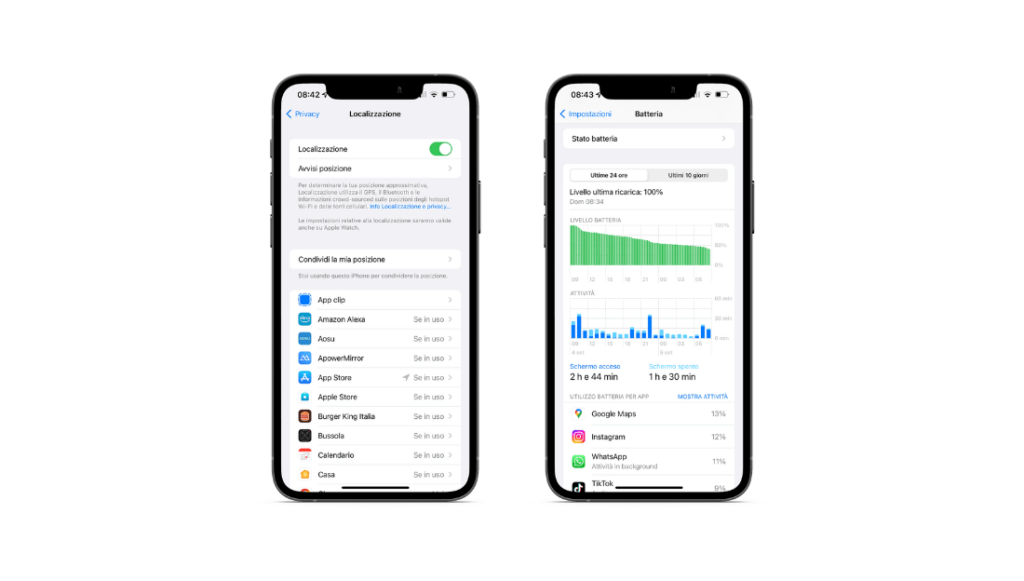
- Disattiva i servizi di localizzazione come anche l’aggiornamento dei dati in background su quelle app che non lo necessitano. Ci sono applicazioni che più di altre consumano batteria su iPhone (WhatsApp, Facebook per esempio) e lo fanno proprio usando i servizi di localizzazione per scaricare dati online anche quando non le usi direttamente. Per disattivare questi servizi vai su Impostazioni, Privacy, Localizzazione e scegli l’app su cui vuoi intervenire. Spunta la voce più adatta fra Mentre usi l’app o Mentre usi l’app o i widget. La stessa cosa vale per l’altra opzione. Vai nuovamente su Impostazioni, Generali, Aggiorna app in background e metti su OFF su quell’app che vuoi limitare.
- Attiva la modalità aereo in quelle zone in cui ti stai rendendo conto che il segnale è scarso. Perché? Perché iPhone tenta ripetutamente di agganciarsi alla rete telefonica quando il segnale è basso. La batteria in questi casi viene stressata e parecchio. Come si attiva la modalità aereo? Apri il Centro di controllo con uno swipe verso il basso dell’angolo in alto a destra dello schermo del tuo iPhone e clicca sull’icona a forma di aereo. Se diventerà arancione vorrà dire che hai attivato la modalità aereo correttamente. Per disattivarlo fai i passi al contrario.
- Usa la funzione risparmio energetico con una carica residua sopra il 20%. Se hai un iPhone di ultima generazione avrai notato che nella sezione batteria è presente una voce che attiva il risparmio energetico della batteria. Quando questa funzione è attiva, iOS limita le animazioni e i tempi di spegnimento cosi da ottimizzare il consumo energetico dello smartphone. Questa funzione si può però forzare anche quando sei sopra il 20% di carica residua andando in Impostazioni, Batteria e mettendo questa voce su ON.
- Un ultimo consiglio che ti voglio dare, quello che io ritengo più utile, è quello di controllare proprio nel menù Impostazioni, Batteria, le applicazioni che ti vengono segnalate come più influenti sul consumo della batteria. Se si tratta di app di cui puoi fare a meno, usa l’opzione Rimuovi app e vedrai che iPhone ti ringrazierà cosi come la batteria.
Devi cambiare batteria al tuo iPhone
Niente da fare, la batteria non migliora nonostante questi consigli sul come calibrarla al meglio. Vuol dire che è arrivato il momento di cambiarla. Questo può capitare più spesso di quanto pensi e anche se a malincuore è una procedura che prima o poi tutti affrontano.
La domanda fondamentale però è quando sostituire la batteria di iPhone? Sappi che un iPhone è progettato per funzionare correttamente con una batteria che abbia almeno l’80% di capacità originale per circa 500 cicli di ricarica. Sotto questa soglia devi recarti in un centro autorizzato e sostituirla. Se lo smartphone è ancora in garanzia la procedura è gratuita.
Con gli ultimi aggiornamenti, iOS, nella schermata dedicata alla batteria ti avvisa quando è indispensabile che tu la sostituisca. Nella schermata Stato batteria infatti comparirà un messaggio come questo: “Messaggio importante sulla batteria. Lo stato della batteria è peggiorato in modo significativo. Recandoti presso un centro assistenza autorizzato Apple, puoi sostituire la batteria in modo tale da ottimizzare nuovamente l’autonomia e le prestazioni“.
Probabilmente sei un esperto del fai da te ma mi sento di sconsigliarti di procedere in autonomia al cambio della batteria sul tuo iPhone. La procedura è più complessa di quanto si possa pensare. Se si trattasse di uno smartphone Android ti direi di provarci ma in questi casi non farlo. Ti dovrebbe bastare sapere che la sostituzione errata della batteria può danneggiare altri componenti dello smartphone e non farlo più funzionare.
Esisto però alcuni centri di riparazione dove il personale molto preparato ti garantisce la sostituzione a prezzi più modici rispetto a quelli ufficiali. Scegli attentamente a chi rivolgerti e potresti risparmiare un bel pò.
| # | Anteprima | Prodotto | Voto | Prezzo | |
|---|---|---|---|---|---|
| 1 |

|
Apple iPhone 14, 128GB, Mezzanotte (Ricondizionato) | 329,90 EUR | Acquista su Amazon | |
| 2 |

|
Apple iPhone 17 256 GB: display 6,3" con ProMotion, chip A19, fotocamera frontale Center Stage per... | 879,00 EUR | Acquista su Amazon | |
| 3 |

|
Apple iPhone 15 (128 GB) - nero | 589,00 EUR | Acquista su Amazon |