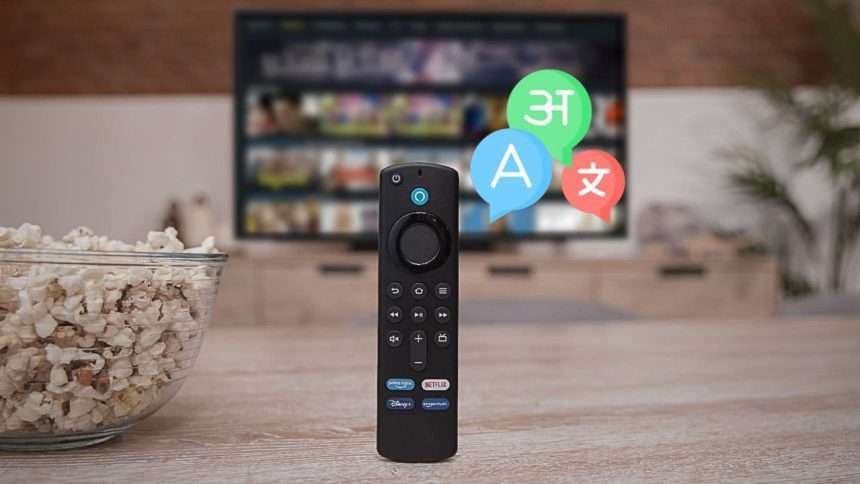
Se sei un appassionato di streaming e possiedi una Fire TV Stick, potresti voler cambiare la lingua per migliorare la tua esperienza utente. Questa guida ti mostrerà passo dopo passo come farlo in modo semplice e veloce, anche se non sei un esperto di tecnologia. In pochi minuti potrai navigare facilmente nei menu della tua Firestick nella lingua che preferisci.
Perché cambiare la lingua della Fire TV Stick?
Cambiare la lingua della tua Fire TV Stick può essere utile per diverse ragioni:
- Migliore comprensione dei menu e delle opzioni.
- Impostazioni personalizzate per contenuti multilingue.
- Esperienza di streaming più coinvolgente e su misura per te.
Vediamo insieme come fare!
Passo 1: Accendi la tua Fire TV Stick
Il primo passo è accendere la tua Firestick e assicurarti che sia collegata correttamente alla tua TV. Usa il telecomando per navigare attraverso i menu.
Passo 2: Vai alle impostazioni (Settings)
Una volta che la Fire TV Stick è accesa, scorri verso destra nel menu principale fino a trovare l’opzione Impostazioni (o Settings in inglese). Si trova all’estrema destra del menu principale.
- Usa il telecomando per spostarti da sinistra a destra.
- Seleziona l’icona a forma di ingranaggio (Impostazioni).
Passo 3: Seleziona la Voce “Preferenze” o “Preferences”
Dopo essere entrato nelle Impostazioni, scorri fino a trovare la sezione Preferenze (o Preferences). In questa sezione puoi regolare diverse impostazioni, tra cui la lingua.
- Scorri verso il basso fino a visualizzare l’opzione Preferenze.
- Premi il pulsante di selezione sul telecomando.
Passo 4: Cambia la lingua
Nella sezione Preferenze, troverai l’opzione Lingua (o Language). Questa è la chiave per modificare la lingua del sistema della tua Fire TV Stick.
- Seleziona Lingua.
- Scorri tra le opzioni disponibili fino a trovare la lingua che desideri (ad esempio, Italiano).
- Seleziona la lingua desiderata e conferma.
La tua Firestick aggiornerà immediatamente la lingua del sistema. Da questo momento, tutti i menu e le opzioni verranno visualizzati nella lingua che hai scelto.
Passo 5: verifica che la lingua sia cambiata
Dopo aver cambiato la lingua, ti consigliamo di fare un rapido controllo per verificare che tutto funzioni correttamente. Naviga tra i vari menu e assicurati che le etichette e le descrizioni siano nella nuova lingua.
Suggerimenti Extra per la lingua dei contenuti in streaming
Ricorda che la modifica della lingua del sistema non cambia automaticamente la lingua dei contenuti che guardi in streaming. Per cambiare la lingua dell’audio o dei sottotitoli durante la visione di un film o di una serie su app come Prime Video o Netflix:
- Avvia il contenuto che desideri guardare.
- Durante la riproduzione, premi il pulsante Opzioni sul telecomando.
- Seleziona l’icona dei sottotitoli e dell’audio per modificare la lingua.
In questo modo, potrai goderti film e serie TV nella lingua che preferisci!


Risoluzione dei problemi comuni
Se dopo aver cambiato la lingua, noti che alcune app o contenuti non rispettano l’impostazione, potrebbe essere necessario controllare le impostazioni delle singole app. Alcune app di streaming, infatti, gestiscono la lingua in modo indipendente rispetto al sistema della Fire TV Stick.
- App come Netflix e YouTube: spesso hanno le proprie impostazioni di lingua. Puoi modificarle direttamente dall’app stessa.
- Aggiornamenti software: se riscontri problemi, assicurati che il tuo dispositivo sia aggiornato all’ultima versione del software Fire TV.
Conclusione
Cambiare la lingua sulla tua Fire TV Stick è un processo semplice che richiede solo pochi passaggi. Con questa guida, speriamo di aver reso il tutto ancora più facile e veloce per te, permettendoti di personalizzare al meglio la tua esperienza di streaming. Se sei nuovo nella famiglia Firestick, esplorare tutte le impostazioni può migliorare notevolmente la tua fruizione dei contenuti digitali.
Hai altre domande sulla tua Fire TV Stick o sul mondo dello streaming? Facci sapere nei commenti!