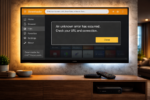
Se durante l’utilizzo di Downloader sulla tua Fire TV Stick compare il messaggio “404 – Page Not Found”, non significa necessariamente che l’app non funzioni. Nella maggior parte dei casi il problema dipende dall’indirizzo che stai cercando di aprire, dalla connessione di rete oppure dalla configurazione DNS utilizzata dal dispositivo.
Negli ultimi anni questo errore è diventato sempre più frequente, soprattutto dopo alcuni aggiornamenti di Fire OS e le modifiche introdotte da diversi provider Internet.
In questa guida vediamo le cause più comuni e le soluzioni che nella maggior parte dei casi permettono di tornare a utilizzare Downloader senza problemi.
Perché Downloader mostra l’errore 404?
Il codice 404 indica semplicemente che la risorsa richiesta non è stata trovata.
Su Fire TV Stick questo può accadere per diversi motivi.
Le cause più frequenti sono:
- il link o il codice Downloader non è più valido;
- il server che ospita il file è temporaneamente offline;
- la connessione Internet presenta problemi di risoluzione DNS;
- il provider di rete non riesce a raggiungere correttamente il server;
- è presente un problema temporaneo dell’app Downloader.
Prima di modificare qualsiasi impostazione conviene quindi verificare che il collegamento utilizzato sia ancora attivo.
La soluzione che funziona più spesso: cambiare i DNS
Se l’errore continua a comparire anche con link sicuramente funzionanti, una delle prove più efficaci consiste nell’utilizzare server DNS differenti da quelli forniti automaticamente dal proprio operatore.
Molti utenti hanno risolto configurando i DNS di Google oppure quelli di Cloudflare.
Per farlo:
- apri Impostazioni;
- entra in Rete;
- seleziona la rete Wi-Fi utilizzata;
- scegli Dimentica rete;
- riconnettiti selezionando Avanzate;
- inserisci lo stesso indirizzo IP utilizzato in precedenza;
- imposta il Gateway del router;
- lascia il prefisso rete a 24;
- inserisci come DNS uno dei seguenti:
Google DNS
- 8.8.8.8
- 8.8.4.4
oppure
Cloudflare DNS
- 1.1.1.1
- 1.0.0.1
Una volta completata la configurazione, riavvia la Fire TV Stick e riprova ad aprire il collegamento.
Verifica anche che Downloader abbia i permessi corretti
Se il download parte ma non riesci a installare l’applicazione, il problema potrebbe essere semplicemente dovuto alle Opzioni sviluppatore.
Per abilitarle:
- vai in Impostazioni – La mia Fire TV – Informazioni;
- seleziona il nome del dispositivo;
- premi 7 volte il tasto centrale del telecomando;
- comparirà il messaggio che conferma l’attivazione della modalità sviluppatore;
- torna indietro e abilita l’installazione per Downloader.
Altri controlli da effettuare
Se il problema persiste prova anche queste verifiche:
- riavvia completamente Fire TV Stick;
- aggiorna Downloader all’ultima versione disponibile;
- verifica che data e ora del dispositivo siano corrette;
- prova una rete diversa, ad esempio l’hotspot del telefono;
- controlla che il sito da cui stai scaricando il file sia effettivamente online.
Quando l’errore non dipende dalla Fire TV Stick
Esistono situazioni in cui non puoi fare nulla dal dispositivo.
Ad esempio:
- il sito che ospita il file è stato rimosso;
- il collegamento è stato modificato;
- il server è temporaneamente non disponibile;
- il codice Downloader punta a una pagina che non esiste più.
In questi casi è necessario recuperare un nuovo collegamento funzionante.
Conclusioni
Nella maggior parte dei casi l’errore 404 su Downloader non indica un guasto della Fire TV Stick, ma un problema di collegamento, configurazione di rete o disponibilità della risorsa richiesta.
Seguendo i controlli descritti in questa guida è possibile individuare rapidamente la causa e ripristinare il corretto funzionamento dell’app.
Se invece vuoi approfondire tutte le funzionalità dell’app, ti consiglio di leggere anche la guida completa a Downloader per Fire TV Stick, mentre nell’articolo dedicato a Downloader 2.0 trovi tutte le novità introdotte con l’ultima versione.