


La Fire TV Stick offre già un buon catalogo di applicazioni tramite l’Amazon Appstore, ma in alcune situazioni può essere utile aprire pagine web o scaricare file disponibili direttamente online. È proprio qui che entra in gioco Downloader, una delle applicazioni più conosciute per i dispositivi Fire TV.
- A cosa serve Downloader sulla Fire TV Stick
- Downloader è compatibile con tutte le Fire TV Stick?
- Come installare Downloader
- Come abilitare l’installazione di applicazioni da fonti esterne
- Come utilizzare Downloader
- Downloader non funziona? Ecco cosa controllare
- Downloader è sicuro?
- Domande frequenti
- Downloader è gratuito?
- Serve attivare le Opzioni sviluppatore?
- Posso eliminare un APK dopo averlo installato?
- Perché un codice Downloader non funziona più?
- Conclusioni
Disponibile gratuitamente nello store ufficiale Amazon, Downloader permette di inserire un indirizzo web oppure un codice numerico per raggiungere rapidamente una pagina o un file, evitando di digitare URL lunghi con il telecomando. Se utilizzato correttamente è uno strumento pratico, veloce e semplice da configurare, purché i contenuti provengano sempre da fonti affidabili.
In questa guida vedremo come installare Downloader, come configurarlo per la prima volta, come utilizzare URL e codici e cosa fare se qualcosa non funziona.
A cosa serve Downloader sulla Fire TV Stick
Downloader è un’app sviluppata appositamente per Fire TV e Android TV. A differenza di un normale browser, è pensata per rendere più semplice l’accesso a collegamenti e file direttamente dal televisore.
Con Downloader puoi:
- aprire pagine web utilizzando il browser integrato;
- digitare URL completi;
- utilizzare codici numerici che rimandano a un indirizzo Internet;
- scaricare file compatibili;
- aprire o eliminare i file scaricati;
- avviare l’installazione di un APK quando Fire OS lo consente.
Uno dei vantaggi principali riguarda proprio l’utilizzo dei codici Downloader. Inserire un numero è molto più rapido rispetto a scrivere un indirizzo lungo con il telecomando e rende più semplice condividere collegamenti tra più dispositivi.
È importante ricordare che Downloader non ospita applicazioni né archivi di file: si limita ad aprire il collegamento indicato dall’utente. Per questo motivo è sempre buona norma verificare la provenienza delle risorse che si intendono scaricare.
Downloader è compatibile con tutte le Fire TV Stick?
Prima di seguire la procedura, dobbiamo distinguere i dispositivi Fire TV che utilizzano Fire OS dai modelli basati su Vega OS, come la Fire TV Stick 4K Select.
Le istruzioni di questa guida si riferiscono alle Fire TV Stick con Fire OS, sulle quali ho effettuato personalmente le prove di installazione e configurazione di Downloader.
La Fire TV Stick 4K Select utilizza invece Vega OS, un sistema operativo differente. Non dobbiamo quindi dare per scontato che la stessa applicazione sia disponibile o che le procedure di installazione funzionino nello stesso modo.
Non avendo ancora testato personalmente Downloader su questo modello, preferisco non suggerire passaggi che potrebbero risultare incompatibili. Se possiedi una Fire TV Stick 4K Select, verifica la disponibilità dell’app nello store del dispositivo prima di procedere.
Come installare Downloader
L’installazione è estremamente semplice perché l’app è disponibile direttamente nell’Amazon Appstore.
Segui questi passaggi:
- Dalla schermata principale della Fire TV Stick apri Trova.
- Seleziona Cerca.
- Digita Downloader.
- Apri l’app ufficiale sviluppata da AFTVnews.
- Premi Ottieni oppure Scarica.
- Attendi il completamento dell’installazione.
Al termine troverai Downloader nell’elenco delle applicazioni installate e potrai avviarlo immediatamente.
Durante il primo avvio l’app potrebbe chiedere l’autorizzazione ad accedere alla memoria del dispositivo. Il permesso serve esclusivamente per gestire i file scaricati e può essere concesso senza modificare altre impostazioni del sistema.
Come abilitare l’installazione di applicazioni da fonti esterne
Se desideri utilizzare Downloader per installare un’applicazione scaricata dal web, Fire OS potrebbe richiedere l’attivazione delle Opzioni sviluppatore.
La procedura è semplice:
- Apri Impostazioni.
- Entra in La mia Fire TV.
- Seleziona Informazioni.
- Evidenzia il nome del dispositivo.
- Premi il tasto centrale del telecomando sette volte consecutive.
- Torna indietro e apri Opzioni sviluppatore.
- Seleziona Installa app sconosciute.
- Abilita Downloader.
La posizione esatta delle voci può cambiare leggermente in base al modello di Fire TV Stick e alla versione di Fire OS installata.
Attivare questa funzione non rende automaticamente sicuri i file scaricati. Significa semplicemente autorizzare l’installazione di applicazioni provenienti da sorgenti diverse dall’Amazon Appstore.
Come utilizzare Downloader
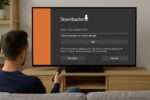
Una volta aperta l’app troverai il campo principale in cui inserire un indirizzo.
Puoi digitare:
- un URL completo;
- un codice Downloader;
- un collegamento abbreviato.
Dopo aver premuto Go, Downloader aprirà la pagina corrispondente oppure inizierà il download del file associato.
Se vuoi capire meglio il funzionamento dei codici puoi leggere anche la guida dedicata ai Codici Downloader per Fire TV Stick, mentre se desideri crearne uno personale trovi la procedura completa nell’articolo su come creare codici Downloader personalizzati.
Quando il download termina, Downloader permette di:
- aprire immediatamente il file;
- avviarne l’installazione, se compatibile;
- eliminarlo per recuperare spazio;
- tornare alla schermata principale.
Eliminare l’APK dopo l’installazione è una buona abitudine, soprattutto sulle Fire TV Stick con memoria interna limitata.
Downloader non funziona? Ecco cosa controllare
Se Downloader non apre una pagina oppure il download non parte, il problema nella maggior parte dei casi non dipende dall’applicazione ma dal collegamento utilizzato.
Prima di tutto verifica che:
- l’URL sia corretto;
- il codice Downloader sia ancora valido;
- il file non sia stato rimosso;
- la connessione Internet sia stabile;
- ci sia spazio libero nella memoria del dispositivo.
Può essere utile anche riavviare la Fire TV Stick, cancellare la cache di Downloader oppure aggiornare l’app dall’Amazon Appstore.
Se invece compare il messaggio 404 – Page Not Found, trovi tutte le verifiche da eseguire nella guida dedicata a come risolvere l’errore 404 su Downloader.
Downloader è sicuro?
Downloader è disponibile direttamente nell’Amazon Appstore ed è un’applicazione affidabile. La sicurezza, però, dipende soprattutto dai collegamenti che scegli di aprire.
Prima di scaricare qualsiasi file ti consiglio di verificare sempre:
- la provenienza del link;
- lo sviluppatore dell’applicazione;
- la compatibilità con la tua Fire TV Stick;
- l’eventuale disponibilità del file sul sito ufficiale.
In generale è meglio evitare APK provenienti da fonti sconosciute o versioni modificate di applicazioni ufficiali.
Domande frequenti
Downloader è gratuito?
Sì. L’app può essere scaricata gratuitamente dall’Amazon Appstore.
Serve attivare le Opzioni sviluppatore?
No, se utilizzi Downloader soltanto per navigare o aprire pagine web. Sono necessarie soltanto quando desideri installare applicazioni provenienti da fonti esterne.
Posso eliminare un APK dopo averlo installato?
Sì. Una volta completata l’installazione puoi eliminare il file originale per recuperare spazio nella memoria della Fire TV Stick.
Perché un codice Downloader non funziona più?
Nella maggior parte dei casi significa che il collegamento originale è stato modificato oppure il file non è più disponibile.
Conclusioni
Downloader è una delle applicazioni più utili disponibili per la Fire TV Stick perché permette di aprire rapidamente URL, utilizzare codici numerici e scaricare file direttamente dal televisore.
L’installazione richiede pochi minuti e la configurazione iniziale è semplice anche per chi non ha particolare esperienza. Ricorda però che l’app è soltanto uno strumento: la sicurezza dipende sempre dalle risorse che decidi di utilizzare. Per questo motivo è consigliabile affidarsi esclusivamente a collegamenti e file provenienti da fonti attendibili.





Salve non c’è la voce sulla mia fire che mi fa sbloccare lo sviluppatore
Ciao Lucio. Ti basta seguire la mia guida. La trovi in questo articolo:
https://www.idealight.it/guide/guida-per-abilitare-le-opzioni-sviluppatore-su-fire-tv-stick/
Ciao, non riesco ad aprire il file Downloader APK con nessun dispositivo, mi chiedevo se ci fosse una soluzione? Grazie mille in anticipo
Prova ancora e vedrai che ci riesci.
Buongiorno, il file del link pubblicato non è più disponibile
Controlla meglio
Ciao Andrea, tutto molto utile… però non è possibile, adesso, scaricare sulla fire stick l app “send files to tv”… alternative? c’è altra maniera per installare downloader sulle nuove stick? graze
Per ora io la scarico senza problemi. Direi che l’unica che non lo permette è il modello SELECT.
amazon fire tv select non fa scaricare ne send file to tv ne la tua app downloader apk, come posso risolvereeeee??.
Non puoi risolvere. Come ho già spiegato anche qui sul blog, il modello SELECT è dotato di VEGA OS per cui il sideloading è bloccato.
Ciao Andrea come potrei risolvere. Ho acquistato Fire tv stick Hd 8 Gb wi-fi 6.l quindi non SELECT. Seguo con interesse tutte le tue istruzioni, il problema sorge subito dopo aver attivato la modalità sviluppatore. Tornando indietro come spiegato non viene visualizzata la voce autorizza applicazioni esterne ma bensì in altra voce “optione per sviluppatore” cliccando su quest’ultima voce viene visualizzato un link per accedere che ovviamente non fa accedere se non per gli sviluppatori di Amazon. Grazie per la collaborazione
Sei sicuro che non sia il nuovo modello HD?
ciao Andrea ho una fire stick selekt e non mi fa scarica dowloader ho letto la tua guida ma non riesco a capire come scaricare il dowloader
Ciao Gianni. Non riesci a scaricare Downloader perché la tua Fire TV Stick è dotata di Vega OS che essendo su base Linux non prevede la presenza di questa app che è sviluppata su base Android. Tutto qui! Ne ho parlato più volte nei miei articoli.
Ma non c’è più il file da scaricare apk ??
Dove intendi Laura. Spiegami meglio per favore.
Scusa io in installa app sconosciute non vedo downloader. Ho provato a riavviare , a disinstallarlo e rimetterlo ma non lo vedo. Cosa posso fare?
Ciao Zeno. Tutto dipende da quale Fire TV Stick ti sei comprato. Se hai comprato un modello Select o HD ultimo modello, hai a bordo Vega OS (Linux) ed il sideloading è bloccato, cosi come tante app sviluppate su base Android.
Ciao ho acquistato una Fire stick HD 8gb , ma nello store non c’è downloader, che devo fare?
Grazie mille per la disponibilità.
Perchè il tuo modello Matteo è dotato di sistema operativo Vega OS. Ho fatto un video che spiegava esattamente cosa comprare e cosa no.