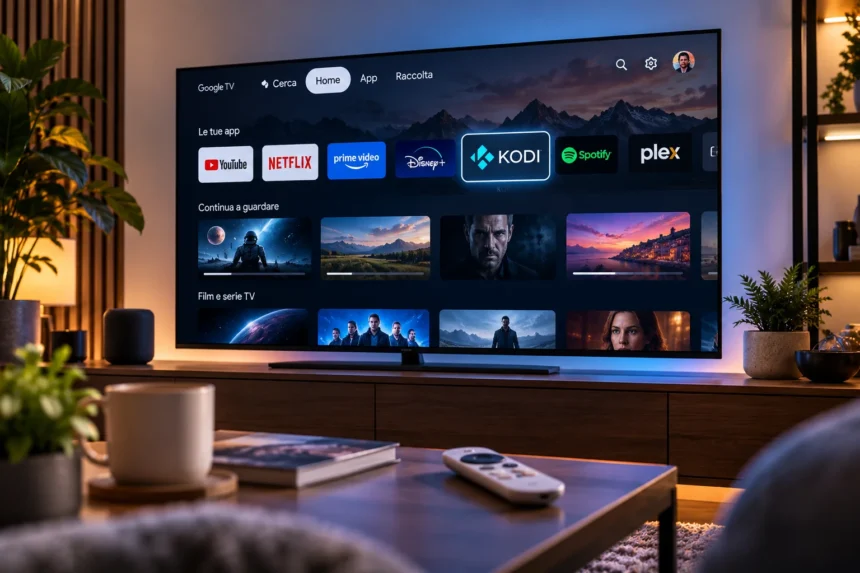
Kodi può trasformare un televisore o un box con Google TV e Android TV in un media center molto più completo di quello offerto dalle normali applicazioni di streaming. Possiamo utilizzarlo per organizzare una libreria personale, riprodurre film e musica presenti nella rete domestica, raggiungere un NAS, gestire fotografie e ampliare successivamente le sue funzioni attraverso gli add-on.
- Google TV e Android TV: per Kodi cambia davvero qualcosa?
- Come installare Kodi dal Google Play Store
- Prima configurazione: non bisogna installare tutto
- Attenzione ai permessi su Android TV 11 e versioni successive
- Come aggiungere film e video a Kodi
- Kodi con NAS e rete domestica: qui diventa davvero interessante
- E se Kodi non compare nel Google Play Store?
- Installare Kodi manualmente tramite APK: quando serve davvero
- Come aggiornare Kodi senza perdere la configurazione
- Kodi su Google TV è meglio che su Fire TV Stick?
- Il mio giudizio: su Google TV Kodi parte avvantaggiato
- Domande frequenti su Kodi per Google TV e Android TV
- Kodi è disponibile sul Google Play Store?
- Kodi funziona sia su Google TV sia su Android TV?
- Devo utilizzare Downloader per installare Kodi su Google TV?
- Perché Kodi non vede i file sulla mia Android TV?
- Posso installare Kodi tramite APK?
- Posso collegare Kodi a un NAS?
- Disinstallando Kodi perdo le impostazioni?
Rispetto alla Fire TV Stick, c’è però un vantaggio importante: sui dispositivi Google TV e Android TV compatibili l’installazione di Kodi è normalmente molto più semplice, perché l’applicazione ufficiale è disponibile direttamente attraverso Google Play. Non abbiamo quindi bisogno di Downloader, adbLink o altre procedure di sideloading per una normale installazione.
Ho voluto comunque realizzare una guida completa perché installare l’app è soltanto il primo passaggio. Al primo avvio bisogna conoscere alcuni aspetti relativi ai permessi, soprattutto sulle versioni più recenti di Android TV, e capire come impostare Kodi in base a ciò che vogliamo realmente farci.
Vediamo quindi come installare Kodi su Google TV e Android TV, come effettuare la prima configurazione, cosa fare se l’app non compare nel Play Store e quando può avere senso utilizzare manualmente l’APK ufficiale.
Google TV e Android TV: per Kodi cambia davvero qualcosa?
Prima di iniziare vale la pena chiarire una distinzione che può generare confusione. Google TV e Android TV non sono due sistemi completamente separati dal punto di vista delle applicazioni: Google TV utilizza Android TV OS come base, aggiungendo un’esperienza grafica e una gestione dei contenuti differente.
Per questo motivo Kodi viene distribuito come applicazione Android e la procedura di installazione è sostanzialmente la stessa sui dispositivi compatibili con Google Play.
Quello che può cambiare è il percorso dei menu, perché un televisore Sony con Google TV, un Chromecast con Google TV, un box Android TV o un televisore di un altro produttore possono presentare impostazioni leggermente differenti. Anche la versione del sistema operativo e le personalizzazioni introdotte dal produttore possono modificare la posizione di alcune voci.
Il principio rimane però lo stesso: se il dispositivo è compatibile e Kodi viene mostrato nel Google Play Store, quella è la strada che consiglio di utilizzare.
Non andrei alla ricerca di APK su siti esterni soltanto perché online troviamo decine di guide che suggeriscono di farlo. Il Team Kodi mette a disposizione sia Google Play sia i propri server ufficiali e non abbiamo alcun vantaggio concreto nell’utilizzare pacchetti provenienti da fonti sconosciute.
Come installare Kodi dal Google Play Store
Il metodo più semplice parte direttamente dal televisore o dal dispositivo Google TV/Android TV.
Apriamo Google Play Store oppure utilizziamo la funzione di ricerca delle applicazioni presente nella home e cerchiamo Kodi. L’app ufficiale è quella distribuita dalla Kodi Foundation.
Una volta individuata, selezioniamo Installa e attendiamo il completamento del download.
La procedura è sostanzialmente questa:
- apriamo Google Play sul dispositivo;
- cerchiamo Kodi;
- verifichiamo di aver individuato l’app ufficiale;
- selezioniamo Installa;
- attendiamo il download;
- apriamo Kodi.
Non dobbiamo scegliere manualmente tra ARM a 32 bit, ARM a 64 bit o altre architetture. Google Play determina automaticamente la versione adatta al dispositivo e si occupa anche dei successivi aggiornamenti, salvo aver modificato le relative preferenze dello store.
Al momento dell’aggiornamento di questa guida, il ramo stabile indicato dal progetto per Android è Kodi 21.3 Omega. Esistono già versioni preliminari di Kodi 22 Piers, ma non le utilizzerei per una prima installazione sul dispositivo principale del salotto. Una release stabile rimane la scelta più sensata se vogliamo semplicemente utilizzare Kodi ogni giorno.
Dopo il primo avvio il programma può impiegare qualche istante in più rispetto alle aperture successive, perché deve completare alcune operazioni iniziali. Una volta terminata questa fase ci troviamo davanti alla classica schermata principale di Kodi.
E qui comincia la parte realmente interessante.
Prima configurazione: non bisogna installare tutto
Una delle caratteristiche di Kodi può inizialmente spiazzare chi arriva da Netflix, Prime Video o dalle normali applicazioni televisive. Dopo averlo installato non troviamo un catalogo pronto da guardare.
È normale.
Kodi non è un servizio di streaming e non fornisce una propria raccolta di film o canali televisivi. È il contenitore attraverso il quale possiamo organizzare le nostre sorgenti multimediali e aggiungere le funzioni che ci servono.
Nella schermata principale troviamo sezioni dedicate a film, serie TV, musica, fotografie, programmi e altre categorie. Non significa che quei contenuti siano già presenti: dovremo indicare a Kodi dove si trovano.
Per una prima configurazione eviterei di installare immediatamente skin, repository, decine di add-on e modifiche trovate online. Partirei invece da quattro operazioni molto più utili:
- impostare correttamente lingua e regione;
- controllare i permessi dell’applicazione;
- configurare la sorgente dei nostri contenuti;
- verificare che audio e video vengano riprodotti correttamente.
Soltanto dopo costruirei il resto della configurazione.
Questo approccio ha anche un vantaggio pratico: se qualcosa non funziona, sappiamo molto più facilmente dove cercare il problema. Installare venti componenti al primo avvio rende invece difficile capire quale modifica abbia provocato un eventuale errore.
Attenzione ai permessi su Android TV 11 e versioni successive
Questo è probabilmente il passaggio più facile da dimenticare.
La documentazione ufficiale Kodi segnala che su Android TV 11 e versioni successive l’app può non disporre automaticamente dell’accesso necessario ai file locali. Il risultato è piuttosto ingannevole: entriamo in Kodi, cerchiamo una cartella o un file che sappiamo essere presente sul dispositivo, ma Kodi non riesce a mostrarlo.
Non significa necessariamente che il file sia incompatibile o che Kodi non funzioni.
Dobbiamo controllare i permessi assegnati all’applicazione.
Il percorso indicato dalla documentazione Kodi è:
Impostazioni ? App ? Kodi ? Autorizzazioni ? File e contenuti multimediali
e da qui concedere l’accesso necessario ai file.
La denominazione esatta può variare leggermente in italiano e tra un produttore e l’altro, ma quello che dobbiamo verificare è che Kodi disponga dell’autorizzazione per accedere ai contenuti locali.
È particolarmente importante se utilizziamo un disco USB, memoria locale o file presenti direttamente sul dispositivo.
Se invece il nostro obiettivo è utilizzare esclusivamente contenuti presenti su un NAS o su un altro computer della rete, entreranno in gioco soprattutto le impostazioni relative alle sorgenti di rete.
Come aggiungere film e video a Kodi
Installare Kodi e lasciarlo vuoto avrebbe poco senso. Per iniziare a sfruttarlo possiamo indicare dove si trovano i nostri contenuti.
Se vogliamo aggiungere una raccolta di video, dalla sezione Video possiamo accedere alla gestione dei file e aggiungere una nuova sorgente. La posizione può essere locale oppure disponibile attraverso la rete, in base alla configurazione che stiamo utilizzando.
Kodi non deve necessariamente limitarsi a mostrarci nomi di file e cartelle. Quando configuriamo correttamente una sorgente contenente film o serie TV, il programma può costruire una libreria multimediale recuperando informazioni associate ai contenuti e presentandoli attraverso locandine, titoli, trame e altri metadati.
È una delle differenze più importanti tra Kodi e un semplice file manager.
Immaginiamo, per esempio, di avere una cartella contenente la nostra raccolta video. Possiamo utilizzarla direttamente come archivio e navigare manualmente tra i file oppure configurarla come sorgente della libreria. Nel secondo caso Kodi prova a identificare i contenuti e organizzarli nell’interfaccia.
Per ottenere buoni risultati diventa importante anche il modo in cui file e cartelle sono denominati. È un argomento che merita però una guida separata, perché la corretta organizzazione della libreria Kodi può diventare piuttosto articolata quando abbiamo molti film e serie TV.
Per una prima installazione il mio consiglio è molto più semplice: aggiungete una piccola sorgente che conoscete bene e verificate il funzionamento prima di importare un’intera videoteca.
Kodi con NAS e rete domestica: qui diventa davvero interessante
Su Google TV e Android TV Kodi diventa particolarmente interessante quando il dispositivo è collegato alla stessa rete nella quale abbiamo un computer o un NAS.
In questo scenario non dobbiamo necessariamente collegare hard disk e chiavette USB direttamente al televisore. I contenuti rimangono archiviati in una posizione centrale e Kodi li raggiunge attraverso la rete.
È un’impostazione che personalmente trovo molto più interessante per un media center domestico.
Possiamo avere, per esempio:
NAS ? rete domestica ? Google TV/Android TV ? Kodi ? televisore
Il televisore o il box si occupano della riproduzione mentre il NAS conserva i file. Se in futuro sostituiamo il dispositivo Google TV, la libreria fisica rimane dove si trova.
Kodi supporta diversi protocolli e sistemi per accedere alle risorse di rete. Tra quelli più comuni troviamo SMB e NFS, molto utilizzati proprio con NAS e computer presenti nella LAN domestica.
La configurazione dipende però dal dispositivo sul quale conserviamo i contenuti, dai permessi delle cartelle e dal protocollo scelto. Per questo non trasformerei questa guida di installazione in un manuale sul networking: dedicheremo un approfondimento specifico a Kodi con NAS e rete domestica, nel quale potremo configurare realmente una condivisione e vedere vantaggi e problemi.
La cosa importante da sapere adesso è che non siamo obbligati a conservare i film all’interno del televisore. Anzi, con grandi librerie è spesso molto più razionale fare esattamente il contrario.
E se Kodi non compare nel Google Play Store?
Può capitare che cercando Kodi sul dispositivo l’applicazione non venga visualizzata o non risulti installabile.
Prima di scaricare qualsiasi APK trovato su Internet controllerei alcune cose.
La disponibilità di un’applicazione attraverso Google Play può dipendere dal dispositivo, dalla versione del sistema operativo e dalla compatibilità dichiarata. Inoltre non tutti i box che utilizzano Android sono necessariamente dispositivi Android TV certificati con la stessa esperienza Google Play che troviamo sui prodotti ufficialmente supportati.
Quindi, se Kodi non appare:
- controlliamo che il dispositivo utilizzi effettivamente Google TV/Android TV con Google Play;
- verifichiamo la presenza di aggiornamenti del sistema;
- controlliamo che Google Play funzioni correttamente;
- verifichiamo la compatibilità del dispositivo;
- evitiamo di installare immediatamente una versione modificata trovata su siti sconosciuti.
Se il dispositivo è compatibile ma non possiamo utilizzare Google Play, esiste comunque una seconda possibilità ufficiale: installare manualmente l’APK distribuito direttamente dal progetto Kodi.
Installare Kodi manualmente tramite APK: quando serve davvero
Il sito ufficiale Kodi mette a disposizione anche i pacchetti Android da scaricare manualmente. Attualmente troviamo, tra le altre opzioni, versioni ARMV7A a 32 bit e ARMV8A a 64 bit.
Qui compare una differenza importante rispetto al Play Store.
Google Play sceglie automaticamente il pacchetto corretto; nell’installazione manuale dobbiamo invece sapere quale architettura utilizza il nostro dispositivo.
Per questo motivo non utilizzerei l’APK come prima scelta quando Kodi è normalmente disponibile nello store.
L’installazione manuale può invece avere senso quando:
- il dispositivo non dispone di Google Play;
- lo store non offre Kodi pur avendo verificato la compatibilità;
- stiamo effettuando test con una build specifica;
- sappiamo esattamente quale pacchetto dobbiamo utilizzare.
Il file deve essere scaricato dalla sezione Android del sito ufficiale Kodi. Il progetto specifica inoltre che le proprie versioni ufficiali vengono distribuite attraverso l’infrastruttura Kodi; questo permette di evitare pacchetti modificati da terzi.
Android richiederà l’autorizzazione a installare applicazioni dalla sorgente utilizzata per aprire l’APK. Nelle versioni moderne del sistema questa autorizzazione viene generalmente gestita per singola applicazione: concediamo quindi il permesso soltanto allo strumento che stiamo utilizzando per l’installazione e, terminata la procedura, possiamo nuovamente disabilitarlo.
Non serve effettuare root del dispositivo e non dobbiamo modificare Kodi.
Per la maggior parte degli utenti Google TV/Android TV, comunque, Google Play rimane nettamente la soluzione migliore.
Come aggiornare Kodi senza perdere la configurazione
Se Kodi è stato installato attraverso Google Play, la gestione degli aggiornamenti è semplice: lo store può occuparsene automaticamente in base alle nostre impostazioni.
La situazione cambia quando utilizziamo un APK.
La documentazione Kodi indica che una versione ufficiale più recente può essere installata seguendo nuovamente la normale procedura senza dover eliminare preventivamente l’applicazione. Le impostazioni e i dati dell’utente vengono conservati separatamente. Prima di aggiornamenti importanti rimane comunque una buona abitudine effettuare un backup.
C’è invece una cosa che eviterei assolutamente di fare alla leggera: disinstallare Kodi pensando poi di reinstallarlo per aggiornare.
Su Android, la disinstallazione dell’app elimina anche la cartella dei dati utente e quindi la configurazione di Kodi. Se abbiamo costruito una libreria, modificato impostazioni e installato componenti, possiamo ritrovarci a dover ripartire da zero.
La regola pratica è quindi:
aggiornamento ? sì; disinstallazione preventiva ? no, salvo che sia realmente necessaria.
Anche questo argomento merita un approfondimento indipendente. Una delle prossime guide del cluster sarà dedicata proprio a come aggiornare Kodi senza perdere configurazione, libreria e impostazioni.
Kodi su Google TV è meglio che su Fire TV Stick?
È una domanda inevitabile, soprattutto perché su Idealight parliamo moltissimo delle Fire TV Stick.
Dal punto di vista dell’installazione, Google TV e Android TV hanno un vantaggio evidente: Kodi può essere distribuito direttamente attraverso Google Play sui dispositivi compatibili. Su Fire TV dobbiamo invece ricorrere all’installazione manuale perché Kodi non viene normalmente distribuito attraverso l’Amazon Appstore.
Questo non significa automaticamente che Kodi funzioni meglio su qualsiasi dispositivo Google TV.
Le prestazioni dipendono da processore, memoria disponibile, capacità di decodifica hardware, versione del sistema operativo e caratteristiche specifiche del dispositivo. Un box Android TV potente può offrire un’esperienza molto diversa da quella di un televisore economico con Google TV integrata.
Lo stesso vale per Fire TV.
Non sceglierei quindi un dispositivo soltanto perché “ha Android TV”. Se Kodi rappresenta una parte importante del nostro sistema multimediale, dobbiamo valutare l’hardware reale, soprattutto quando vogliamo riprodurre file 4K ad alto bitrate, utilizzare formati audio avanzati o gestire una libreria particolarmente grande.
Su questo torneremo con confronti dedicati, perché è molto più utile provare Kodi sui dispositivi reali che confrontare semplicemente i nomi dei sistemi operativi.
Il mio giudizio: su Google TV Kodi parte avvantaggiato
Se l’obiettivo è semplicemente installare Kodi, Google TV e Android TV rappresentano probabilmente uno degli ambienti più immediati nei quali iniziare.
Apriamo Google Play, installiamo l’app ufficiale e possiamo cominciare a configurare il media center senza utilizzare strumenti esterni. È un’esperienza decisamente più lineare rispetto a quella richiesta dalle Fire TV Stick.
La vera differenza, però, arriva dopo.
Installare Kodi richiede pochi minuti. Configurarlo bene è ciò che trasforma realmente il dispositivo in un media center. Libreria, NAS, rete domestica, impostazioni video e audio, add-on e organizzazione dei contenuti hanno un impatto molto maggiore rispetto alla semplice procedura di installazione.
Ed è proprio questa la direzione che vogliamo seguire con le nuove guide Kodi di Idealight.
Non voglio limitarmi a spiegare dove premere per installare un’applicazione. L’obiettivo è costruire progressivamente un sistema nel quale partiamo da Kodi appena installato e arriviamo a un media center realmente utilizzabile sul televisore.
Il prossimo passo sarà quindi capire come configurare Kodi da zero, senza riempirlo immediatamente di componenti inutili e impostando correttamente le funzioni che servono davvero.
Domande frequenti su Kodi per Google TV e Android TV
Kodi è disponibile sul Google Play Store?
Sì. Kodi dispone di una versione ufficiale per Android distribuita anche attraverso Google Play. Lo store seleziona automaticamente la variante adatta all’architettura del dispositivo.
Kodi funziona sia su Google TV sia su Android TV?
Sì, sui dispositivi compatibili. Google TV utilizza Android TV OS come piattaforma sottostante, quindi Kodi viene installato come applicazione Android.
Devo utilizzare Downloader per installare Kodi su Google TV?
Normalmente no. Se Kodi è disponibile attraverso Google Play sul dispositivo, è sufficiente installarlo direttamente dallo store.
Perché Kodi non vede i file sulla mia Android TV?
Su Android TV 11 e versioni successive può essere necessario concedere manualmente a Kodi il permesso di accedere a file e contenuti multimediali. Bisogna controllare le autorizzazioni dell’app nelle impostazioni di Android TV.
Posso installare Kodi tramite APK?
Sì. Il progetto Kodi distribuisce direttamente gli APK Android ufficiali, comprese le varianti ARM a 32 e 64 bit. Quando Google Play è disponibile e compatibile, tuttavia, lo store rimane la soluzione più semplice.
Posso collegare Kodi a un NAS?
Sì. Kodi può accedere a contenuti presenti sulla rete domestica attraverso protocolli compatibili come SMB e NFS. È uno degli utilizzi più interessanti del media center.
Disinstallando Kodi perdo le impostazioni?
Su Android la disinstallazione elimina anche i dati utente di Kodi. Per un normale aggiornamento non bisogna quindi disinstallare preventivamente l’applicazione.