


Kodi e Fire TV Stick: una coppia perfetta per chi vuole trasformare la propria TV in un centro multimediale avanzato. Se sei qui, probabilmente stai cercando il modo migliore per installare Kodi sulla Fire TV Stick di Amazon senza perdere tempo con procedure complicate.
Oggi ti guiderò passo dopo passo nell’installazione di Kodi sulla tua Fire TV Stick. Ti spiegherò anche come configurarlo al meglio per lo streaming senza interruzioni. Preparati a scoprire un nuovo mondo di contenuti!
Perché Installare Kodi su Fire TV Stick?
Prima di passare all’installazione vera e propria, vediamo perché Kodi è così popolare tra gli utenti di Fire TV Stick:
- Accesso a contenuti illimitati: Kodi supporta tantissimi addon che permettono di vedere film, serie TV, sport e molto altro.
- Personalizzazione totale: Puoi configurarlo come vuoi, installando solo gli addon che ti servono.
- Compatibilità perfetta: Funziona senza problemi sulla Fire TV Stick, anche sui modelli meno recenti.
Se vuoi sbloccare il vero potenziale del tuo dispositivo, Kodi è una scelta obbligata!
Passaggi per Installare Kodi su Fire TV Stick
Attiva l’Installazione da Origini Sconosciute
Amazon per impostazione predefinita blocca l’installazione di app da fonti esterne. Ecco come abilitare l’installazione di Kodi:
- Accendi la tua Fire TV Stick e vai su Impostazioni.
- Seleziona La mia Fire TV > Opzioni sviluppatore.
- Attiva l’opzione Applicazioni da fonti sconosciute.
Ora sei pronto per installare Kodi!
Scarica e Installa Kodi con Downloader
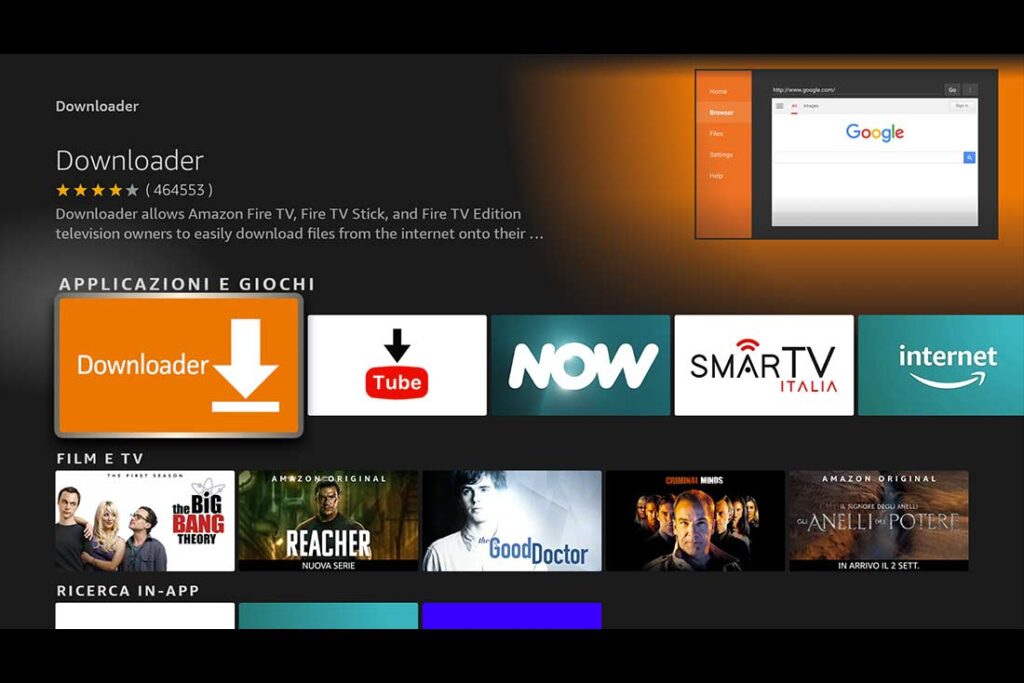
Per installare Kodi useremo Downloader, un’app gratuita disponibile su Amazon Appstore.
- Apri l’App Store di Amazon e cerca Downloader.
- Scaricalo e avvialo.
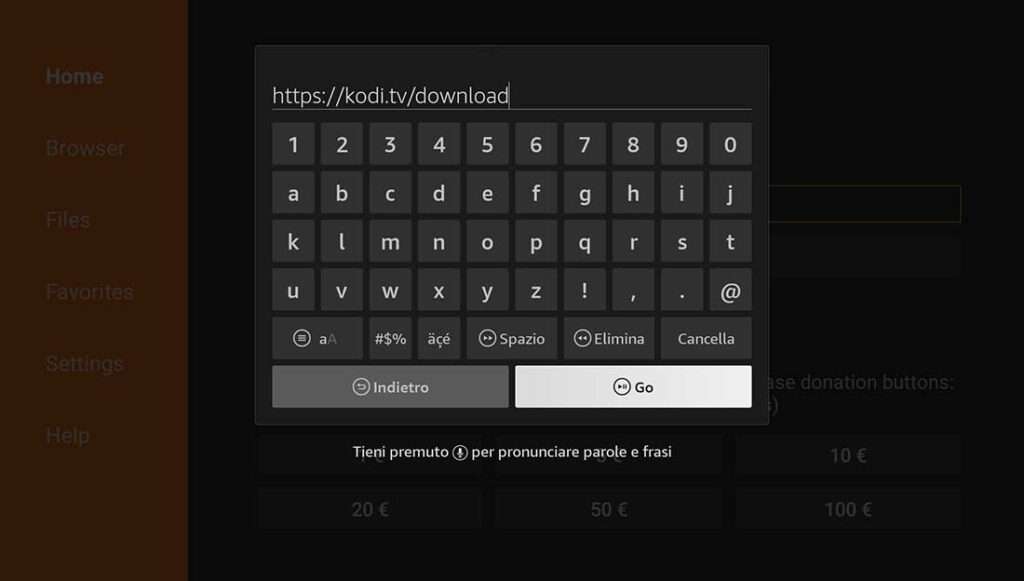
- Nella barra dell’URL, inserisci il link ufficiale per il download di Kodi:
https://kodi.tv/download- Scegli la versione Android e seleziona ARMV7A (32-bit), compatibile con Fire TV Stick.
- Attendi il completamento del download e premi Installa.
A questo punto, Kodi è pronto all’uso!
Configurazione di Kodi dopo l’Installazione
Dopo aver installato Kodi, è il momento di configurarlo al meglio.
Modifica le Impostazioni Base
Appena avvii Kodi per la prima volta:
- Vai su Impostazioni > Interfaccia e scegli la lingua italiana.
- Modifica la risoluzione se necessario per adattarla al tuo schermo.
Installa Addon Utili
Kodi da solo non fa molto: la sua vera forza sta negli addon. Alcuni tra i migliori per Fire TV Stick sono:
- YouTube per guardare video senza pubblicità.
- Plex per organizzare la tua libreria di film e serie.
- The Crew (addon di terze parti) per lo streaming di film e sport.
Puoi installare addon direttamente da Sistema > Add-on > Installa da repository.
Come Tenere Kodi Sempre Aggiornato
Kodi rilascia aggiornamenti frequenti per migliorare prestazioni e sicurezza. Per aggiornare l’app:
- Apri Downloader e vai di nuovo su
https://kodi.tv/download. - Scarica l’ultima versione disponibile.
- Installa il file APK senza disinstallare la versione precedente (mantieni le impostazioni).
In questo modo avrai sempre l’ultima versione di Kodi senza perdere dati o addon!
Conclusioni
Ora che hai installato e configurato Kodi sulla tua Fire TV Stick, sei pronto per sfruttarlo al massimo. Se hai dubbi o vuoi scoprire nuovi addon, lascia un commento e condividi la tua esperienza! Buon streaming!








Cioa Andrea, ho seguito le tu istruzioni, ma quando arrivo alla fine e clicco su – ARMV7A (32BIT) per scaricare Kodi Mi dice ” Status An unknown error has occurrend. Check your URL and connection ” premetto che la connessione va bene. Mi potresti aiutare. Grazie
Credo sia un blocco legato alla fonte sconosciuta. Hai seguito la procedura per abilitare l’installazione di file da sorgenti sconosciute?
Alla fine mi dice applicazione non installata… Ho seguito tutti i passaggi alla lettera, anche provando più volte e sempre lo stesso risultato
Ci sono diversi motivi per cui potresti avere ricevuto questo messaggio. Potresti non avere abilitato le opzioni sviluppatore, non abilitato l’app downloader nelle app sviluppatore, scaricato la versione sbagliata e altro ancora. Spiegami esattamente cosa hai fatto e vediamo se riusciamo a risolvere. Tieni presente che la mia guida ha funzionano per centinaia e centinaia di dispositivi.
Great guide! I’m going to try this out on my Fire TV Stick.
I’m glad you liked it. Keep following me then… I’ll wait for you for new comments.
Leggendo i suoi articoli e vedendo anche il video siamo riusciti a fare tutto. Grazie mille
Ne sono felice Antonella. Continua a seguirmi.
Ciao. Ho provato a scaricare il kodi seguendo la tua procedura ma non me lo fa instalare. Ho cercato di fare la procedura per la fire stik da scaricare altre app come lei descrive in video ma non ho la stessa videata e non riesco. Ho gia la app downloader scaricata. Mi poi aiutare per cortesia che non so piu come fare. Grazie
Prima di scaricare qualsiasi app da terze parti è fondamentale abilitare le modalità sviluppatore. Qui sul mio blog troverà la procedura completa per riuscirci. Prova e vedrai che ci riuscirai.