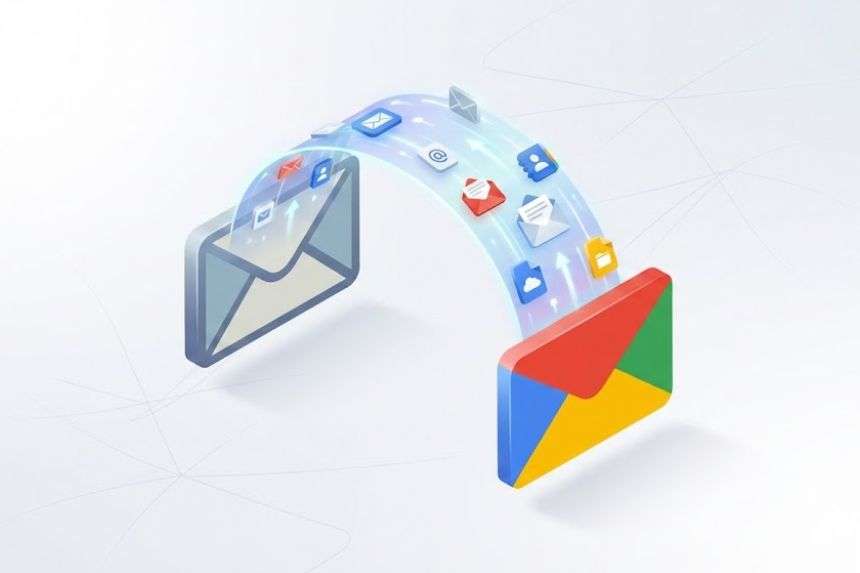
Hai creato il tuo indirizzo Gmail anni fa con un nickname imbarazzante e ora ne desideri uno professionale? O forse vuoi semplicemente ricominciare da zero senza però perdere anni di email, contatti e file?
Sebbene Google non permetta ancora di “rinominare” direttamente un account @gmail.com, esiste una procedura ufficiale e sicura per migrare ogni singolo bit di informazione dal vecchio al nuovo indirizzo. In questa guida vedremo come gestire il passaggio in modo invisibile per i tuoi contatti.
| Elemento | Si può trasferire? | Metodo Consigliato |
| Email (Storico) | Sì | Importazione IMAP (Impostazioni Gmail) |
| Contatti | Sì | Sincronizzazione Account o Google Contacts |
| File Google Drive | Sì | Condivisione cartelle o Google Takeout |
| Google Foto | Sì | Partner Sharing (Condivisione con partner) |
| Canale YouTube | Sì | Trasferimento Brand Account |
| Acquisti Play Store | No | Restano legati al vecchio indirizzo |
| Abbonamenti (App/Sub) | No | Vanno disdetti e riattivati sul nuovo |
Creazione del nuovo indirizzo e “Ponte” di ricezione
Il primo passo è creare il nuovo account. Una volta fatto, dobbiamo assicurarci che nessuna email inviata al vecchio indirizzo vada perduta.
- Inoltro Automatico: Accedi al vecchio account, vai in Impostazioni > Visualizza tutte le impostazioni > Inoltro e POP/IMAP.
- Aggiungi l’indirizzo del nuovo account. Da questo momento, ogni mail che arriverà sul vecchio account verrà duplicata sul nuovo.
Importazione dei messaggi e dei contatti (Migrazione Cloud)
Questa è la funzione che “sbaraglia” la concorrenza, perché permette di svuotare il vecchio account portando tutto sul nuovo server di Google.
- Nel nuovo account, vai in Impostazioni > Account e importazione.
- Clicca su “Importa messaggi e contatti”.
- Segui la procedura guidata inserendo le credenziali del vecchio account. Google impiegherà da 2 a 5 giorni per trasferire tutto lo storico delle email.
Il problema di Google Drive e Foto: La soluzione Google Takeout
Molti blogger dimenticano che i documenti di Drive e le immagini di Google Foto non si spostano con la procedura precedente.
- Google Takeout: È lo strumento indispensabile. Vai su
takeout.google.comdal vecchio account. - Seleziona solo Drive e Google Foto.
- Genera un link di download e carica i file nel nuovo account.
- Alternativa Pro: Per Drive, puoi condividere le cartelle dal vecchio al nuovo account e poi, dal nuovo, fare “Crea una copia” per diventarne il proprietario esclusivo.
YouTube, Abbonamenti e Play Store
Attenzione: Questa è la “zona grigia”.
- Canali YouTube: È possibile trasferire la proprietà di un canale a un nuovo account tramite le impostazioni del Brand Account.
- Acquisti Play Store: App e film acquistati non sono trasferibili. Dovrai mantenere il vecchio account loggato sul dispositivo Android come account secondario per continuare a utilizzarli.


Checklist per la sicurezza post-migrazione
Prima di eliminare il vecchio account (operazione che sconsigliamo di fare prima di 6 mesi), assicurati di aver cambiato l’email di recupero e l’autenticazione a due fattori (2FA) su:
- Account Bancari
- Social Media (Instagram, Facebook, LinkedIn)
- Siti di shopping (Amazon, eBay)
- Utenze (Luce, Gas, Internet)
Il trucco bonus: Gli Alias Dinamici
Sapevi che non sempre serve un nuovo account? Se il tuo problema è lo spam o l’organizzazione, puoi usare il simbolo “+”. Esempio: tuonome+lavoro@gmail.com arriverà sempre a tuonome@gmail.com, ma potrai creare filtri automatici per gestirle.
Dati Verificati: Al 2026, la procedura di importazione IMAP di Google resta il metodo più stabile, con una percentuale di successo del 99% nel trasferimento dei metadati delle email.
Conclusione
Cambiare pelle su Gmail richiede pazienza, ma seguendo questi step non perderai nemmeno un file. Hai amici che usano ancora indirizzi imbarazzanti? Condividi con loro questa guida su WhatsApp per salvarli! E se hai dubbi tecnici, ti aspetto nei commenti qui sotto.