Idealight by Andrea MeiniIdealight by Andrea MeiniIdealight by Andrea Meini
  • HOME
  • FIRE TV STICK
  • STREAMING
  • KODI
  • GUIDE TECH
  • GADGET
  • NEWS
Cerca
  • Contatti
  • Privacy policy
  • Chi è Andrea Meini
© 2023 Idealight Digital Area. Design by DOTTZIVAGO. Tutti i diritti sono riservati.
Leggi: Canva offre sfondi virtuali per Zoom di qualità
Condividi
Connettiti
Notifica Mostra di più
Font ResizerAa
Idealight by Andrea MeiniIdealight by Andrea Meini
Font ResizerAa
  • HOME
  • FIRE TV STICK
  • STREAMING
  • KODI
  • GADGET
  • NEWS
  • CHI SONO
  • CONTATTI
Cerca
  • Categorie
    • STREAMING
    • GUIDE TECH
    • GADGET
    • APP
    • NEWS
Hai un account esistente? Connettiti
Seguici
  • Contatti
  • Privacy policy
  • Chi è Andrea Meini
© 2023 Idealight Digital Area. Design by DOTTZIVAGO. Tutti i diritti sono riservati.

Home / Guide tecnologiche / Canva offre sfondi virtuali per Zoom di qualità

Guide tecnologiche

Canva offre sfondi virtuali per Zoom di qualità

Andrea Meini
Ultimo aggiornamento 29/12/2022
Pubblicato 01/06/2020
Condividi
Canva offre sfondi virtuali per Zoom

Gli sfondi virtuali per le videoconferenze su Zoom sono oramai un plus irrinunciabile per molti. C’è chi li usa per stupire i presenti, chi li usa per distinguersi o solamente per nascondere il caos nella location da cui sta partecipando alla videochiamata.

INDICE
  • Canva offre sfondi per Zoom statici e animati
  • Come scaricare sfondi per Zoom su Canva
  • Cosa puoi fare su Canva con il tuo Virtual Background

Indipendentemente da quale sia il motivo, se hai una buona connessione, non puoi non avere provato almeno una volta a cambiare lo sfondo virtuale della tua ripresa video su Zoom. Si tratta di una funzione che ha reso celebre questa piattaforma e che aggiunta alle altre opzioin rendono Zoom unica su alcuni fronti.

Dove si reperiscono gli sfondi migliori, statici o dinamici, è uno dei problemi a cui avevo già provato a dare risposta con un articolo in cui vi mostravo i link più conosciuti per scaricare sfondi virtuali gratuiti. Ora voglio segnalarvi Canva, un servizio online che devo dire si pone ai vertici del settore per completezza e qualità.

Canva offre sfondi per Zoom statici e animati

Forse anche tu conoscerai Canva come uno dei servizi di grafica online più completo del web. Io lo uso da anni sia per il mondo Social in generale che per le mie copertine di YouTube e devo dire che non si può chiedere davvero di più ad un servizio per la maggior parte dei casi gratuito.

Su Canva si possono creare storie e post per whatsapp, Instagram, Facebook, Telegram, oppure brochure, presentazioni, locandine, insomma davvero tantissime cose con una facilità impressionante. Non servono competenze grafiche particolari ed in pochi click si possono ottenere risultati sorprendenti.

Con l’avvento di Zoom ora Canva offre la possibilità di creare sfondi virtuali per Zoom sia statici, per cui immagini alle quali si può aggiungere testo o icone e perfino sfondi animati. Sto parlando di immagini con piccoli video originalissimi.

Il vantaggio principale di questi sfondi messi a disposizione da Canva sono che sono già preimpostati, delle giuste dimensioni e perfino personalizzabili. Direi che è ottimo no?

Come scaricare sfondi per Zoom su Canva

Per prima cosa vi dovrete resistrare al sito internet e questo è assolutamente gratuito. Una volta registrati al servizio gratuito, differente da quello chiamato ‘Canva Pro’ per disponibilità di contenuti. Si potrà accedere al pannello principale ed a decine e decine di modelli preimpostati.

Se volete accedere al servizio diretto per creare sfondi virtuali per Zoom vi basterà seguire questo link:
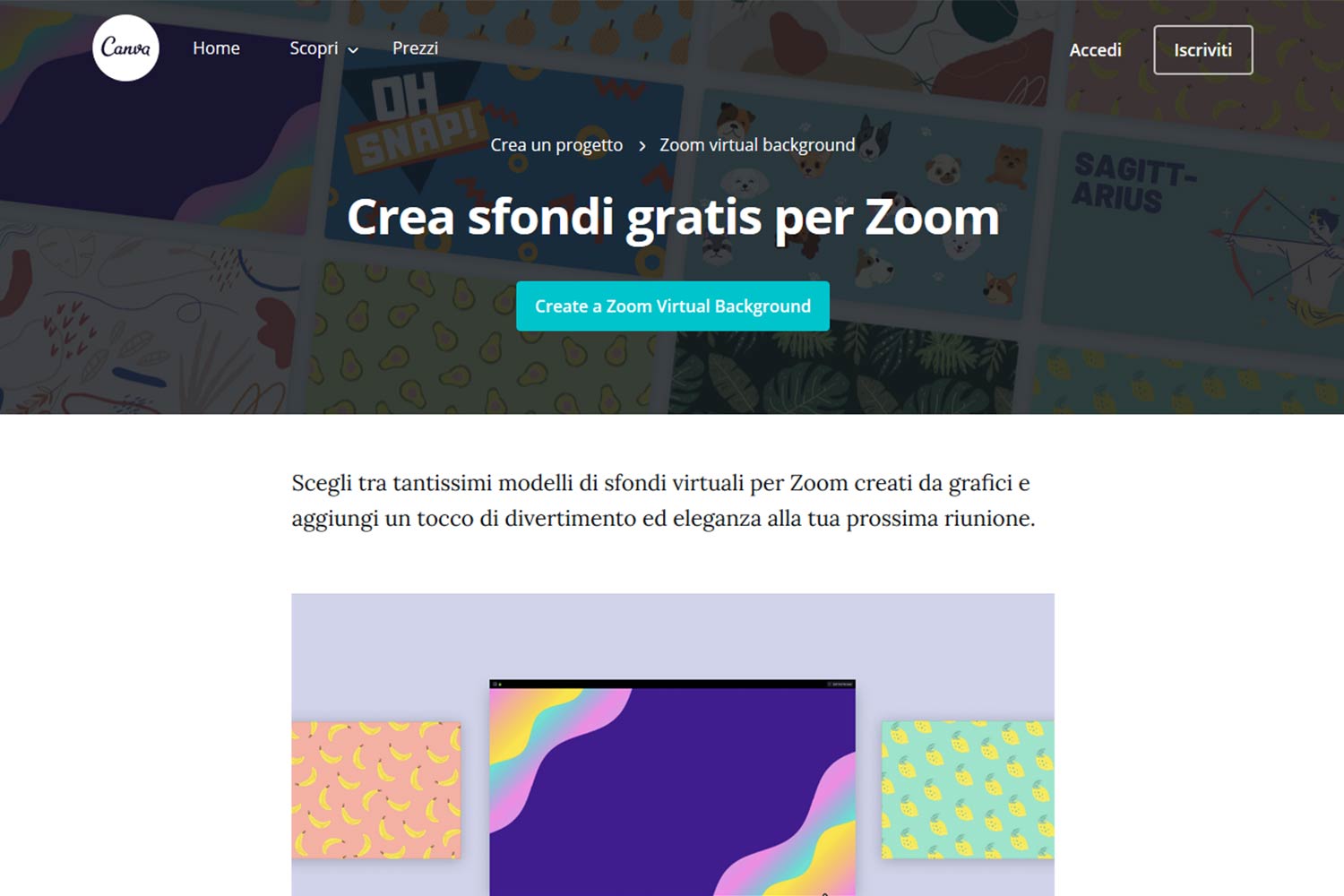
https://www.canva.com/it_it/creare/sfondi-virtuali-zoom/
Accesso Zoom virtual background

Una volta arrivati sulla pagina di destinazione vi troverete un grande pulsante con la scritta ‘Create a Zoom Virtual Background’. Se siete già autenticati con il vostro login e password, Canva vi rimanderà alla pagina con tutti gli strumenti a disposizione per editare e gestire il vostro nuovo sfondo virtuale.

Una volta entrati nella sezione di editing degli sfondi avrete sulla sinistra una barra di strumenti minimale ma molto chiara da capire. Con questi strumenti potrete aggiungere icone, testo, video, oppure caricare una immagine a tuo piacimento dal tuo computer.

Sfondi animati per Zoom su Canva

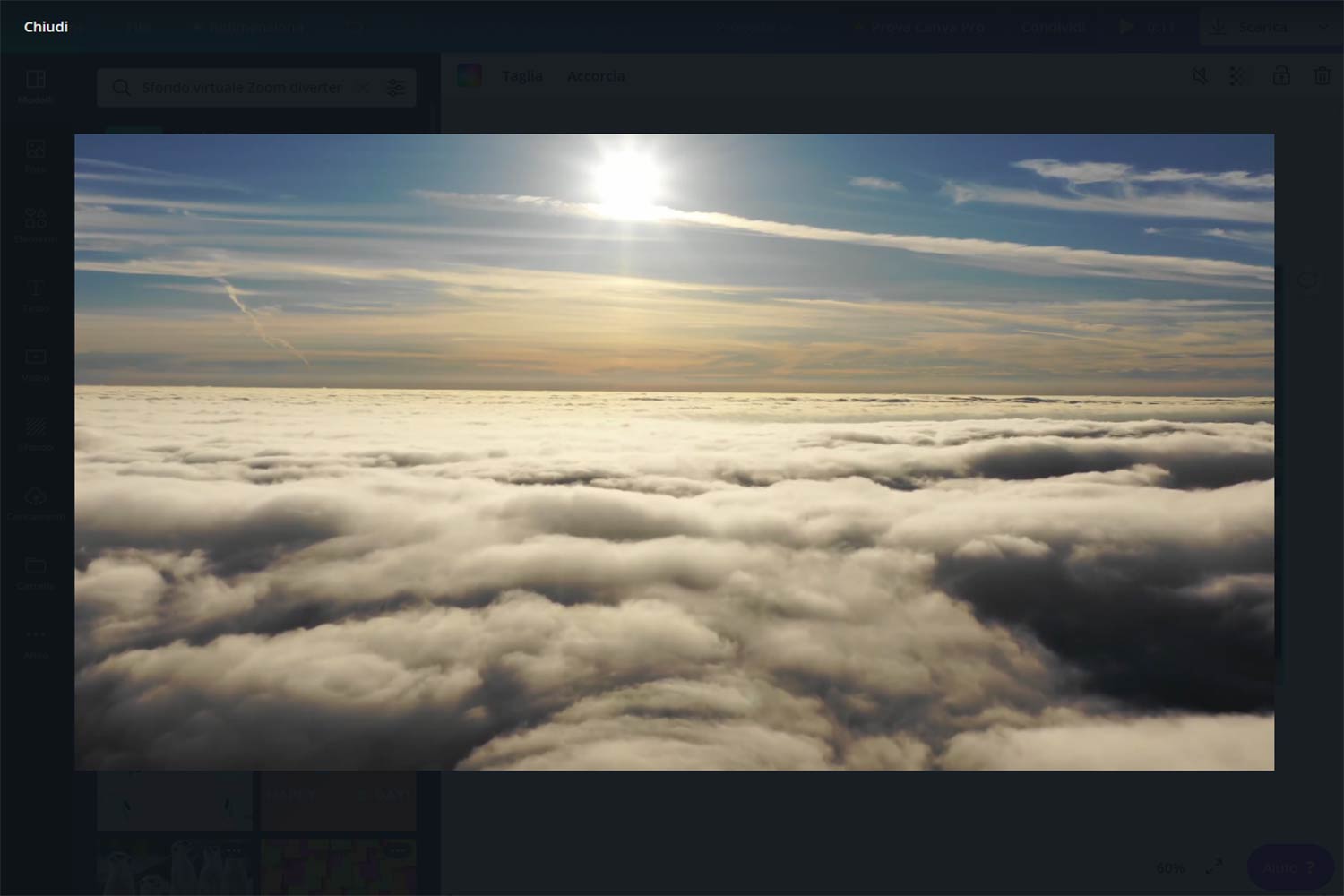
Se vorrai utilizzare uno sfondo virtuale offerto da Canva ti basterà cliccarci una volta per vederlo nella finestra di caricamento centrale. Nella finestra centrale potrai modificare il colore, accorciare la durata del video se ne hai scelto uno o modificarne la trasparenza. Poi, una volta deciso, scaricarlo con il pulsante in alto a destra. Facile no?

Se preferisci, Canva ti offre la possibilità di vedere perfino un’anteprima del tuo progetto cosi da non avere dubbi sull’effetto finale. Insomma, non manca proprio nulla.
canva schermata4

Cosa puoi fare su Canva con il tuo Virtual Background

Per prima cosa avrai a disposizione una serie di raccolte di sfondi suddivisi per genere (Eid Al-Fitr, Divertenti o per la giornata). Oppure potrai scegliere il tuo Virtual Background Zoom esplorando tutta la galleria di quelli gratuiti che Canva ti mette a disposizione.

La cosa che sinceramente mi ha colpito di più su questo nuovo servizio implementato da Zoom è certamente la possibilità di editare i testi, le icone, sia quelle già preimpostate che quelle che voi volete inserire manualmente.

Potrete cambiare il colore del testo, la dimensione, l’allineamento ed anche apportare modifiche allo sfondo applicando alcuni filtri disponibili. Per un servizio cosi ampio attivabile in mood gratuito direi che è da promuovere a pieni voti.


Come scoprire se il mio PC è compatibile con Windows 11
Come registrare lo schermo Mac
Come ridurre il consumo dati nelle chiamate WhatsApp
Su WhatsApp arriva la ricerca con la data
Come impostare e gestire le Breakout Rooms su Zoom
TAGGATO:Zoom
DiAndrea Meini
Seguici
Andrea Meini, alias DOTTZIVAGO, è appassionato di tecnologia da sempre. È il fondatore di Idealight.it, uno dei siti italiani più apprezzati sul web, nel quale trovi guide, consigli molto semplici per imparare ad usare PC, smartphone e molto altro ancora. Collabora con diversi brand internazionali del mondo tech e realizza recensioni di gadget, accessori e luci smart.
Precedente Articolo Servizio gratuito di videoconferenza su Digitale.co Videoconferenze online direttamente dal browser e gratis
Prossimo Articolo Recensione Idealight PB20 di Tronsmart Power Bank PB20 di Tronsmart, ottimo per ricaricare ma un pò pesante
Nessun commento

Lascia un commento Annulla risposta

Il tuo indirizzo email non sarà pubblicato. I campi obbligatori sono contrassegnati *

Questo sito utilizza Akismet per ridurre lo spam. Scopri come vengono elaborati i dati derivati dai commenti.

Andrea Meini

Andrea Meini (Dottzivago)

Esperto di Streaming e ottimizzazione Fire Stick. Dal 2010 aiuto migliaia di utenti a configurare i propri dispositivi tech per la massima resa.

ISCRIVITI SU YOUTUBE

Resta Connesso

15KMi piace
305Seguici
31KIscriviti
120KSeguici
450Seguici
Banner offerte Coosub per account Netflix Disney Plus e YouTube Premium con codice sconto LIGHT

Guide Correlate

Smart TV con interfaccia Google TV e schermata di aggiornamento sistema e app.
Google TV o Android TV lenta? Come aggiornare sistema e app
Streaming
Fire TV Stick collegata alla TV con schermata di buffering e guida ai 5 errori da correggere per migliorare lo streaming.
Fire TV Stick lenta o con buffering? 5 errori da risolvere subito
Fire TV Stick
philips picopix micro 2tv recensione
Philips PicoPix Micro 2TV Recensione: il proiettore portatile che porto ovunque
Plex TV su Fire TV Stick con interfaccia streaming e contenuti gratuiti.
Plex TV nel 2026: guida completa, recensione e come funziona davvero
Streaming
Andrea Meini osserva una schermata pubblicitaria a schermo intero su Fire TV mentre Amazon promuove l'app Fire TV per smartphone.
Fire TV sempre più piena di pubblicità: cosa sta succedendo davvero?
Fire TV Stick
//

Su Idealight.it trovi guide complete su Fire TV Stick, streaming, Kodi, smart TV e app, con soluzioni pratiche, tutorial passo passo e recensioni di dispositivi tech selezionati per aiutarti a scegliere meglio.

Scopri di più:

  • Philips Hue
  • Fire TV Stick guida completa
  • Kodi guida completa
  • Streaming TV e app
  • Smart TV e Android TV
  • Qualità streaming e rete

I Miei Canali Video:

  • CANALE RUMBLESTREAMING
  • CANALE YOUTUBEYOUTUBE
  • CONTATTI
  • CHI SONO
  • PRIVACY POLICY

Iscriviti alla nostra Community

Iscriviti e ricevera in anteprima tutte le nostre news sul mondo della tecnologia!

Idealight by Andrea MeiniIdealight by Andrea Meini
Seguici
© 2023 Idealight Digital Area. Design by ANDREA MEINI. Tutti i diritti sono riservati.
Ben tornato!

Accedi al tuo account

Username or Email Address
Password

Hai perso la tua password?