Idealight by Andrea MeiniIdealight by Andrea MeiniIdealight by Andrea Meini
  • HOME
  • FIRE TV STICK
  • STREAMING
  • KODI
  • GUIDE TECH
  • GADGET
  • NEWS
Cerca
  • Contatti
  • Privacy policy
  • Chi è Andrea Meini
© 2023 Idealight Digital Area. Design by DOTTZIVAGO. Tutti i diritti sono riservati.
Leggi: Come usare le immagini Spoiler su Telegram
Condividi
Connettiti
Notifica Mostra di più
Font ResizerAa
Idealight by Andrea MeiniIdealight by Andrea Meini
Font ResizerAa
  • HOME
  • FIRE TV STICK
  • STREAMING
  • KODI
  • GADGET
  • NEWS
  • CHI SONO
  • CONTATTI
Cerca
  • Categorie
    • STREAMING
    • GUIDE TECH
    • GADGET
    • APP
    • NEWS
Hai un account esistente? Connettiti
Seguici
  • Contatti
  • Privacy policy
  • Chi è Andrea Meini
© 2023 Idealight Digital Area. Design by DOTTZIVAGO. Tutti i diritti sono riservati.

Home / Guide tecnologiche / Come usare le immagini Spoiler su Telegram

Guide tecnologiche

Come usare le immagini Spoiler su Telegram

Andrea Meini
Ultimo aggiornamento 04/01/2023
Pubblicato 04/01/2023
Condividi
Effetto spoiler per le chat Telegram

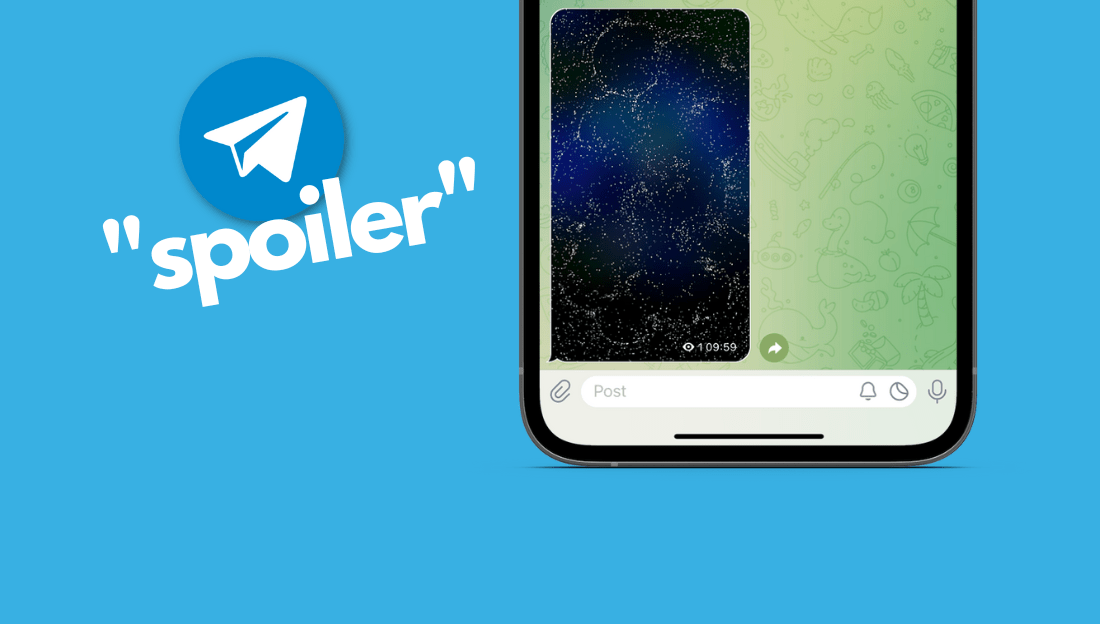
Telegram ha recentemente introdotto una nuova funzione chiamata “Media Nascosti” che permette di inviare foto e video con un effetto chiamato Spoiler. Di che cosa si tratta e come funziona questa nuova opzione?

INDICE
  • Come si inviano immagini Spoiler su Telegram
  • L’effetto Spoiler di Telegram è davvero utile?

Prenditi qualche minuto del tuo tempo perché ho preparato una breve guida che ti svela proprio come usare le immagini Spoiler su Telegram. Ti anticipo che si tratta di una funzione che vale anche per i video.

Naturalmente la funzione Spoiler è solo un modo carino per creare suspense alla tua chat e lasciare che il destinatario scopra il contenuto solo toccando l’immagine o il video che gli avrai inviato.

Non perdiamoci in chiacchiere inutili ed andiamo a vedere nello specifico che cosa devi fare per usare questa interessante funzione inserita dopo l’ultimo aggiornamento di Telegram.

Come si inviano immagini Spoiler su Telegram
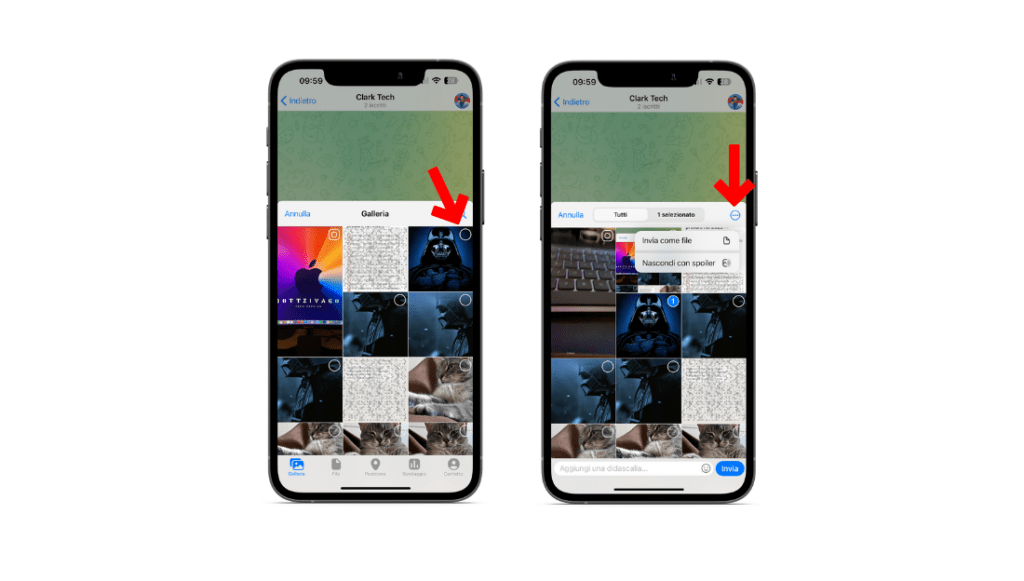
Schermate attivazione effetto spoiler su Telegram

Entriamo nel video della mia guida e vediamo insieme come si inviano immagini Spoiler sulla tua App Telegram. Ti ricordo che i passaggi che sto per mostrarti sono i medesimi sia che tu utilizzi uno smartphone iOS che uno Android.

Iniziamo insieme la procedura corretta:

  • Apri l’app Telegram e accedi alla chat in cui vuoi inviare l’immagine Spoiler;
  • Tocca l’icona a forma di graffetta in basso a sinistra e seleziona l’immagine o il video che vuoi inviare;
  • Una cosa importante è selezionare l’immagine da inviare toccando il piccolo cerchio in alto a destra dell’immagine;
  • Adesso tocca i tre puntini (? (su Android) o ? (su iOS) e seleziona l’opzione “Nascondi con spoiler”;
  • Ora puoi inviare l’immagine nella chat e il contenuto verrà d. In questo modo il destinatario potrà vederlo solo cliccandoci sopra.

L’effetto Spoiler di Telegram è davvero utile?

La funzione Spoiler su Telegram può essere attivata sia in chat singole che ti gruppo, in canali o supergruppi. Cosa molto interessante è che tutte le immagini con questo effetto verranno nascoste anche nelle notifiche e nell’elenco chat.

Forse ti starai chiedendo se l’effetto Spoiler di Telegram è davvero utile oppure no. Io direi che è da considerarsi un effetto spiritoso che mette un pò più di brio alle tue conversazioni su Telegram.

Immagina per esempio di volere inviare una foto a sorpresa e vuoi fare in modo che stupisca il destinatario al momento della sua apertura. Questa funzione Nascondi con spoiler vedrai ti permetterà di raggiungere lo scopo. Divertente ed originale non pensi?

# Anteprima Prodotto Voto Prezzo
1 Samsung Galaxy A16 Smartphone Android 14, Display Super AMOLED 6.7' FHD+, 4GB RAM, 128GB, Batteria 5.000 mAh, Resistenza IP54, memoria espandibile fino a 1.5TB, Black [Versione Italiana] Samsung Galaxy A16 Smartphone Android 14, Display Super AMOLED 6.7" FHD+, 4GB RAM, 128GB, Batteria... Nessuna recensione 111,00 EUR Acquista su Amazon
2 Motorola moto g56 5G 8/256GB, Fotocamera 50MP + sensore antisfarfallio, Display 6.72' FHD+ 120Hz, batteria 5200mAh, MediaTek Dimensity 7060, Android 15, PANTONE Dill Motorola moto g56 5G 8/256GB, Fotocamera 50MP + sensore antisfarfallio, Display 6.72" FHD+ 120Hz... Nessuna recensione Acquista su Amazon
3 XIAOMI Redmi 15C 4G Telefono Portatile, 6.9', Blu, 8+256 GB, Batteria 6000 mAh (tip. ), sistema Dual Camera IA 50 MP, Carica Turbo 33 W, Android 15, HyperOS 2, con Caricabatterie, NFC Non Supportato XIAOMI Redmi 15C 4G Telefono Portatile, 6.9", Blu, 8+256 GB, Batteria 6000 mAh (tip. ), sistema Dual... Nessuna recensione 148,00 EUR Acquista su Amazon
FlexClip, il sito ideale per i tuoi video professionali
Deskreen trasforma qualsiasi dispositivo in un secondo schermo
Vysor è l’app per controllare Android e iOS da PC
App migliori per spostare file da memoria interna a SD
Guida per imparare ad impostare sfondi dinamici su Mac
TAGGATO:Telegram
DiAndrea Meini
Seguici
Andrea Meini, alias DOTTZIVAGO, è appassionato di tecnologia da sempre. È il fondatore di Idealight.it, uno dei siti italiani più apprezzati sul web, nel quale trovi guide, consigli molto semplici per imparare ad usare PC, smartphone e molto altro ancora. Collabora con diversi brand internazionali del mondo tech e realizza recensioni di gadget, accessori e luci smart.
Precedente Articolo Più sicurezza sul browser Google Chrome Google Chrome bloccherà i download dai siti non sicuri
Prossimo Articolo Recuperare dati persi con Tenorshare 4DDiG Tenorshare 4DDiG: l’app per recuperare i dati persi
Nessun commento

Lascia un commento Annulla risposta

Il tuo indirizzo email non sarà pubblicato. I campi obbligatori sono contrassegnati *

Questo sito utilizza Akismet per ridurre lo spam. Scopri come vengono elaborati i dati derivati dai commenti.

Andrea Meini

Andrea Meini (Dottzivago)

Esperto di Streaming e ottimizzazione Fire Stick. Dal 2010 aiuto migliaia di utenti a configurare i propri dispositivi tech per la massima resa.

ISCRIVITI SU YOUTUBE

Resta Connesso

15KMi piace
305Seguici
31KIscriviti
120KSeguici
450Seguici
Banner offerte Coosub per account Netflix Disney Plus e YouTube Premium con codice sconto LIGHT

Guide Correlate

Smart TV con interfaccia Google TV e schermata di aggiornamento sistema e app.
Google TV o Android TV lenta? Come aggiornare sistema e app
Streaming
Fire TV Stick collegata alla TV con schermata di buffering e guida ai 5 errori da correggere per migliorare lo streaming.
Fire TV Stick lenta o con buffering? 5 errori da risolvere subito
Fire TV Stick
philips picopix micro 2tv recensione
Philips PicoPix Micro 2TV Recensione: il proiettore portatile che porto ovunque
Plex TV su Fire TV Stick con interfaccia streaming e contenuti gratuiti.
Plex TV nel 2026: guida completa, recensione e come funziona davvero
Streaming
Andrea Meini osserva una schermata pubblicitaria a schermo intero su Fire TV mentre Amazon promuove l'app Fire TV per smartphone.
Fire TV sempre più piena di pubblicità: cosa sta succedendo davvero?
Fire TV Stick
//

Su Idealight.it trovi guide complete su Fire TV Stick, streaming, Kodi, smart TV e app, con soluzioni pratiche, tutorial passo passo e recensioni di dispositivi tech selezionati per aiutarti a scegliere meglio.

Scopri di più:

  • Philips Hue
  • Fire TV Stick guida completa
  • Kodi guida completa
  • Streaming TV e app
  • Smart TV e Android TV
  • Qualità streaming e rete

I Miei Canali Video:

  • CANALE RUMBLESTREAMING
  • CANALE YOUTUBEYOUTUBE
  • CONTATTI
  • CHI SONO
  • PRIVACY POLICY

Iscriviti alla nostra Community

Iscriviti e ricevera in anteprima tutte le nostre news sul mondo della tecnologia!

Idealight by Andrea MeiniIdealight by Andrea Meini
Seguici
© 2023 Idealight Digital Area. Design by ANDREA MEINI. Tutti i diritti sono riservati.
Ben tornato!

Accedi al tuo account

Username or Email Address
Password

Hai perso la tua password?