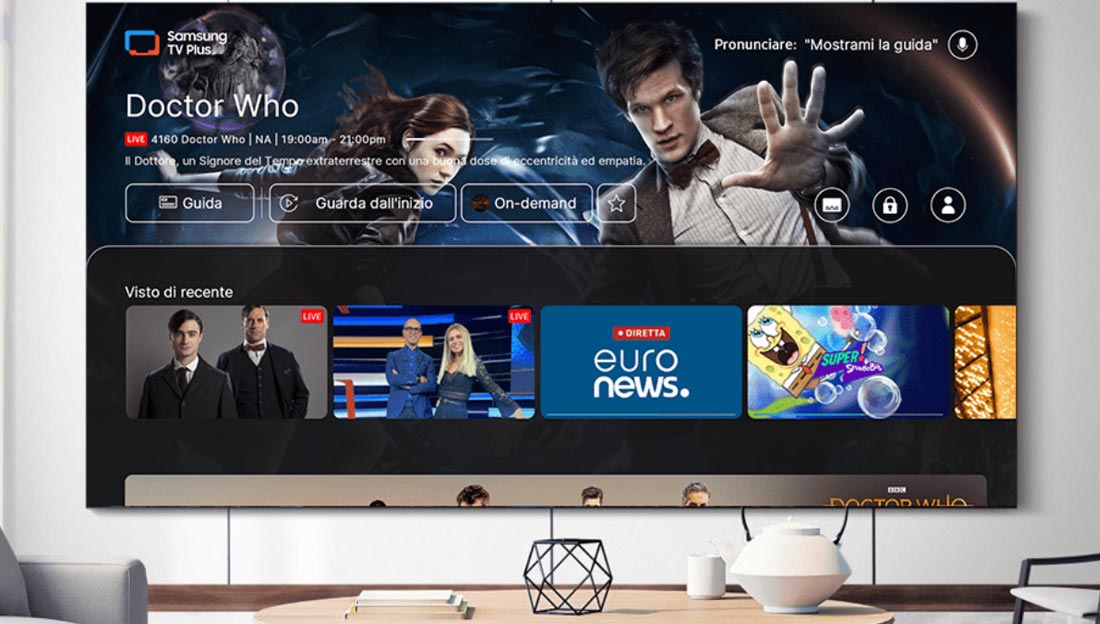
Se hai una smart TV Samsung, avrai notato che esiste un’app piena di canali ad altissima risoluzione dedicata proprio ai possessori di questo brand. Se hai avuto modo di vederla avrai notato non solo la qualità dei contenuti ma soprattutto alcune caratteristiche che la rendono davvero interessante.
Immagina per esempio che non necessita di dispositivi da collegare al TV, non devi scaricare niente perché già installata sul tuo Smart TV Samsung, non ti devi iscrivere a qualche servizio e neppure pagare per accedere ai canali.
Fino a qui tutto bellissimo ma immaginiamo che tu non abbia un televisore Samsung di ultima generazione e voglia vedere i canali di Samsung TV Plus anche sul tuo apparecchio di un’altra marca. Come puoi fare?
Questa guida è pensata proprio per te e di mostrerà come eseguire l’installazione addon Samsung TV Plus su Kodi indipendentemente dal televisore che hai. Naturalmente la condizione di partenza è che tu abbia installato Kodi sul tuo TV e se non lo hai ancora fatto, segui pure la mia guida dedicata.
Dove scaricare Samsung TV Plus su Kodi
Devi sapere che Samsung TV Plus è un addon di terze parti e quindi puoi trovarlo solo in questo modo. Vai nelle Impostazioni di Kodi selezionando l’icona a forma di ingranaggio che vedi in alto a sinistra dell’app.
A questo punto seleziona l’icona File e poi Aggiungi sorgente. A questo punto seleziona la voce
Una volta inserito il nome della nuova sorgente, seleziona Ok e se tutto è stato fatto correttamente tornerai alla pagina del Gestore File. Questo significa che hai fatto tutto correttamente.
Installazione di Samsung TV Plus su Kodi
Ora devi tornare fino alla schermata del Sistema e scegliere la voce Add-on. Cliccaci sopra e seleziona la voce Installa da file zip. Premi Si per continuare e vai a cercare la nuova sorgente che hai appena creato. Ci clicci sopra e selezioni la voce repository.slyguy.zip. Attendi qualche istante e vedrai che la Repository SlyGuy si sarà installata.
Terminata l’installazione del file zip dovrai selezionare la voce Installa da repository per scaricare la repository cosi da poterla attivare. La riconoscerai perché si chiama proprio SkyGuy Repository (slyguy.uk). Cliccaci sopra ed attendi.
Attivazione di Samsung TV Plus su Kodi
Adesso che hai cliccato sulla repository, verrai fatto entrare in una schermata nella quale vedrai una serie di tipologie di addon. Scegli di selezionare la voce Add-on video, perché Samsung TV Plus è legata alla visione di contenuti video.
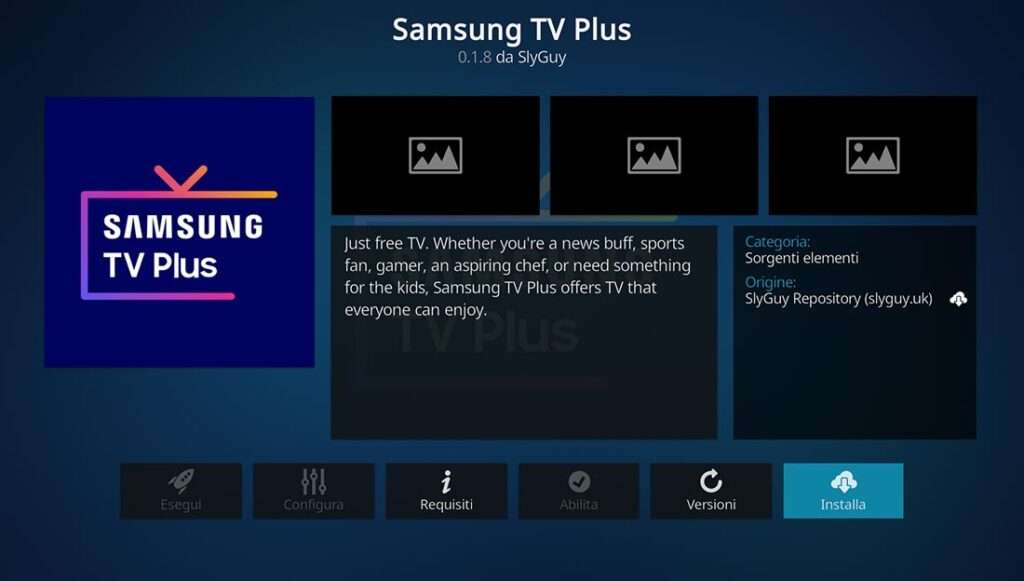
Adesso scorri in ordina alfabetico e vedrai ad un certo punto la voce che aspettavi, Samsung TV Plus. Selezionala e alla schermata successiva premi sul pulsante Installa. Ti verrà richiesto di installare degli Add-on opzionali e tu premi tranquillamente Ok perché sono fondamentale per il corretto funzionamento dei programmi.
Adesso, se osservi bene, la nuvolina sull’estrema destra cambierà durante l’installazione da 0% fino al 100%. Attendi pazientemente fino a che terminerà lo scaricamento e tu vedrai una punta a fianco della voce Samsung TV Plus.
Utilizzare Samsung TV Plus su Kodi
Sei quasi arrivato al termine della procedura e non ti resta che tornare alla Home di Kodi. Se scorri sulla barra laterale principale, alla voce Add-on, adesso avrai anche la possibilità di attivare la Samsung TV Plus e goderti tutti i suoi canali.
Potrai scegliere la nazione di riferimento dei canali ed il genere. Vedrai che i canali gratuiti sono tantissimi e tutto è assolutamente legale. Non importa se non hai una smart TV Samsung perché adesso con Kodi potrai vedere anche tu la selezione dei contenuti di TV Plus.
Ovviamente la fluidità delle immagini e la stabilità dei programmi dipenderà dalla tua connessione e dalle prestazioni del tuo dispositivo. Credo però che ci si possa accontentare.