Se utilizzi Veezie.st da tempo, probabilmente ti sarà capitato di dover aggiungere manualmente una nuova sorgente all’interno dell’applicazione. Questa procedura può essere utile quando si desidera organizzare meglio i propri canali, ripristinare configurazioni precedenti o semplicemente gestire in modo più consapevole le funzionalità offerte dall’app.
La buona notizia è che la procedura è estremamente semplice e, soprattutto, è identica su quasi tutte le piattaforme supportate. Che tu stia utilizzando uno smartphone Android, una Fire TV Stick, un PC Windows oppure un Mac, bastano pochi passaggi per completare l’operazione.
Che cosa sono le sorgenti di Veezie.st?
Le sorgenti rappresentano i canali che Veezie.st utilizza per organizzare e mostrare i contenuti disponibili all’interno dell’applicazione. In alcuni casi può essere necessario aggiungerne una manualmente, ad esempio dopo aver reinstallato l’app o quando si desidera ripristinare una configurazione già utilizzata in precedenza.
Prima di procedere, assicurati sempre di utilizzare esclusivamente sorgenti di cui conosci provenienza e finalità. Per questa ragione ti invito a unirti al mio canale Telegram nel quale trovi sempre sorgenti legali, sicure e soprattutto che funzionano.

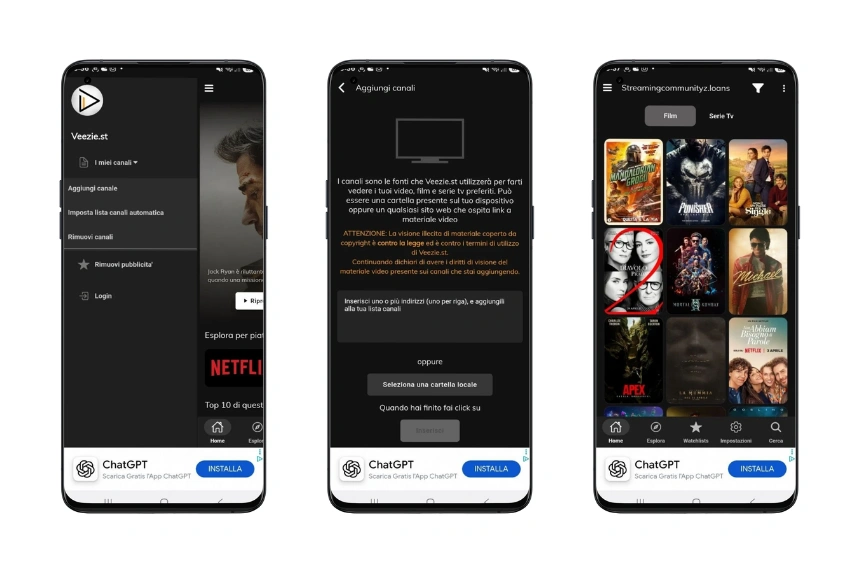
Come aggiungere una sorgente su Android
La procedura su smartphone e tablet Android richiede meno di un minuto.
- Apri l’app Veezie.st.
- Tocca il menu in alto a sinistra (l’icona con le tre linee orizzontali).
- Seleziona la voce “I miei canali”.
- Premi su “Aggiungi canali”.
- Inserisci l’indirizzo della sorgente nel campo disponibile.
- Tocca il pulsante “Inserisci”.
- Attendi qualche secondo affinché il nuovo canale venga aggiunto correttamente.
Una volta completata la procedura, il nuovo canale comparirà all’interno dell’elenco dei canali disponibili e potrà essere selezionato direttamente dall’interfaccia dell’app.
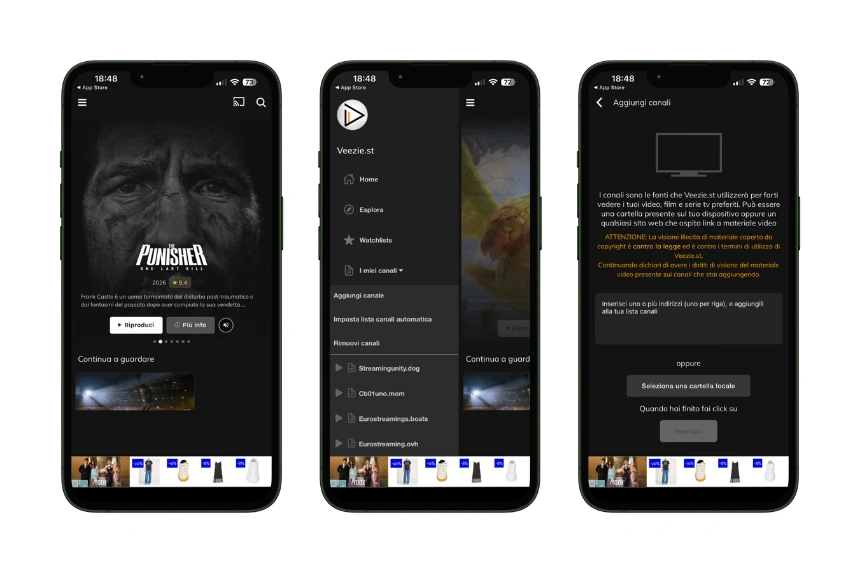
Come aggiungere una sorgente su iPhone
La procedura su iPhone e iPad direi che è sempre molto veloce. Praticamente è come quella vista per gli smartphone Android se non per qualche piccola differenza grafica.
- Apri l’app Veezie.st.
- Tocca il menu in alto a sinistra (l’icona con le tre linee orizzontali).
- Seleziona la voce “I miei canali”.
- Premi su “Aggiungi canali”.
- Inserisci l’indirizzo della sorgente nel campo disponibile.
- Tocca il pulsante “Inserisci”.
- Attendi qualche secondo affinché il nuovo canale venga aggiunto correttamente.
Finita la procedura e superato l’ostacolo di qualche pubblicità obbligatoria, avrete a disposizione la filmoteca che mette a disposizione la sorgente che avete appena aggiunto.
Come aggiungere una sorgente su Fire TV Stick
Anche su Fire TV Stick la procedura è praticamente identica.
- Avvia Veezie.st.
- Apri il menu laterale utilizzando il telecomando.
- Accedi alla sezione “I miei canali”.
- Seleziona “Aggiungi canali”.
- Inserisci l’indirizzo della sorgente utilizzando la tastiera virtuale.
- Conferma premendo su “Inserisci”.
- Verifica che il nuovo canale sia stato aggiunto correttamente.
L’unica differenza rispetto ad Android riguarda la digitazione dell’indirizzo, che tramite telecomando può richiedere qualche secondo in più. Basterà prendere un pò dimestichezza con il puntatore guidato dal tuo telecomando per riuscirci. Se usi una tastiera bluetooth forse ti risulterà tutto più semplice.
Come aggiungere una sorgente su Windows e macOS
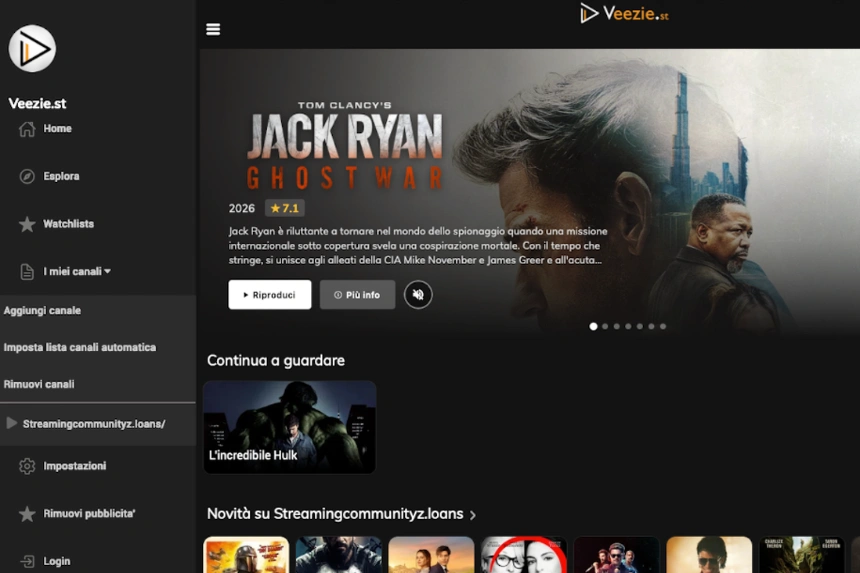
Anche nella versione desktop la procedura rimane invariata.
- Apri Veezie.st sul tuo computer.
- Clicca sul menu laterale.
- Accedi alla sezione “I miei canali”.
- Premi su “Aggiungi canali”.
- Inserisci l’indirizzo della sorgente nell’apposito campo.
- Clicca su “Inserisci”.
- Attendi il completamento dell’operazione.
Il vantaggio della versione desktop è rappresentato dalla maggiore comodità durante l’inserimento degli indirizzi tramite tastiera fisica. Indipendentemente dall’app che stai usando, se per PC o Smartphone, ricorda che trattandosi di una versione gratuita, dovrai sorbirti un pò di pubblicità che servirà a sostenere gli sviluppatori. Non lamentarti perché anche tu devi dare se vuoi ricevere.
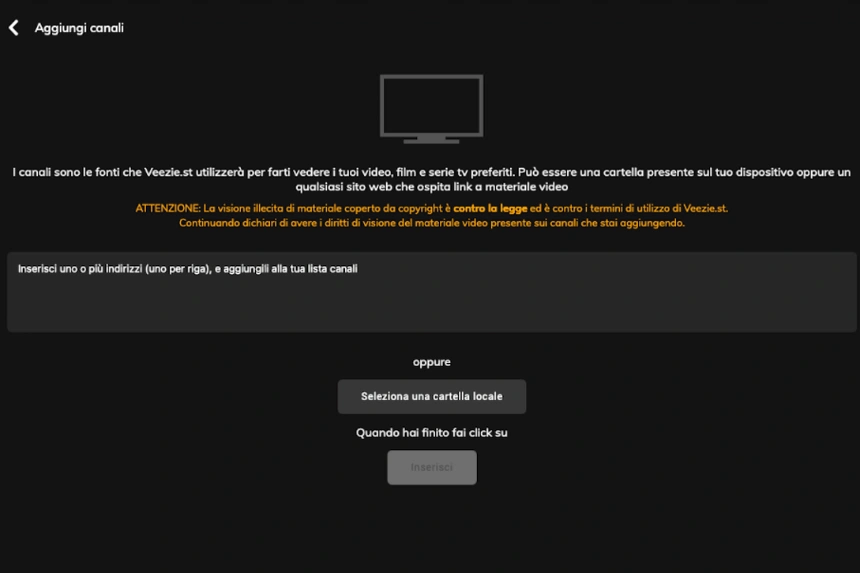
Come verificare che la sorgente sia stata aggiunta correttamente
Dopo aver completato la procedura, il nuovo canale dovrebbe comparire automaticamente nell’elenco presente all’interno della sezione “I miei canali”.
Se il canale non viene visualizzato immediatamente, prova a:
- chiudere e riaprire l’app;
- verificare di aver digitato correttamente l’indirizzo;
- ripetere la procedura dall’inizio.
Conclusioni
Sapere come aggiungere manualmente una sorgente su Veezie.st può rivelarsi molto utile per chi utilizza abitualmente questa applicazione su smartphone, Fire TV Stick o computer. La procedura è semplice, veloce e rimane sostanzialmente identica su tutte le piattaforme supportate.
Conoscere questi passaggi ti permetterà di gestire l’applicazione con maggiore autonomia e di intervenire rapidamente ogni volta che sarà necessario aggiornare o ripristinare la tua configurazione personale.
Se utilizzi Veezie.st su Fire TV Stick, potrebbero interessarti anche le nostre ultime guide dedicate all’ecosistema Amazon, tra cui l’approfondimento sulla nuova Fire TV 2026 e il confronto completo tra Fire TV e Google TV.