Idealight by Andrea MeiniIdealight by Andrea MeiniIdealight by Andrea Meini
  • HOME
  • FIRE TV STICK
  • STREAMING
  • KODI
  • GUIDE TECH
  • GADGET
  • NEWS
Cerca
  • Contatti
  • Privacy policy
  • Chi è Andrea Meini
© 2023 Idealight Digital Area. Design by DOTTZIVAGO. Tutti i diritti sono riservati.
Leggi: Downloader: Come risolvere l’errore 404 e “Page Not Found” su Fire TV
Condividi
Connettiti
Notifica Mostra di più
Font ResizerAa
Idealight by Andrea MeiniIdealight by Andrea Meini
Font ResizerAa
  • HOME
  • FIRE TV STICK
  • STREAMING
  • KODI
  • GADGET
  • NEWS
  • CHI SONO
  • CONTATTI
Cerca
  • Categorie
    • STREAMING
    • GUIDE TECH
    • GADGET
    • APP
    • NEWS
Hai un account esistente? Connettiti
Seguici
  • Contatti
  • Privacy policy
  • Chi è Andrea Meini
© 2023 Idealight Digital Area. Design by DOTTZIVAGO. Tutti i diritti sono riservati.

Home / Fire TV Stick / Downloader: Come risolvere l’errore 404 e “Page Not Found” su Fire TV

Fire TV Stick

Downloader: Come risolvere l’errore 404 e “Page Not Found” su Fire TV

Analisi tecnica sulle cause dei fallimenti di rete dell'app Downloader: come bypassare i blocchi DNS dei provider e ottimizzare la risoluzione dei nomi per ripristinare il corretto funzionamento dei download sulla tua Amazon Fire TV Stick.

Andrea Meini
Ultimo aggiornamento 01/04/2026
Pubblicato 13/03/2026
Condividi
Punti Chiave
  • Sintassi URL: Come identificare errori comuni nella digitazione dei codici numerici e degli indirizzi diretti che causano il fallimento della connessione.
  • Permessi di Archiviazione: L'importanza di autorizzare l'app all'accesso alla memoria interna, requisito spesso ignorato dopo gli ultimi aggiornamenti di Fire OS.
  • Stato del Server: Come verificare se il problema risiede nel tuo dispositivo o se il file di destinazione è stato rimosso dalla fonte originale.

L’esperienza d’uso della Fire TV Stick nel 2026 è diventata più complessa a causa delle crescenti restrizioni di rete. Uno degli ostacoli più frequenti per gli utenti avanzati è il famigerato Errore 404 o il messaggio “Page Not Found” all’interno dell’app Downloader. Questo errore, spesso scambiato per un problema del server di origine o di un codice scaduto, è in realtà un sintomo di un’infrastruttura di rete che “filtra” attivamente le tue richieste di connessione.

INDICE
  • Perché ricevi l’errore 404 o 405? Le cause strutturali
  • La Soluzione Definitiva: Configurazione IP Statico e DNS
    • Procedura Tecnica di Configurazione Avanzata
  • Sblocco delle Opzioni Sviluppatore nel 2026
  • Evoluzione dei sistemi e compatibilità

Perché ricevi l’errore 404 o 405? Le cause strutturali

Dietro un semplice messaggio di “Pagina non trovata” si nascondono dinamiche tecniche precise. Capire perché accade è il primo passo per una risoluzione definitiva che eviti il ripresentarsi del problema in futuro.

  1. Interferenza DNS dell’ISP: Molti fornitori di servizi internet (ISP) italiani hanno implementato liste di blocco dinamiche. Quando Downloader tenta di risolvere l’indirizzo IP di un server che ospita file APK, il DNS del provider restituisce un errore 404 artificiale per impedire il raggiungimento della risorsa.
  2. Latenza e Timeout di Risoluzione: L’app Downloader ha una tolleranza molto bassa per i ritardi di risposta. Se i DNS predefiniti del tuo router sono congestionati, la richiesta scade (timeout) e l’app visualizza erroneamente un errore di pagina non trovata.
  3. Incompatibilità del Protocollo HTTP/HTTPS: Alcuni server di hosting moderni richiedono protocolli di sicurezza che i DNS standard non riescono a negoziare correttamente, portando al fallimento del download prima ancora che inizi.

La Soluzione Definitiva: Configurazione IP Statico e DNS

Per ripristinare la piena funzionalità, non basta una semplice riconnessione. È necessario forzare la Fire Stick a utilizzare server DNS “aperti” e ad alte prestazioni, bypassando completamente i filtri del tuo provider internet.

Procedura Tecnica di Configurazione Avanzata

Questa procedura richiede l’impostazione di un indirizzo IP statico, fondamentale per garantire che la modifica dei DNS sia persistente e stabile.

  1. Accedi al menu Impostazioni > Rete e posizionati sulla tua connessione attiva.
  2. Annotazione dei dati: Prima di procedere, annota l’Indirizzo IP attuale e il Gateway (solitamente 192.168.1.1).
  3. Seleziona “Dimentica rete” premendo il tasto con le tre linee sul telecomando.
  4. Riconnettiti alla rete inserendo la password, ma clicca su Avanzate prima di confermare.
  5. Inserimento IP: Digita l’indirizzo IP precedentemente annotato.
  6. Gateway: Inserisci l’indirizzo del tuo router.
  7. Lunghezza Prefisso Rete: Imposta il valore standard 24.
  8. Configurazione DNS: Qui risiede la chiave del successo. Imposta come DNS 1 l’indirizzo 8.8.8.8 (Google) o 1.1.1.1 (Cloudflare). Come DNS 2, utilizza 8.8.4.4 o 1.0.0.1.

Una volta salvate le impostazioni, la tua Fire TV Stick non utilizzerà più i server DNS del tuo provider, eliminando alla radice la causa dell’errore 404.

Sblocco delle Opzioni Sviluppatore nel 2026

Una volta risolto il problema del download, è indispensabile assicurarsi che il sistema permetta l’esecuzione dei pacchetti scaricati. Con i recenti aggiornamenti, Amazon ha rimosso dalla vista immediata il menu “Opzioni Sviluppatore”.

Per riattivarlo, segui questo percorso critico:

  • Vai in Impostazioni > La mia Fire TV > Informazioni.
  • Seleziona la prima voce (il nome del tuo dispositivo).
  • Clicca 7 volte sul tasto centrale del telecomando fino a visualizzare il messaggio “Sei già uno sviluppatore”.
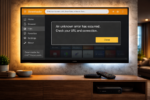
  • Torna nel menu precedente e seleziona Opzioni Sviluppatore per abilitare l’installazione di applicazioni da sorgenti sconosciute per l’app Downloader.

Evoluzione dei sistemi e compatibilità

Questa guida è valida per tutti i dispositivi basati su Fire OS che mantengono il runtime Android. Tuttavia, il panorama sta cambiando rapidamente con l’introduzione di nuovi sistemi operativi proprietari che modificano radicalmente queste possibilità.

LINK INTERNO: Per comprendere se il tuo hardware attuale è ancora compatibile con queste procedure o se sta per passare a sistemi più chiusi, consulta la mia analisi su Vega OS e il futuro delle Fire TV Stick.

L’ottimizzazione manuale dei DNS non serve solo a sbloccare Downloader: riduce sensibilmente i tempi di risposta (ping) durante la navigazione e migliora la gestione dei pacchetti dati nello streaming in 4K, rendendo l’intera esperienza d’uso più fluida.

Come migliorare la qualità video su Fire TV Stick
Streaming Perfetto su Firestick: Guida Completa per un’Esperienza Senza Interruzioni
Nuova Fire TV Stick HD 2026: caratteristiche, novità e cosa aspettarsi
Come sbloccare Fire TV Stick: guida completa alle funzioni avanzate (in modo legale)
Kodi 21.3 Omega: guida all’aggiornamento su Fire TV Stick
TAGGATO:Errore 404Downloader FixGuida Fire TV
FONTI:AFTVnews (Sviluppatore Downloader)Amazon Forum (Supporto Tecnico)
DiAndrea Meini
Seguici
Andrea Meini, alias DOTTZIVAGO, è appassionato di tecnologia da sempre. È il fondatore di Idealight.it, uno dei siti italiani più apprezzati sul web, nel quale trovi guide, consigli molto semplici per imparare ad usare PC, smartphone e molto altro ancora. Collabora con diversi brand internazionali del mondo tech e realizza recensioni di gadget, accessori e luci smart.
Precedente Articolo Confronto tecnologico tra Amazon Fire TV Stick con Vega OS e sistema Android su un mobile TV moderno Vega OS vs Android: La Guida alla Sopravvivenza per Fire TV Stick 2026
Prossimo Articolo Interfaccia aggiornata di Downloader 2.0 su una Fire TV Stick che mostra le nuove opzioni di navigazione e gestione file DOWNLOADER 2.0 è Qui! Cambia Tutto: Ecco cosa devi sapere
Nessun commento

Lascia un commento Annulla risposta

Il tuo indirizzo email non sarà pubblicato. I campi obbligatori sono contrassegnati *

Questo sito utilizza Akismet per ridurre lo spam. Scopri come vengono elaborati i dati derivati dai commenti.

Andrea Meini

Andrea Meini (Dottzivago)

Esperto di Streaming e ottimizzazione Fire Stick. Dal 2010 aiuto migliaia di utenti a configurare i propri dispositivi tech per la massima resa.

ISCRIVITI SU YOUTUBE

Resta Connesso

15KMi piace
305Seguici
31KIscriviti
120KSeguici
450Seguici
Banner offerte Coosub per account Netflix Disney Plus e YouTube Premium con codice sconto LIGHT

Guide Correlate

Smart TV con interfaccia Google TV e schermata di aggiornamento sistema e app.
Google TV o Android TV lenta? Come aggiornare sistema e app
Streaming
Fire TV Stick collegata alla TV con schermata di buffering e guida ai 5 errori da correggere per migliorare lo streaming.
Fire TV Stick lenta o con buffering? 5 errori da risolvere subito
Fire TV Stick
philips picopix micro 2tv recensione
Philips PicoPix Micro 2TV Recensione: il proiettore portatile che porto ovunque
Plex TV su Fire TV Stick con interfaccia streaming e contenuti gratuiti.
Plex TV nel 2026: guida completa, recensione e come funziona davvero
Streaming
Andrea Meini osserva una schermata pubblicitaria a schermo intero su Fire TV mentre Amazon promuove l'app Fire TV per smartphone.
Fire TV sempre più piena di pubblicità: cosa sta succedendo davvero?
Fire TV Stick
//

Su Idealight.it trovi guide complete su Fire TV Stick, streaming, Kodi, smart TV e app, con soluzioni pratiche, tutorial passo passo e recensioni di dispositivi tech selezionati per aiutarti a scegliere meglio.

Scopri di più:

  • Philips Hue
  • Fire TV Stick guida completa
  • Kodi guida completa
  • Streaming TV e app
  • Smart TV e Android TV
  • Qualità streaming e rete

I Miei Canali Video:

  • CANALE RUMBLESTREAMING
  • CANALE YOUTUBEYOUTUBE
  • CONTATTI
  • CHI SONO
  • PRIVACY POLICY

Iscriviti alla nostra Community

Iscriviti e ricevera in anteprima tutte le nostre news sul mondo della tecnologia!

Idealight by Andrea MeiniIdealight by Andrea Meini
Seguici
© 2023 Idealight Digital Area. Design by ANDREA MEINI. Tutti i diritti sono riservati.
Ben tornato!

Accedi al tuo account

Username or Email Address
Password

Hai perso la tua password?