Idealight by Andrea MeiniIdealight by Andrea MeiniIdealight by Andrea Meini
  • HOME
  • FIRE TV STICK
  • STREAMING
  • KODI
  • GUIDE TECH
  • GADGET
  • NEWS
Cerca
  • Contatti
  • Privacy policy
  • Chi è Andrea Meini
© 2023 Idealight Digital Area. Design by DOTTZIVAGO. Tutti i diritti sono riservati.
Leggi: Cambiare watch face sul Mi Band 4 con iOS
Condividi
Connettiti
Notifica Mostra di più
Font ResizerAa
Idealight by Andrea MeiniIdealight by Andrea Meini
Font ResizerAa
  • HOME
  • FIRE TV STICK
  • STREAMING
  • KODI
  • GADGET
  • NEWS
  • CHI SONO
  • CONTATTI
Cerca
  • Categorie
    • STREAMING
    • GUIDE TECH
    • GADGET
    • APP
    • NEWS
Hai un account esistente? Connettiti
Seguici
  • Contatti
  • Privacy policy
  • Chi è Andrea Meini
© 2023 Idealight Digital Area. Design by DOTTZIVAGO. Tutti i diritti sono riservati.

Home / Guide tecnologiche / Cambiare watch face sul Mi Band 4 con iOS

Guide tecnologicheGadget

Cambiare watch face sul Mi Band 4 con iOS

Andrea Meini
Ultimo aggiornamento 15/01/2026
Pubblicato 11/04/2020
Condividi
Cambiare watch face su Mi Band 4 con iOS

Ipotizziamo una cosa. Hai acquistato un coloratissimo ed efficientissimo Mi Band 4, ti sei stufato di non poter sfruttare la sua capacità di cambiare sfondo ma hai un iPhone. Forse ti starai chiedendo se puoi cambiare watch face al tuo Mi Band 4 con iOS direttamente dal tuo iPhone. La risposta è si ed in questo articolo ti spiego come fare.

INDICE
  • Ecco la procedura per cambiare watch face da iPhone
  • Impariamo ad utilizzare l’App AmazTools su IOS
  • Carica una watch face su AmazTools da internet

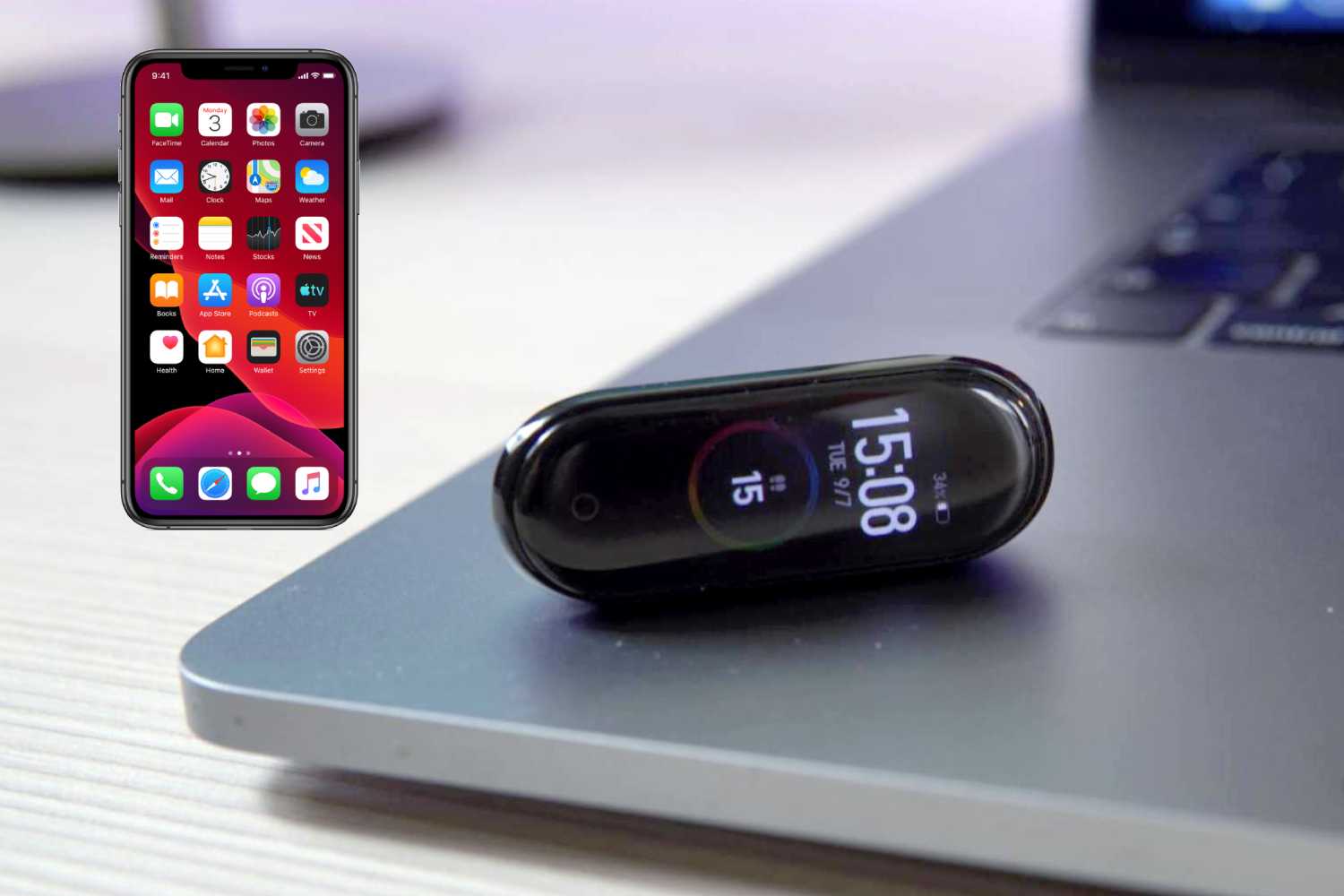
Innanzitutto sono felice che anche tu hai acquistato un Mi Band 4, io l’ho fatto un pò di tempo fa e non sono affatto pentito. Si tratta di uno dei miei compagni di allenamento quotidiani. Perchè l’ho scelto? Semplicemente perchè è completo, costa pochissimo ed è personalizzabile. Il displa Amoled da 0,95″ è davvero una forza in ogni condizioni e già un pò di tempo fa avevo scritto un articolo su come personalizzare le sue watch face utilizzando uno smartphone Android. Ora però voglio farvi vedere come riuscirci anche con iPhone.

Ecco la procedura per cambiare watch face da iPhone

Per prima cosa è fondamentale installare l’applicazione giusta per riuscirci. Dopo averne provate alcune io vi consiglio di installare AmazTools. Dovrete avere installato sul vostro dispositivo iOS per prima cosa l’App ufficiale Mi Fit e successivamente installare quella per cambiare gli sfondi sul Mi Band 4.

Non pensate di poterci riuscire solamente con un’applicazione perchè non ci riuscirete. Questa procedura ha bisogno di avere entrambe le App sull’iPhone e l’applicazione Mi Fit deve essere attiva in background per fare in modo che possiate sincronizzare la nuova watch face sul vostro smartwatch. Tutto chiaro fino a questo punto? Procediamo allora!

Impariamo ad utilizzare l’App AmazTools su IOS

L’applicazione AmazTools è davvero molto semplice da utilizzare e l’interfaccia grafica è davvero molto intuitiva. Una volta che l’avrete installata sull’iPhone è essenziale che la apriate e permettiate all’App di riconoscere e connettersi tramite bluetooth al vostro smartphone. Una volta che lo avrete connesso l’applicazione vorrà che scegliate essattamente il modello dello smartwatch. In questo caso selezionerete il modello Mi Smart Band 4.

Per scegliere il modello del Mi Band dovrete selezionare ‘sfoglia’ in alto a destra dell’orologio, vicino all’icona della lente di ingrandimento e cercare la versione Mi Band 4. Una volta che l’applicazione si sarà collegata al vostro smartwatch dovete solo divertirvi a guardare la galleria di watch faces a disposizione. Le trovate tutte nella sezione ‘Sfoglia’ che trovate in basso a sinistra.

Adesso scegliete la watch faces che vi piace di più e scaricatela cliccando sul pulsante ‘download’ naturalmente. Finito di scaricare la watch face è importante cliccare sul pulsante ‘download’ dell’App stessa e li troverete la vostra watch face scaricata. Come la installiamo sul dispositivo?

Selezionatela e vi comparirà il comando ‘install’, ‘share’ o ‘delete’. Voi dovrete premere il comando per l’installazione e in un attimo il sistema lo farà. Anche se comparirà un comando di errore non preoccupatevi. Il sistema vi sta dicendo di aprire l’applicazione ufficiale Mi Fit. Questo messaggio non comparirà se invece l’App ufficiale è aperta in background.

Carica una watch face su AmazTools da internet

Una cosa molto interessante dell’App AmazTools è la possibilità di caricare anche watch faces scaricate da internet. Ti basterà andare sul sito amazfitwatchfaces.com e scaricarne una a tuo piacere. Per riuscirci è davvero un gioco da ragazzi. Devi per prima cosa scegliere il tuo smartwatch, nel nostro caso il Mi Band 4 e poi decidere quale galleria di sfondi guardare. Ne trovi davvero tantissimi molto belli.

Scelta la watch face non devi fare altro che scegliere la lingua supportata dallo sfondo, cliccare su quella che preferisci e poi sul bottone ‘scarica’. Ti verrà permesso di scaricare sul tuo iPhone il file bin abbinato che potrai aprire proprio da AmazTools. Tutto molto semplice vero? Ricorda sempre però che l’applicazione ufficiale Mi Fit deve sempre essere aperta in background. Buon divertimento!

Versione globale Xiaomi Band 4
Xiaomi mi smart band 4 activity tracker con monitoraggio della frequenza cardiaca, display touch OLED da 0,95.
Acquista su Amazon
Cos’è TikTok Now e come funziona
Auricolari true wireless KSOUND EP-K01 di qualità per tutte le tasche
Cuffie Bluetooth della Hamlaem dal sound sorprendente
Come ridurre il consumo dati nelle chiamate WhatsApp
Coosub abbatte i prezzi di Netflix, Spotify e altri ancora
TAGGATO:App iOS e Android
DiAndrea Meini
Seguici
Andrea Meini, alias DOTTZIVAGO, è appassionato di tecnologia da sempre. È il fondatore di Idealight.it, uno dei siti italiani più apprezzati sul web, nel quale trovi guide, consigli molto semplici per imparare ad usare PC, smartphone e molto altro ancora. Collabora con diversi brand internazionali del mondo tech e realizza recensioni di gadget, accessori e luci smart.
Precedente Articolo AirBeamTV l'applicazione per il mirroring su Smart TV AirBeamTV fa mirroring da iOS o Mac a qualsiasi Smart TV
Prossimo Articolo Schermata della home page di Hotspot3d.com Un sito per confrontare in 3D le dimensioni degli smartphone
2 commenti
  • Rossella ha detto:
    28/08/2020 alle 16:42

    Ciao Andrea, consigli altre app oltre a AmazTools per IPhone?
    Grazie in anticipo

    Rispondi
    • Andrea Meini ha detto:
      30/08/2020 alle 16:47

      Al momento è la migliore… per me.

      Rispondi

Lascia un commento Annulla risposta

Il tuo indirizzo email non sarà pubblicato. I campi obbligatori sono contrassegnati *

Questo sito utilizza Akismet per ridurre lo spam. Scopri come vengono elaborati i dati derivati dai commenti.

Andrea Meini

Andrea Meini (Dottzivago)

Esperto di Streaming e ottimizzazione Fire Stick. Dal 2010 aiuto migliaia di utenti a configurare i propri dispositivi tech per la massima resa.

ISCRIVITI SU YOUTUBE

Resta Connesso

15KMi piace
305Seguici
31KIscriviti
120KSeguici
450Seguici
Banner offerte Coosub per account Netflix Disney Plus e YouTube Premium con codice sconto LIGHT

Guide Correlate

Smart TV con interfaccia Google TV e schermata di aggiornamento sistema e app.
Google TV o Android TV lenta? Come aggiornare sistema e app
Streaming
Fire TV Stick collegata alla TV con schermata di buffering e guida ai 5 errori da correggere per migliorare lo streaming.
Fire TV Stick lenta o con buffering? 5 errori da risolvere subito
Fire TV Stick
philips picopix micro 2tv recensione
Philips PicoPix Micro 2TV Recensione: il proiettore portatile che porto ovunque
Plex TV su Fire TV Stick con interfaccia streaming e contenuti gratuiti.
Plex TV nel 2026: guida completa, recensione e come funziona davvero
Streaming
Andrea Meini osserva una schermata pubblicitaria a schermo intero su Fire TV mentre Amazon promuove l'app Fire TV per smartphone.
Fire TV sempre più piena di pubblicità: cosa sta succedendo davvero?
Fire TV Stick
//

Su Idealight.it trovi guide complete su Fire TV Stick, streaming, Kodi, smart TV e app, con soluzioni pratiche, tutorial passo passo e recensioni di dispositivi tech selezionati per aiutarti a scegliere meglio.

Scopri di più:

  • Philips Hue
  • Fire TV Stick guida completa
  • Kodi guida completa
  • Streaming TV e app
  • Smart TV e Android TV
  • Qualità streaming e rete

I Miei Canali Video:

  • CANALE RUMBLESTREAMING
  • CANALE YOUTUBEYOUTUBE
  • CONTATTI
  • CHI SONO
  • PRIVACY POLICY

Iscriviti alla nostra Community

Iscriviti e ricevera in anteprima tutte le nostre news sul mondo della tecnologia!

Idealight by Andrea MeiniIdealight by Andrea Meini
Seguici
© 2023 Idealight Digital Area. Design by ANDREA MEINI. Tutti i diritti sono riservati.
Ben tornato!

Accedi al tuo account

Username or Email Address
Password

Hai perso la tua password?