
Oramai Zoom è diventato uno dei software per videoconferenze più usato sul pianeta. Molti lo amano, altri lo temono, quel che è certo non può non essere la constatazione che si tratti di una delle applicazione per smartphone, tablet e PC più sfruttata per affrontare questo periodo di pandemia da Coronavirus in modo digitale. Chi oggi dice smart warking, parola presa in prestito e diventata di moda, non può non conoscere anche Zoom.
Come mai questo grande successo di Zoom rispetto ad altri software molto simili? Probabilmente la semplicità con cui si installa ed alcune opzioni che sono disponibili mentre in altre applicazioni no. Pur restando ancora senza la lingua italiana, sembra che la versione gratuita di base sia la più apprezzata sul pianeta. Già in questa versione molti hanno apprezzato la possibilità di ospitare fino ad un massimo di 100 partecipanti e 40 minuti di tempo a disposizione.
Credo per questa ragione che sia indispensabile avere a disposizione una guida completa che ti permetta di usarlo in sicurezza, riducendo al minimo i rischi sulla tua privacy e ti accompagni nella sua installazione passo dopo passo. Questa è la ragione per cui ho realizzato questo articolo che ti aiuterà ad installarlo, configurarlo ed usarlo al meglio delle possibilità del device su cui lo utilizzerai.
Come si scarica Zoom
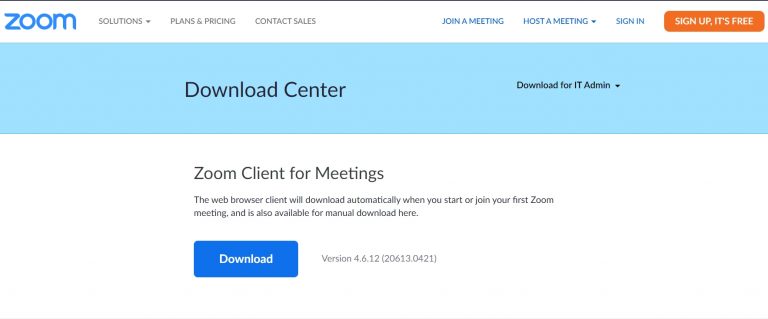
Naturalmente, quando si deve installare sul proprio PC un nuovo software dobbiamo scaricarlo. Per quanto riguarda Zoom, questa è la sua pagina ufficiale di download. Una volta qui non devi fare altro che individuare la piattaforma del tuo PC o il sistema operativo che stai usando e scegliere la giusta opzione di download.
Se deciderai di scaricare Zoom sul tuo PC con Windows 10 da internet, vedrai questa schermata sul tuo browser:
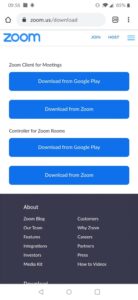
Casomai tu volessi installare Zoom sul tuo smartphone Android, sempre attraverso internet, comparirà questa schermata sul tuo smartphone:
Se invece vorrai instllare Zoom passando dagli store dedicati del tuo device qui di seguito ti ho messo i due principali:
Come si installa Zoom
Tutto sarà molto semplice, credimi, indipendentemente dalla piattaforma che userai. Iniziamo con il vedere quale procedura dovrai seguire per installare Zoom su Windows. Scaricato il file eseguibile del programma, ZoomInstaller.exe, dovrai semplicemente fare doppio click cosi come faresti con qualsiasi altro software.
Il sistema operativo ti chiederà se desideri che l’applicazione Zoom Meetings apposti modifiche al dispositivo e tu naturalmente dovrai acconsentire. Non dovrai fare nessun altro tipo di scelta e questo perchè non ha bisogno di altro Zoom per funzionare sul tuo PC.
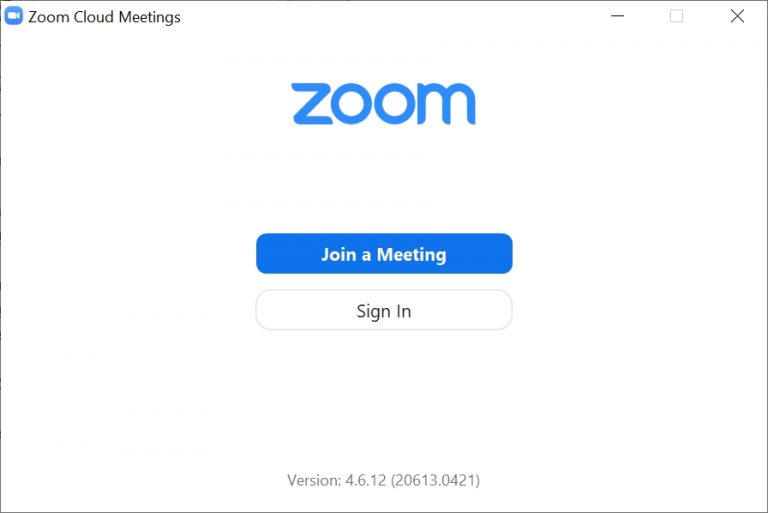
Finita la procedura di installazione, si aprirà una finestra nella quale vedrai due semplici comandi. I due pulsanti saranno rispettivamente “Join Meeting” e “Sing in”. Il primo comando significa letteralmente “Accedi alla riunione” ed il secondo “Autenticati nella applicazione”. Naturalmente ti dovrai autenticare solo se tu hai un account registrato sulla piattaforma.
Installazione su Android
Come potrai constatare da solo, installare Zoom su Android è semplice ed una volta trovata l’App sul Google Play Store ti basterà cliccare su “Installa” per averla sul tuo smartphone. Se invece ti venisse l’idea di installarla tramite un file apk che ti ha inviato qualcuno, le cose potrebbero complicarsi. Io ti consiglio di farlo solo nel caso che il tuo dispositivo non abbia il Play Store di Google, altrimenti procedi in maniera tradizionale.
Se tu disponessi di un smartphone o tablet che non ha il Google Play Store puoi scaricarti in sicurezza il file apk da questo link:
Cosa dovrai fare? Basta cliccare sul file scaricato e procedere con l’installazione esattamente come ti verrà suggerito dal tuo dispositivo. Naturalmente è molto probabile che il tuo sistema operativo ti comunichi che si tratta di un applicazione sconosciuta e quindi dovrai abilitare la possibilità di installare anche questo tipo di app.
Installazione su macOS
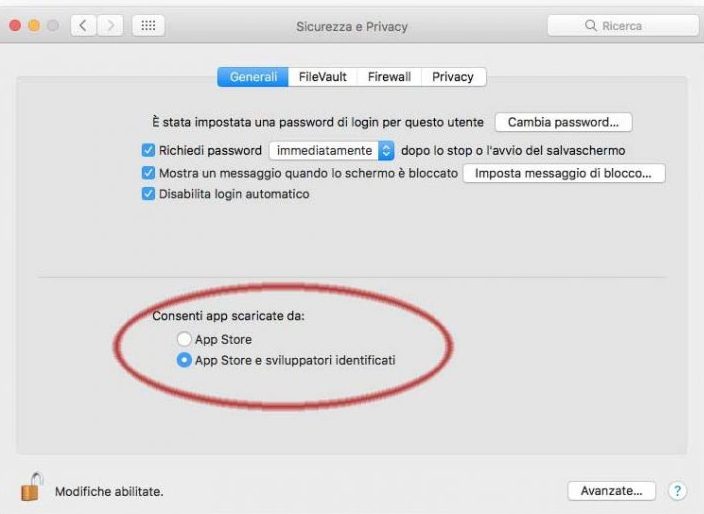
Pensi che sia più complicato installare Zoom sul tuo Mac? Pensi bene perchè in effetti lo è ma non tanto più complicato. Dovrai semplicemente modificare alcune impostazioni di sistema. Dovrai andare in “Preferenze di Sistema” (si trova cliccando sul simbolo della mela in alto a sinistra dello schermo) e poi andare alla sezione “Sicurezza e Privacy”. Vedrai che in basso è presente un lucchetto chiuso e tu cliccandoci lo dovrai aprire. Inserisci la tua password di sistema ed abilita l’opzione “App Store e sviluppatori identificati” (si trova sotto la voce Consenti app scaricate da:).
Ora è il momento di scaricare la versione di Zoom per macOS dalla pagina ufficiale di download dell’applicazione. Una volta che l’avrai scaricata, avrai a disposizione il file di installazione “Zoom.pkg” e non devi fare altro che fare un bel doppio click ed avviare la procedura.
Installazione su Linux
Linux è un sistema operativo più desueto ma credo sia corretto parlarvi in una guida completa di tutte le possibili installazioni. Per installare Zoom su Linux la procedura è abbastanza semplice. Parlando di compatibilità, tieni presente che potrai installarlo su: Ubuntu, Debian, CentOS, Mint, Fedora, Red Hat, Arch e OpenSuse.
Io non ho nessuna di queste versioni. Non preoccuparti perchè potrai scaricarti un file compesso tar.gz ed avrai dentro il binario di Zoom che ti serve con le librerie del caso. Fai attenzione però al fatto che potrai installare Zoom solo su versioni Ubuntu dalla 14.04 in poi e non prima. Esiste la pagina dedicata per il download di Zoom per Linux e con il classico doppio click farai tutto.
Esiste anche la riga di comando specifica. La riga di comando per Linux che ti serve è questa: sudo dpkg -i zoom*.deb
Iniziamo a configurare Zoom
Ora è venuto il momento di registrarsi alla piattaforma Zoom perchè solo attraverso un account registrato si possono organizzare videoconferenze personali. Senza un account si può solo partecipare come ospiti e non come “Host” (poi capirai che cosa intendo). Come si fa a registrarsi?
- Clicca sulla voce “Sign Up Free” (significa = Registrati gratuitamente) nella schermata principale di Zoom
- Vedrai aprirsi una finestra del tuo browser predefinito per la navigazione su internet e inizierà la procedura di registrazione.
- Inserirai la tua data di nascita (nel formato richiesto), l’indirizzo email personale o lavorativo, in alternativa ti verrà proposto di utilizzare il tuo account Facebook oppure quello Google.
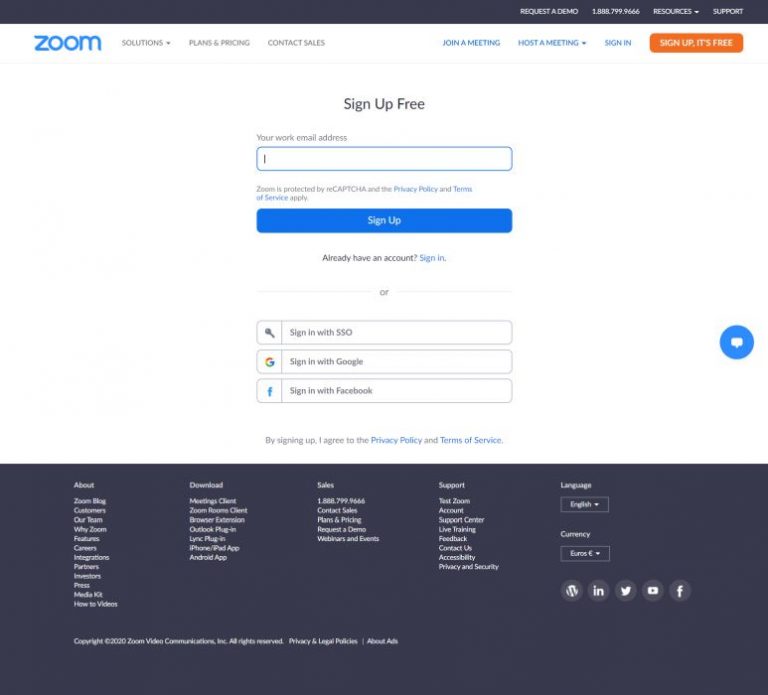
- Ti verrà inviata una email all’indirizzo che hai scelto di utilizzare e li vedrai un pulsante con scritto “Activate Account” (Traduzione = Attiva il tuo account). Devi cliccare obbligatoriamente.
- Fatto questo, verrai reindirizzato su internet e dovrai completare la tua registrazione inserendo il tuo nome, cognome, ecc.
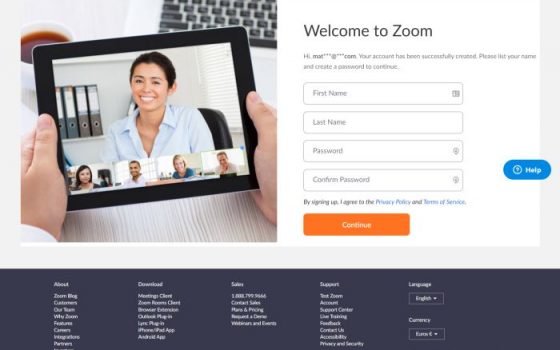
Ora che ti sei registrato potrai accedere alle varie configurazioni che si devono fare per impostare il programma in modo che tutto funzioni durante la tua videconferenza.
I settaggi consigliati su Zoom
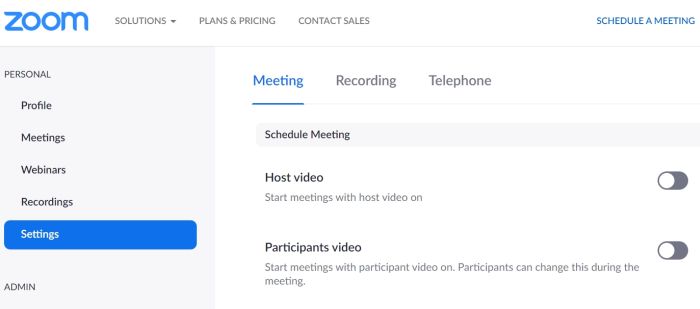
Per impostare i settaggi consigliati su Zoom devi andare nella voce “Settings” (Traduzione = Opzioni). Non preoccuparti, non sono tantissime le opzioni che devi sistemare sul tuo Zoom ma alcune sono fondamentali.
La prima cosa da fare è abilitare il tuo video come “Host” (Traduzione = Organizzatore) e quella di coloro che parteciperanno alla videconferenza. Inizialmente questo settaggio è disabilitato edd invece io ti consiglio di attivarlo fin da subito in modo che chi accederà alla tua videochat sia riconoscibile e tu non abbia sorprese da parte di imbucati all’incontro.
Un’altro settaggio da scegliere è come vuoi che si ascolti l’audio durante la videoconferenza. Esiste un’opzione che ti permette di ascoltare l’audio originato dal “Telephone and Computer Audio” (Scelta consigliata”, quello del solo “Telephone” oppure del “Computer Audio”.
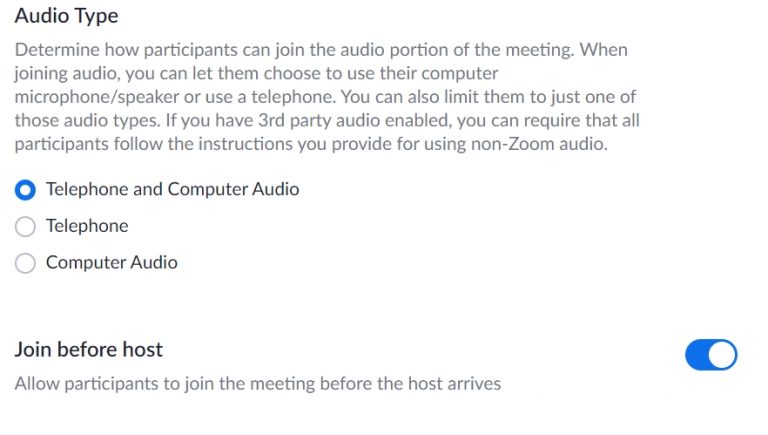
Ti consiglio di non attivare la funzione che permette ai partecipanti di accedere alla videoconferenza prima di te perchè credo che potresti trovare chi non desideri o non hai autorizzato tu personalmente tu a partecipare. Esiste una funzione che aprirà una sala di attesa virtuale che l’Host sfrutta proprio per autorizzare l’accesso solo ai desiderati alla conferenza.
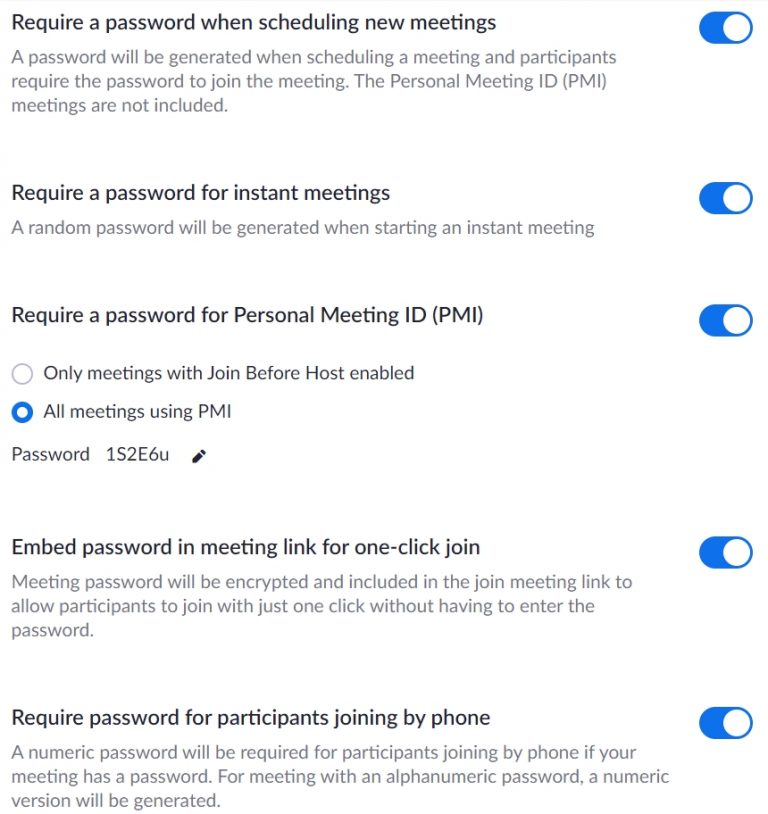
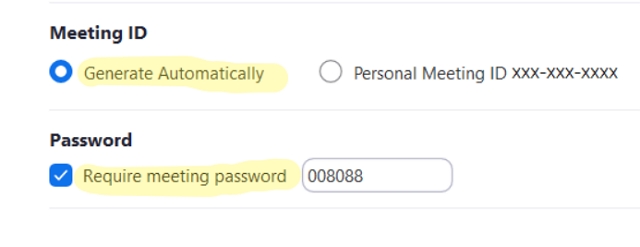
Essenziale sarà impostare una password per ogni meeting che creerai cosi da ridurre al minimo lo ZoomBombing che ha infestato la rete in queste ultime settimane di quarantena. Con una password gli intrusi saranno davvero ridotti ai minimi termini se non debellati del tutto.
Come avviare una videoconferenza
Ci siamo, è arrivato il momento di avviare una videoconferenza su Zoom che hai correttamente installato. Per farlo, indipendentemente da quale device stai usando, devi seguire questi semplici passaggi. Le due voci principali che ti interessano sono queste.
- “Schedule a Meeting” (Traduzione = Programma una videoconferenza)
- “Host a Meeting” (Traduzione = Avvia una videconferenza subito)
Se vuoi programmare una videoconferenza ricorda che Zoom ti chiederà di inserire alcuni dati che te la renderanno unica e riconoscibile. Sono queste voci:
- Topic (L’argomento o il tema del meeting)
- When (L’ora in cui inizierà)
- Duration (La durata del meeting)
- Time Zone (Il fuso orario del tuo meeting)
- Meeting ID (Sarà il numero univoco del tuo meeting, personalizzabile se vorrai)
- Meeting Password (La password per poter accedere alla videconferenza)
Se deciderai di cliccare su Host a Meeting, come ti ho scritto sopra, verrai direttamente inviato in una videoconferenza alla quale dovrai manualmente invitare partecipanti. Per invitare gente, potrai servirti dell’archivio che ti offre Zoom oppure avviare Zoom direttamente dal web.
Avviare una videoconferenza su Windows
Mettimo il caso tu voglia avviare una videoconferenza sul tuo PC con sistema operativo Windows, attraverso l’applicazione Zoom che hai correttamente installato.
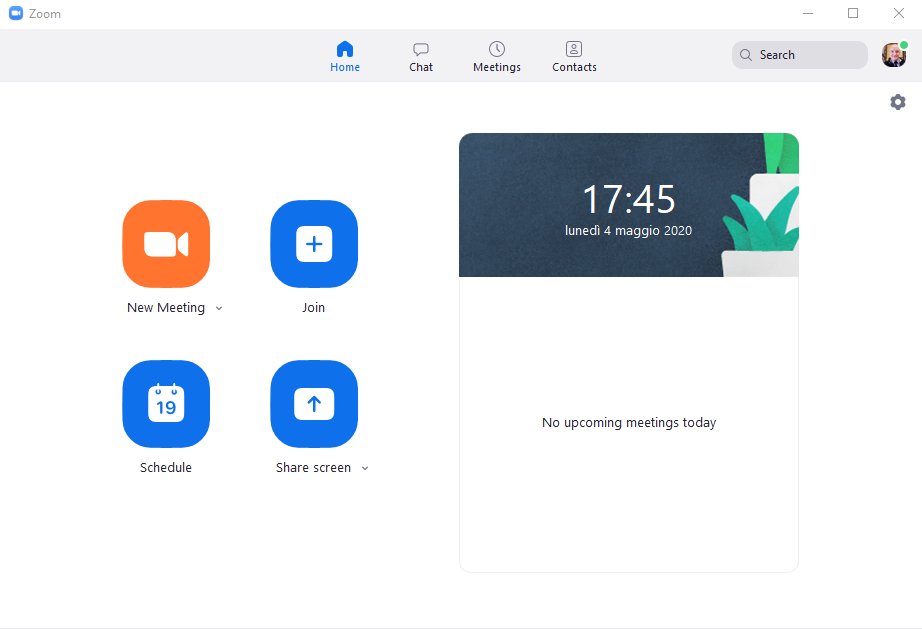
In questo caso, ti verranno proposti una serie di pulsanti colorati. Sono questi:
- “New Meeting” (avvia una videoconferenza e tu devi aggiungere partecipanti dopo)
- “Schedule” (ti permette di programmare una videoconferenza e inviare una email di invito ai partecipanti)
- “Join” (ti consente di accedere ad una videconferenza della quale conosci ID e Password).
Se sceglierai New Meeting (Traduzione = Nuova riunione) partirà una videoconferenza dove ci sarai solo tu. Ti basterà cliccare su “Manage Partecipants” (Traduzione = Organizza i partecipanti) e potrai aggiungere chi desideri, sia nuovo o presente nella rubrica che ti verrà proposta. Questa funzione è molto utile per chi tiene lezioni online e vuole crearsi un archivio di studenti.
Se invece opterai per Schedule Meeting (Traduzione = Programma la riunione), dovrai impostare i vari dettagli legati al nome dell’evento, la durata, se si tratta di una videoconferenza che rifarai (Recurring meeting), l’ID della videoconferenza e la sua password, i settaggi dell’audio, video e perfino se vuoi sincronizzare il tutto con il calendario di Outlook, Google o altri sistemi integrabili.
Io personalmente, quando devo tenere corsi o lezioni online, mi trovo molto bene con Google Calendari che mi avvisa in maniera molto puntuale cosi che non mi sfugga nessuna videolezione programmata.
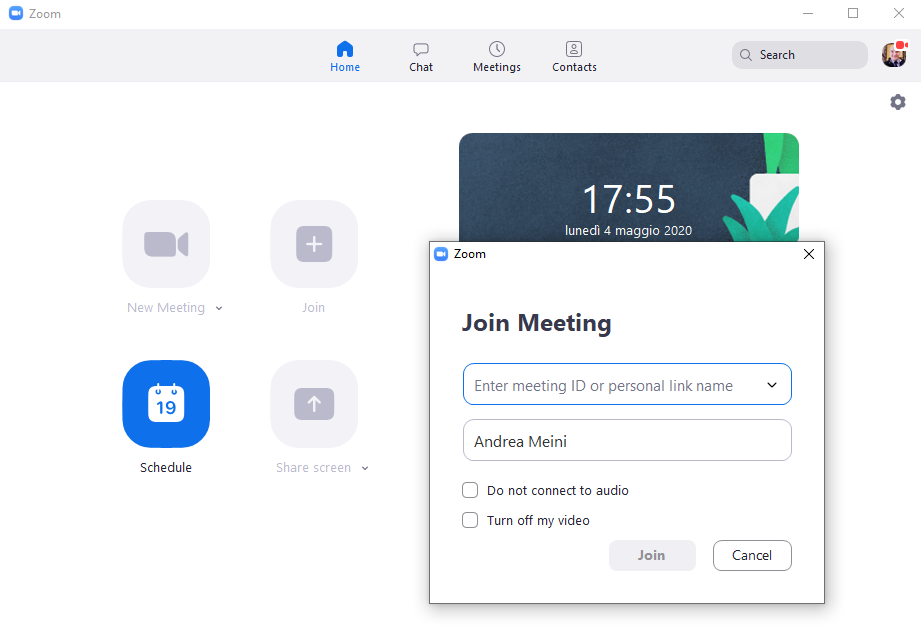
Per ultimo, ma non per importanza, puoi cliccare su Join Meeting per partecipare ad una videoconferenza della quale conosci ID e Password, oppure il link diretto.
Avviare una videoconferenza su Android/iOS
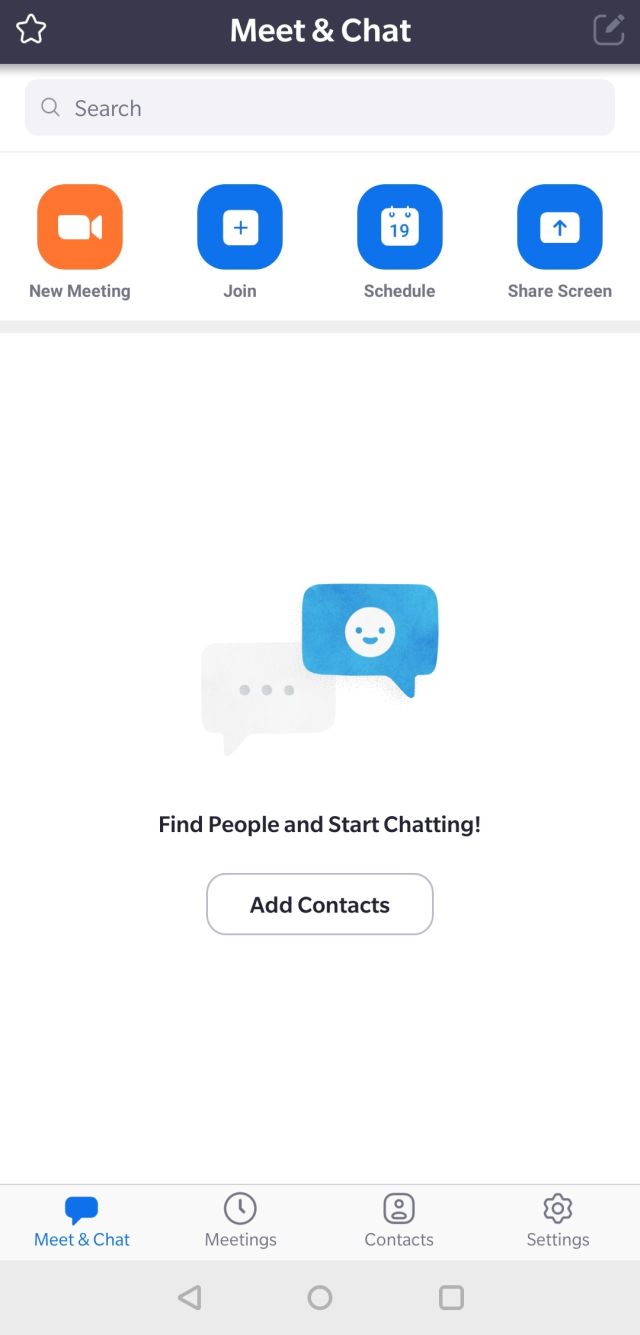
Adesso vediamo come creare una videoconferenza utilizzando uno smartphone in assenza di un computer. Diciamo che fondamentalmente Zoom nella versione mobile è praticamente uguale alla versione desktop e questo facilita molto capire cosa si deve fare. Guarda infatti come si presenta su piattaforma Android:
Nel caso tu sia in possesso di un iPad con sistema operativo iOS 13.3.1 noterai solo una differenza di collocazione delle icone dell’applicazione. Rispetto alle app consuete, i tasti funzione come Mute, Sto Video e le altre, si trovano in alto invece che in basso. Le vedrai esattamente cosi:

Le differenze principali fra la versione gratuita e PRO
Zoom non ha solo due piani da offrire ai suoi iscritti. Se lo desideri potrai scegliere fra una versione Basic (gratis), una Pro, una Business e quella Entreprise. Quali sono le differenze principali di queste versioni? Eccole qui riassunte.
Versione Basic
- Fino a 100 partecipanti massimo
- Nessun limite di tempo per riunioni 1-1
- Durata di 40 minuti massimo per le videoconferenze di gruppo
- Numero di riunioni attivabili illimitato
- Videoconferenze anche in formato HD
- Audio stereo in HD
- Desktop e Screen Sharing di file audio e video
Versione Pro
- Costo abbonamento 13,99€ mensili
- Limite di 24h per ogni videoconferenza
- 1GB di spazio su Cloud per poter registrare i tuoi meeting (formato mp4 o m4a)
- Possibilità di attivare più organizzatori nella stessa videoconferenza
La versione Business ed Enterprise sono altri due piani di abbonamento e costano rispettivamente 189,90€ al mese la prima e 1.899,00€ al mese la seconda. La versione Business può ospitare 10 Host e 300 partecipanti, la Enterprise 500 partecipanti e fino a 100 organizzatori. Ricorda che in questi casi però la velocità della tua connessione è determinante!
Come proteggere la tua sicurezza su Zoom
Zoom ha davvero cambiato il modo di lavorare da casa e questo ha ingolosito tutti quegli ‘stupidi’ che lucrano su queste cose e vanno a caccia di dati sensibili online. Tutto questo ha dato vita al fenomeno dello ZoomBombing, attraverso il quale nel bel mezzo di una videoconferenza ti vedevi arrivare il buffone di turno che rovinava l’evento.
Cosa puoi fare per proteggere la sicurezza dei tuoi dati e della videoconferenza che hai creato? Avvia sempre videoconferenze che abbiano un Meeting ID casuale e non generarlo pensando a qualche combinazione di numeri a te cara (numeri di telefono, date di anniversari, compleanni ed altro). Non fare circolare sui social i link che hai creato per le videoconferenze e soprattutto non spargere a destra e manca eventuali ID e password.
Come si fa a generare un Meeting ID casuale? Cosi:
Io personalmente ti suggerisco di attivare una funzione molto comoda per arginare questo fenomeno. Si tratta di un’opzione che ti permette di attivare la “Waiting Room” su ogni tua videoconferenza. Avrai cosi una vera e propria sala d’attesa dove ogni partecipante stazionerà fino a che tu non deciderai di farlo entrare nel meeting.
Questo significa che se non sai di chi si tratta, se non puoi identificarlo allora potrai rimuoverlo dalla videoconferenza. Dove si imposta? Devi andare nelle “Meeting Options” (Traduzione = Opzioni della videoconferenza) che trovi editando qualsiasi meeting che hai creato.
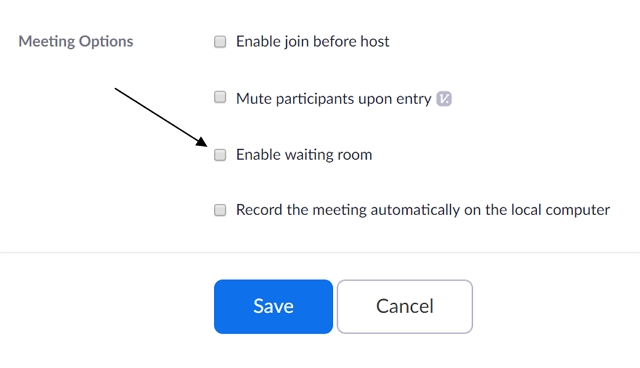
Se non riesci a trovare la funzione per editare online il tuo meeting potrai comunque attivare la tua Waiting Rom selezionando la voce Manage Partecipants (Traduzione = Gestisti i partecipanti) che ti offre non solo di attivare la sala d’attesa (Enable Waiting Room) ma anche di bloccare la videoconferenza (Lock Meeting).
Zoom si è resa conto che la sicurezza è una parte essenziale di un’applicazione usata a livello planetario e dalla versione 5 ha inserito la crittografia AES 256-bit GCM, l’attivazione automatica della Waiting Room, l’uso della password per qualsiasi meeting e la possibilità di selezionare il percorso del routing del traffico che viene generato durante la videoconferenza.
Adesso non ti resta che mettere in pratica ciò che hai imparato e scoprire con la pratica tutte le potenzialità di Zoom. Buona videoconferenza!