Idealight by Andrea MeiniIdealight by Andrea MeiniIdealight by Andrea Meini
  • HOME
  • FIRE TV STICK
  • STREAMING
  • GUIDE TECH
  • GADGET
  • NEWS
Cerca
  • Contatti
  • Privacy policy
  • Chi è Andrea Meini
© 2023 Idealight Digital Area. Design by DOTTZIVAGO. Tutti i diritti sono riservati.
Leggi: Come personalizzare le icone su iPhone e iPad
Condividi
Connettiti
Notifica Mostra di più
Font ResizerAa
Idealight by Andrea MeiniIdealight by Andrea Meini
Font ResizerAa
  • HOME
  • FIRE TV STICK
  • STREAMING
  • KODI
  • GADGET
  • NEWS
  • CHI SONO
  • CONTATTI
Cerca
  • Categorie
    • STREAMING
    • GUIDE TECH
    • GADGET
    • APP
    • SOFTWARE & AI
    • SITI E STRUMENTI
    • NEWS
Hai un account esistente? Connettiti
Seguici
  • Contatti
  • Privacy policy
  • Chi è Andrea Meini
© 2023 Idealight Digital Area. Design by DOTTZIVAGO. Tutti i diritti sono riservati.

Home / Guide tecnologiche / Come personalizzare le icone su iPhone e iPad

Guide tecnologiche

Come personalizzare le icone su iPhone e iPad

Andrea Meini
Ultimo aggiornamento 29/12/2022
Pubblicato 14/07/2022
Condividi
Guide per personalizzare icone su IOS

Se hai un iPhone oppure un iPad ti sarai già divertito a personalizzare lo sfondo e le varie slide con widget o immagini sempre diverse. In questa breve guida ti spiego come cambiare anche le icone aggiungendone di personalizzate.

INDICE
  • Ecco la procedura per cambiare icone su iPhone e iPad
  • Come lasciare solo l’icona dell’app personalizzata in Home

Questo metodo non ti consente di cambiare direttamente le icone dell’interfaccia utente di iOS ma di creare una scorciatoia alle varie app che invece ti permette di farlo senza problemi.

Vediamo insieme come riuscirci avvalendoci dei ‘Comandi rapidi‘ presenti sul tuo iPhone e iPad. Andiamo!

Ecco la procedura per cambiare icone su iPhone e iPad

La prima cosa da fare è ovviamente andare ad aprire l’app ‘Comandi rapidi‘ e seguire questi step in modo preciso e senza saltarne uno. Questa è la sequenza:
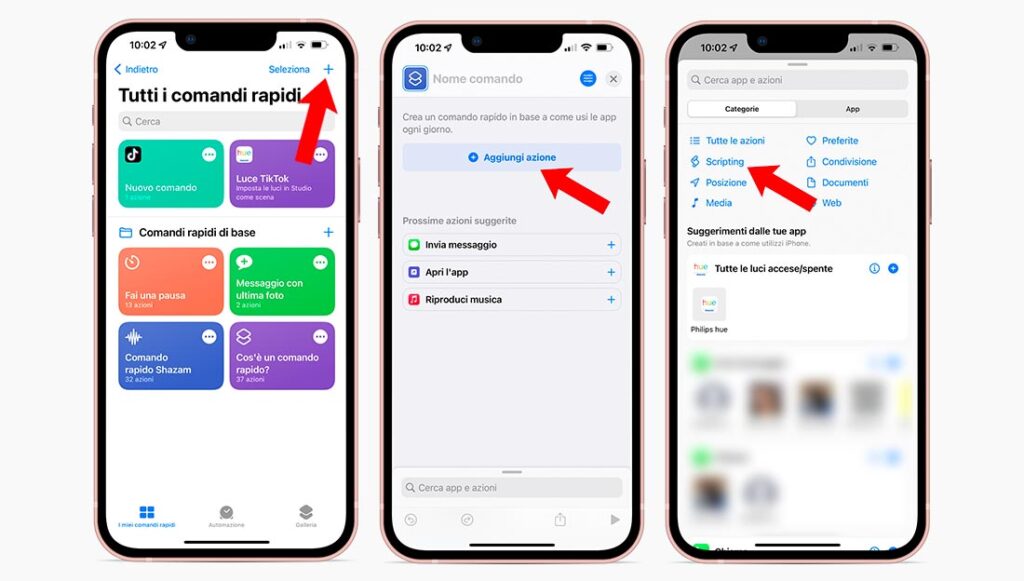
Primi step comandi rapidi Scripting
I primi tre step da seguire una volta aperta l’app Comandi rapidi e indiziata la procedura
  • apri l’app “Comandi rapidi“;
  • clicca sull’icona “+” in alto a sinistra;
  • seleziona la voce “aggiungi azione“;
  • scegli la voce “scripting“;
  • adesso seleziona “apri l’app“;
  • ora clicca sulla voce “app“
  • ricerca l’app sulla quale vuoi cambiare l’icona e seleziona “scegli“;
  • ora clicca sull’icona in alto a sinistra con le tre lineette e sfondo blu;
  • clicca sulla voce “aggiungi a Home“;
  • seleziona la voce “Nuovo comando 1” per rinominare il comando;
  • clicca sull’icona a fianco del nuovo comando e seleziona la tua nuova icona usando le tre opzioni previste (scatta foto, scegli foto, scegli file);
  • ora clicca su “aggiungi“;
  • controlla perché la tua nuova app con icona personalizzata sarà in Home.
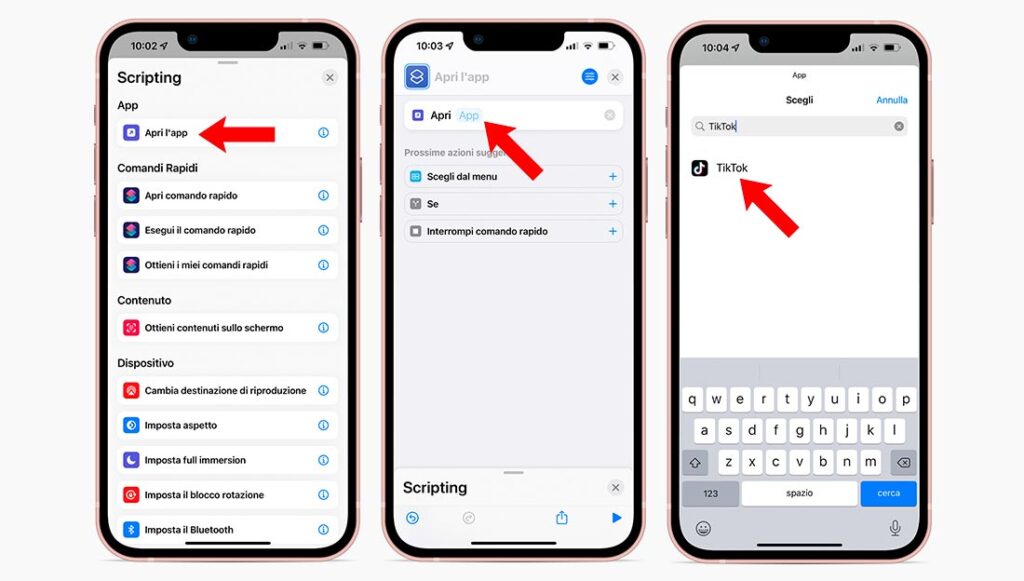
ios comandirapidi rinominaAPP
Ecco gli altri step per aprire, ricercare e rinominare la nuova App alla quale cambiare icona

Adesso però sorge un piccolo problema. Ora ti ritroverai con l’icona dell’app ufficiale e quella personalizzata entrambe sulla Home del tuo dispositivo. Come fare per lasciarne solo una? Ecco cosa devi fare.
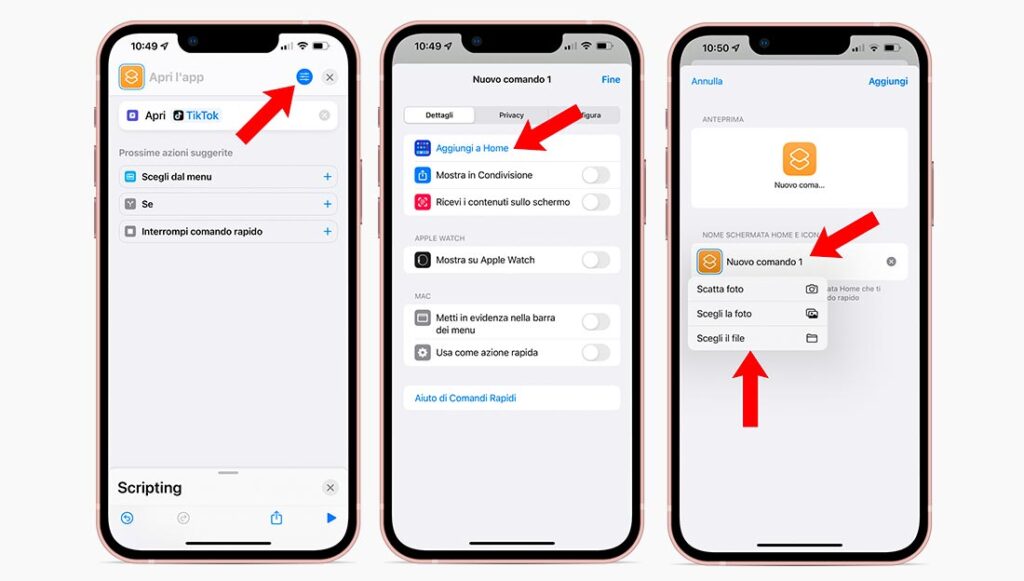
Ultimi step per caricare nuova icona su App iOS
Questi sono gli ultimi step per personalizzare l’icona dell’app che vuoi customizzare

Come lasciare solo l’icona dell’app personalizzata in Home

Per poter lasciare una sola icona sulla Home del tuo iPhone o iPad e non avere doppioni, non dovrai fare altro che tenere premuto a lungo sull’icona ufficiale ed attendere che compaia il menù relativo alle opzioni proprio delle app aggiunte in Home.

Una volta fatto questo clicca sulla voce “Rimuovi app“. Seleziona questa voce e stai tranquillo perché l’applicazione sarà stata semplicemente spostata nella libreria dalla quale potrai recuperarla ogni volta che vorrai.
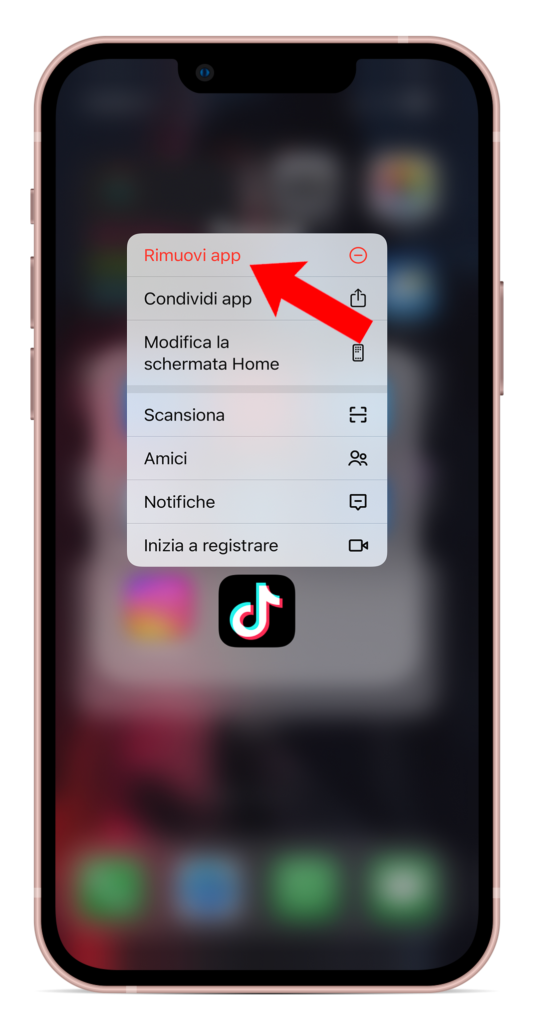
Schermata iOS con funzione rimuovi app
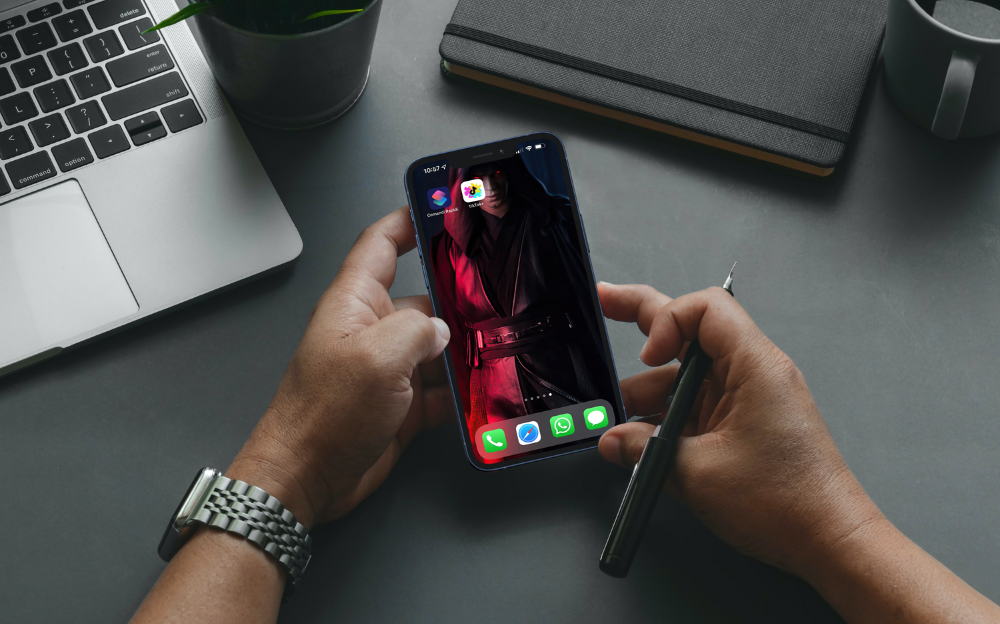
Ecco la nuova icona dell’app TikTok personalizzata con questa procedura

Adesso che hai imparato come personalizzare le icone delle tue app su iPhone e iPad non ti resta di provare e divertirti dando libero spazio alla tua creatività.

# Anteprima Prodotto Voto Prezzo
1 Apple iPhone 14, 128GB, Mezzanotte (Ricondizionato) Apple iPhone 14, 128GB, Mezzanotte (Ricondizionato) Nessuna recensione 329,90 EUR Acquista su Amazon
2 Apple iPhone 17 256 GB: display 6,3' con ProMotion, chip A19, fotocamera frontale Center Stage per selfie di gruppo più facili, più resistenza ai graffi, un giorno intero di batteria; Nero Apple iPhone 17 256 GB: display 6,3" con ProMotion, chip A19, fotocamera frontale Center Stage per... Nessuna recensione 879,00 EUR Acquista su Amazon
3 Apple iPhone 15 (128 GB) - nero Apple iPhone 15 (128 GB) - nero Nessuna recensione 589,00 EUR Acquista su Amazon
WeFix.it: riparare lo smartphone velocemente
Velocizzare Windows 11 in solo 7 step
Ecco 3 motivi per spegnere il PC la notte, quando dormi
Attivare la modalità sviluppatore su iOS 16
Come leggere i messaggi WhatsApp in incognito
TAGGATO:iPhone
DiAndrea Meini
Seguici
Andrea Meini, alias DOTTZIVAGO, è appassionato di tecnologia da sempre. È il fondatore di Idealight.it, uno dei siti italiani più apprezzati sul web, nel quale trovi guide, consigli molto semplici per imparare ad usare PC, smartphone e molto altro ancora. Collabora con diversi brand internazionali del mondo tech e realizza recensioni di gadget, accessori e luci smart.
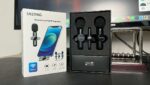
Precedente Articolo Recensione microfoni Lavalier Wireless SNZIYAG Microfoni Lavalier Wireless di SNZIYAG ideali per i social
Prossimo Articolo Setup scrivania per lo studio Le migliori offerte Amazon per il “Ritorno a scuola”
Nessun commento

Lascia un commento Annulla risposta

Il tuo indirizzo email non sarà pubblicato. I campi obbligatori sono contrassegnati *

Questo sito utilizza Akismet per ridurre lo spam. Scopri come vengono elaborati i dati derivati dai commenti.

Andrea Meini

Andrea Meini (Dottzivago)

Esperto di Streaming e ottimizzazione Fire Stick. Dal 2010 aiuto migliaia di utenti a configurare i propri dispositivi tech per la massima resa.

ISCRIVITI SU YOUTUBE

Resta Connesso

16.5KMi piace
1.4KSeguici
33KIscriviti
124KSeguici
700Seguici
Banner offerte Coosub per account Netflix Disney Plus e YouTube Premium con codice sconto LIGHT

Guide Correlate

Prime Video aperto su una Smart TV in un soggiorno moderno con interfaccia streaming e telecomando sul tavolino.
Prime Video: guida completa alla piattaforma streaming di Amazon
Streaming
nterfaccia Google TV visualizzata su una moderna Smart TV in un soggiorno contemporaneo.
Google TV: vantaggi e svantaggi prima di scegliere una Smart TV
Streaming
Confronto tra Google TV e Tizen su due moderne Smart TV in un soggiorno contemporaneo.
Google TV vs Tizen: quale sistema operativo per Smart TV è migliore?
Streaming
Confronto tra Google TV e webOS visualizzati su due moderne Smart TV.
Google TV vs webOS: quale sistema operativo per Smart TV è migliore?
Streaming
Confronto tra Google TV e Android TV visualizzati su una moderna Smart TV.
Google TV vs Android TV: qual è davvero la differenza?
Streaming
//

Su Idealight.it trovi guide complete su Fire TV Stick, streaming, Kodi, smart TV e app, con soluzioni pratiche, tutorial passo passo e recensioni di dispositivi tech selezionati per aiutarti a scegliere meglio.

Scopri di più:

  • Philips Hue
  • Fire TV Stick guida completa
  • Kodi guida completa
  • Streaming TV e app
  • Smart TV e Android TV
  • Qualità streaming e rete

I Miei Canali Video:

  • CANALE RUMBLESTREAMING
  • CANALE YOUTUBEYOUTUBE
  • CONTATTI
  • CHI SONO
  • PRIVACY POLICY

Iscriviti alla nostra Community

Iscriviti e ricevera in anteprima tutte le nostre news sul mondo della tecnologia!

Idealight by Andrea MeiniIdealight by Andrea Meini
Seguici
© 2023 Idealight Digital Area. Design by ANDREA MEINI. Tutti i diritti sono riservati.
Ben tornato!

Accedi al tuo account

Username or Email Address
Password

Hai perso la tua password?