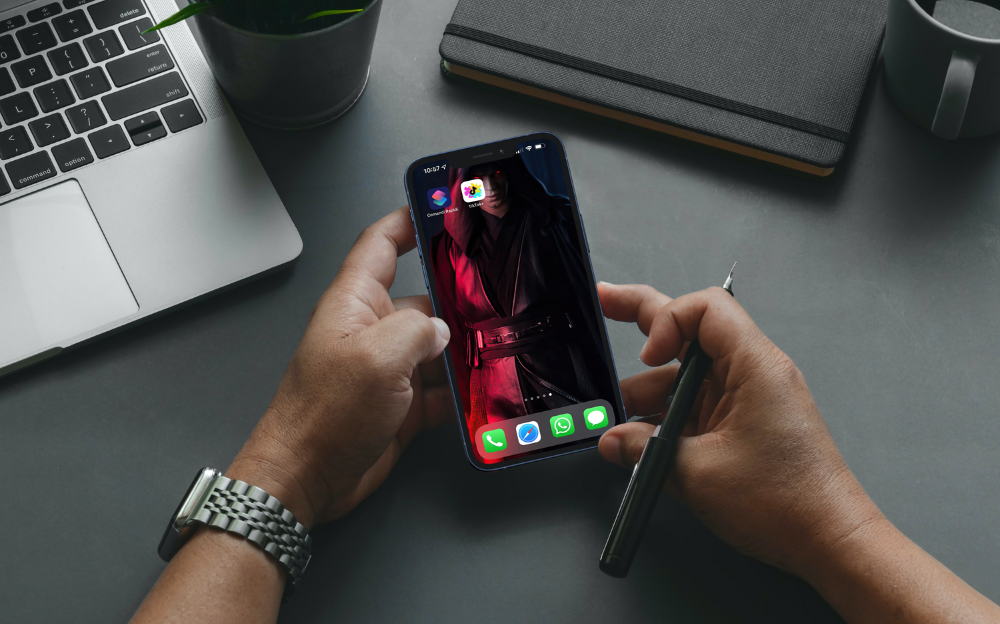
Se hai un iPhone oppure un iPad ti sarai già divertito a personalizzare lo sfondo e le varie slide con widget o immagini sempre diverse. In questa breve guida ti spiego come cambiare anche le icone aggiungendone di personalizzate.
Questo metodo non ti consente di cambiare direttamente le icone dell’interfaccia utente di iOS ma di creare una scorciatoia alle varie app che invece ti permette di farlo senza problemi.
Vediamo insieme come riuscirci avvalendoci dei ‘Comandi rapidi‘ presenti sul tuo iPhone e iPad. Andiamo!
Ecco la procedura per cambiare icone su iPhone e iPad
La prima cosa da fare è ovviamente andare ad aprire l’app ‘Comandi rapidi‘ e seguire questi step in modo preciso e senza saltarne uno. Questa è la sequenza:
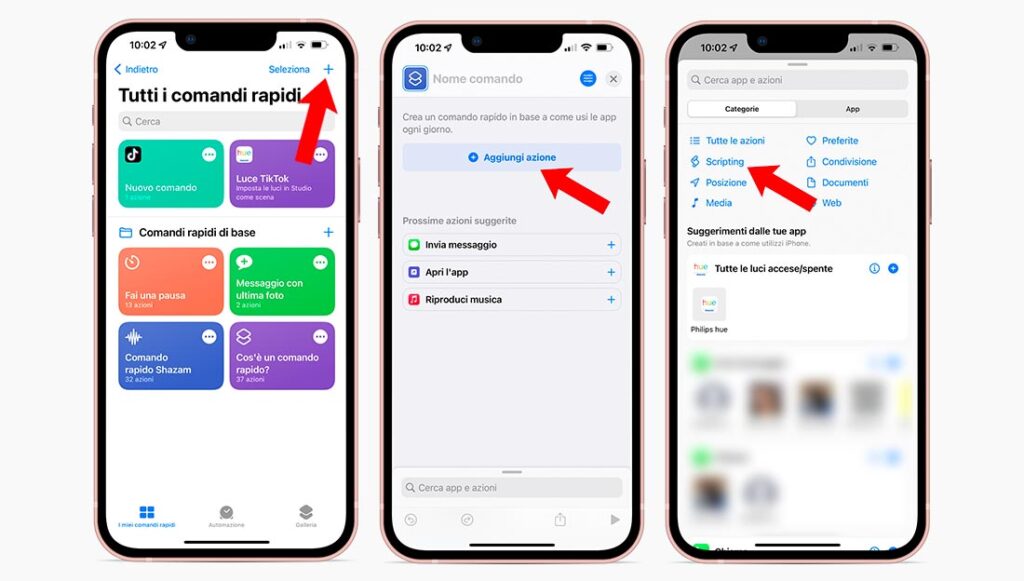
- apri l’app “Comandi rapidi“;
- clicca sull’icona “+” in alto a sinistra;
- seleziona la voce “aggiungi azione“;
- scegli la voce “scripting“;
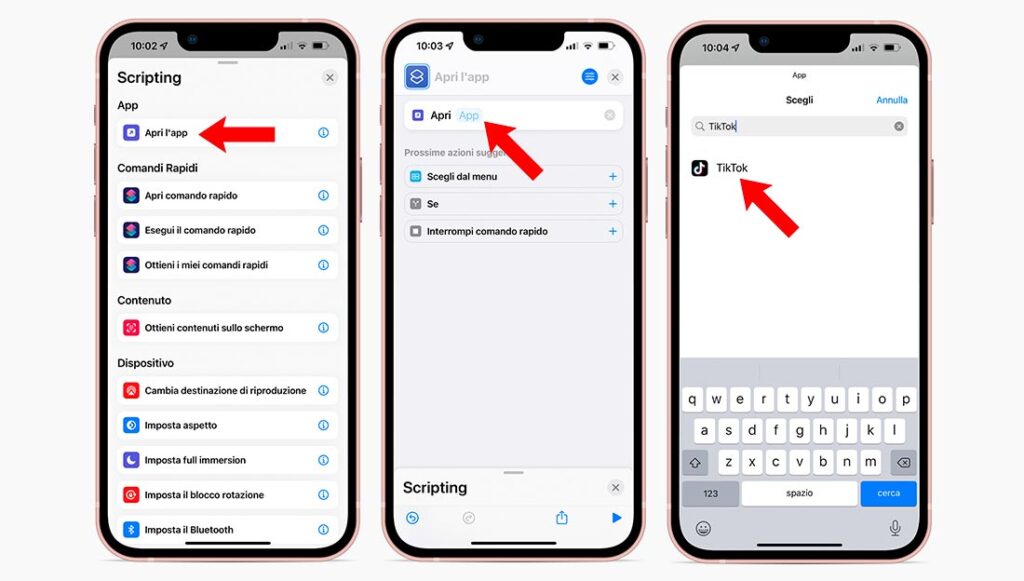
- adesso seleziona “apri l’app“;
- ora clicca sulla voce “app“
- ricerca l’app sulla quale vuoi cambiare l’icona e seleziona “scegli“;
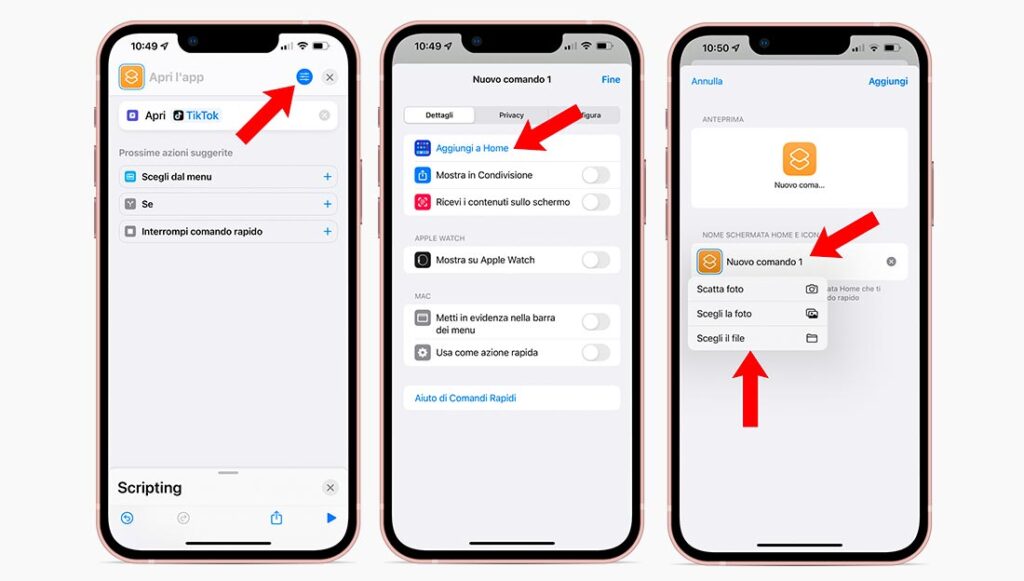
- ora clicca sull’icona in alto a sinistra con le tre lineette e sfondo blu;
- clicca sulla voce “aggiungi a Home“;
- seleziona la voce “Nuovo comando 1” per rinominare il comando;
- clicca sull’icona a fianco del nuovo comando e seleziona la tua nuova icona usando le tre opzioni previste (scatta foto, scegli foto, scegli file);
- ora clicca su “aggiungi“;
- controlla perché la tua nuova app con icona personalizzata sarà in Home.
Adesso però sorge un piccolo problema. Ora ti ritroverai con l’icona dell’app ufficiale e quella personalizzata entrambe sulla Home del tuo dispositivo. Come fare per lasciarne solo una? Ecco cosa devi fare.
Come lasciare solo l’icona dell’app personalizzata in Home
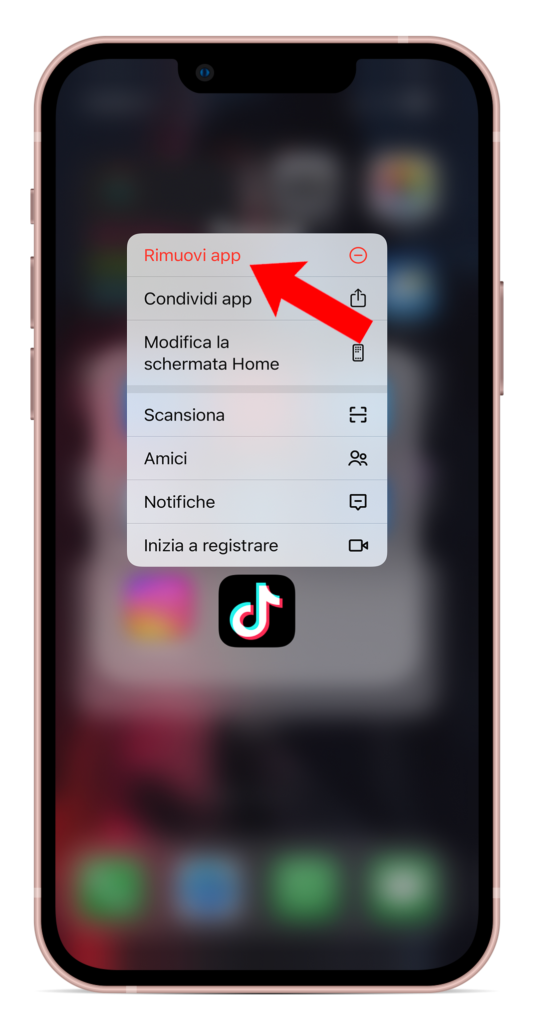
Per poter lasciare una sola icona sulla Home del tuo iPhone o iPad e non avere doppioni, non dovrai fare altro che tenere premuto a lungo sull’icona ufficiale ed attendere che compaia il menù relativo alle opzioni proprio delle app aggiunte in Home.
Una volta fatto questo clicca sulla voce “Rimuovi app“. Seleziona questa voce e stai tranquillo perché l’applicazione sarà stata semplicemente spostata nella libreria dalla quale potrai recuperarla ogni volta che vorrai.
Adesso che hai imparato come personalizzare le icone delle tue app su iPhone e iPad non ti resta di provare e divertirti dando libero spazio alla tua creatività.
| # | Anteprima | Prodotto | Voto | Prezzo | |
|---|---|---|---|---|---|
| 1 |

|
Apple iPhone 14, 128GB, Mezzanotte (Ricondizionato) | 329,90 EUR | Acquista su Amazon | |
| 2 |

|
Apple iPhone 17 256 GB: display 6,3" con ProMotion, chip A19, fotocamera frontale Center Stage per... | 879,00 EUR | Acquista su Amazon | |
| 3 |

|
Apple iPhone 15 (128 GB) - nero | 589,00 EUR | Acquista su Amazon |