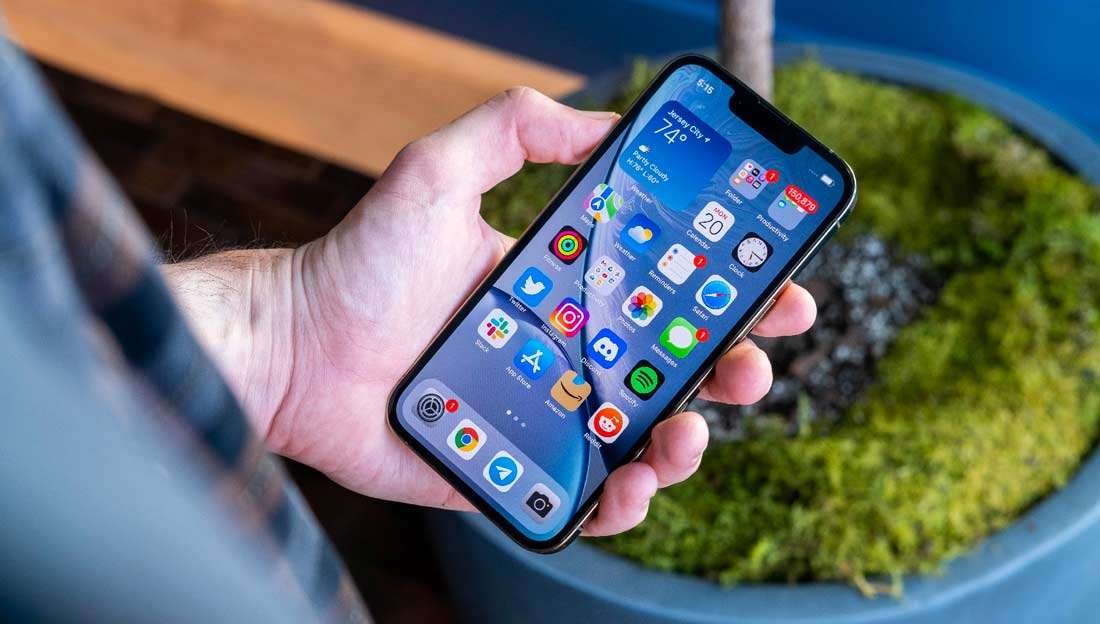
Hai acquistato un iPhone e lo hai attivato? Allora avrai notato che al tuo smartphone Apple è stato assegnato di default il nome “iPhone di” seguito dal tuo nome personale o del proprietario. Vero?
Potrebbe capitare che ti venga il desiderio di personalizzare il nome del tuo iPhone e cambiare quello che ti è stato assegnato all’avvio. Tieni presente che rinominare iPhone si può su tutti i modelli e puoi farlo sia direttamente dal tuo smartphone che dal un computer.
Vuoi vedere come si fa ad effettuare questa procedura in modo semplice e pratico? Allora dedica un pò del tuo tempo a leggere per interno la mia guida che ti spiega cosa devi fare passo dopo passo. Fammi sapere poi nei commenti se ce l’hai fatta.
Le procedure per cambiare nome ad iPhone
Come ti ho scritto sopra puoi cambiare nome al tuo iPhone direttamente dal tuo smartphone oppure utilizzando un computer, sia che si tratti di un PC Windows o Mac. Adesso ti svelo entrambe le procedure nel dettaglio e tu potrai scegliere quella più adatta a te.
In entrambi i casi, potrai in questo modo personalizzare a tuo piacimento il nome del tuo “malafonino” e distinguerti dalle impostazioni previste dalla fabbrica di Cupertino. Iniziamo!
Procedura da iPhone
Iniziamo con il primo metodo che prevede l’utilizzo del tuo stesso iPhone. Per rinominare il tuo smartphone Apple devi aprire le Impostazioni che trovi cliccando sull’icona a forma di ingranaggio e poi rispettivamente nella sezione Generali e poi Info.
Adesso dovresti vedere in alto la voce nome dell’iPhone nella parte superiore del display. Io nel mio caso vedrei iPhone di Andrea Meini. Clicca su quella voce e scrivi il nuovo nome che desideri dare al tuo iPhone. Una volta che lo hai fatto premi Fine in basso a destra.
Il nuovo nome è già salvato ma se vuoi esserne ancora più sicuro ti basterà cliccare nuovamente sul pulsante Info in alto a sinistra ed iOS salverà automaticamente il nome scelto. Facile no? Ci hai sicuramente messo meno tempo di quanto pensassi.
Procedura da PC
Passiamo alla procedura da eseguire usando un computer. In questo caso rinominare iPhone da PC ha bisogno che tu colleghi il dispositivo al computer tramite il cavo lightining cosi da sincronizzarlo. Questo vale sia che tu usi Windows o macOS. Ti ricordo che se avessi un PC Windows o un Mac con macOS 10.15 Catalina o versioni precedenti, dovrai farlo usando iTunes.
Se il tuo Mac è un pò più datato o stai usando Windows, collegando iPhone col cavo al PC si aprirà automaticamente iTunes e tu dovresti vedere sulla barra laterale il nome del tuo dispositivo (per esempio iPhone di Andrea Meini).
Hai individuato il nome del tuo iPhone? Allora facci doppio click e potrai editare il nome mettendo quello che più desideri. Per terminare l’operazione ti basterà premere Invio sulla tastiera del PC ed il gioco è fatto.
Ovviamente potresti invece avere un Mac più recente ed allora ti basterà aprire il Finder una volta collegato iPhone e sincronizzato. Fai un semplice click sul nome del tuo smartphone che vedi nella barra laterale sinistra del Finder. A questo punto fai nuovamente click sul nome che compare nella finestra in alto e digita il nuovo nominativo che preferisci. Premi Invio e avrai terminato la procedura.
Rinominare iPhone per il Bluetooth
Ci tengo a farti sapere che la procedura che hai seguito per rinominare iPhone sia da smartphone che da PC ti permette di personalizzare il tuo dispositivo anche in quei casi tu desideri essere rilevato dal Bluetooth di un altro dispositivo.
Una volta infatti che avrai cambiato nome al tuo iPhone ed avrai attivato il Bluetooth sul tuo smartphone, chi proverà a rilevarlo dal suo dispositivo vedrà visualizzato il tuo nuovo nome. Si tratta naturalmente di una finezza che ha solo puri fini estetici.
Il nome dello smartphone personalizza l’hotspot iPhone
Stesso discorso per quanto riguarda l’hotspot iPhone. Se ti capita di attivare questa funziona che trasforma il tuo smartphone in un modem a tutti gli effetti, la procedura che hai imparato per rinominare iPhone influisce anche sul nome del tuo hotspot.
Attivando l’hotspot per condividere la connessione Internet di iPhone con altri dispositivi, se avrai rinominato lo smartphone farà in modo che chi si aggancia alla tua rete vedrà visualizzato il tuo nuovo nome del dispositivo.
In questo modo sarà più riconoscibile chi sta offrendo questo servizio e lo renderà decisamente più univoco. Abbiamo finito e adesso sei ufficialmente un esperto delle procedure per rinominare iPhone in pochi click.
| # | Anteprima | Prodotto | Voto | Prezzo | |
|---|---|---|---|---|---|
| 1 |

|
Apple iPhone 14, 128GB, Mezzanotte (Ricondizionato) | 329,90 EUR | Acquista su Amazon | |
| 2 |

|
Apple iPhone 17 256 GB: display 6,3" con ProMotion, chip A19, fotocamera frontale Center Stage per... | 879,00 EUR | Acquista su Amazon | |
| 3 |

|
Apple iPhone 15 (128 GB) - nero | 589,00 EUR | Acquista su Amazon |