Sia che tu abbia acquistato un iPhone recentemente o che tu lo abbia da tempo, ti sarai chiesto come fare ad aggiungere email indipendente dall’operatore di riferimento. Probabilmente hai perfino più di un indirizzo di posta elettronica e ti piacerebbe poterli utilizzare tutti sul tuo smartphone Apple.
Questa guida è pensata proprio per aiutarti ad aggiungere più account email sul tuo iPhone sia impiegando l’applicazione ufficiale Apple Mail oppure app di terze parti capaci di offrirti un sacco di utili funzioni.
Leggi attentamente tutti i passi che ti indicherò e vedrai che anche tu riuscirai ad aggiungere email sul tuo iPhone facilmente e soprattutto velocemente. Buona lettura!
Inserire un indirizzo email su iPhone
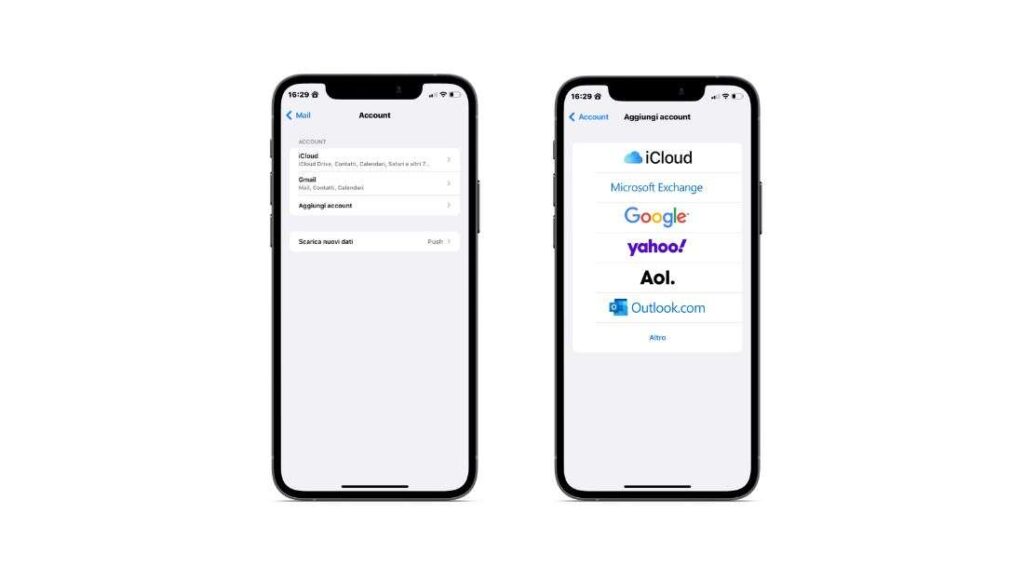
La prima procedura che voglio mostrarti prevede l’impiego dell’applicazione Apple Mail che troverai già installata sul tuo dispositivo iOS. Non la trovi o per qualche ragione non è installata fra le tue app? Allora scaricala subito dall’App Store ufficiale ed installala.
Una volta che hai installato l’app vai nelle Impostazioni dell’iPhone ed aggiungiamo il tuo indirizzo di posta elettronica. Per farlo cerca la voce Mail nelle impostazioni e poi cliccaci su. A questo punto clicca sulla voce Account e poi Aggiungi account. A questo punto ti verranno suggeriti una serie di provider di posta elettronica (iCloud, Microsoft Exchange, Google, Outlook.com e altri).
Se il tuo indirizzo email è offerto da uno di questi provider selezionalo oppure scegli Altro se non è visibile nell’elenco. Scelto il tuo provider, l’applicazione ti richiederà l’indirizzo email completo e la password di accesso. Se i dati inseriti sono corretti vedrai che in modo del tutto automatico la procedura si completerà e tu avrai aggiunto l’indirizzo email sull’iPhone.
Nell’ipotesi che tu abbia scelto la voce Altro perché il tuo servizio di posta elettronica non è presente fra quelli suggeriti, dovrai inserire manualmente i parametri tipici di un indirizzo email (POP/IMAP). Inserisci questi dati rispettivamente nella posta in arrivo e in quella della posta in uscita e le solite credenziali (indirizzo email completo e password).
Non sai dove reperire l’indirizzo POP e IMAP del tuo account di posta? Puoi richiederli al tuo provider che te li fornirà senza problemi. Terminata la procedura di inserimento degli indirizzi sposta su ON a fianco della voce Posta e poi Salva per memorizzare quanto fatto fino a questo momento.
Aggiungere un account email iCloud su iPhone
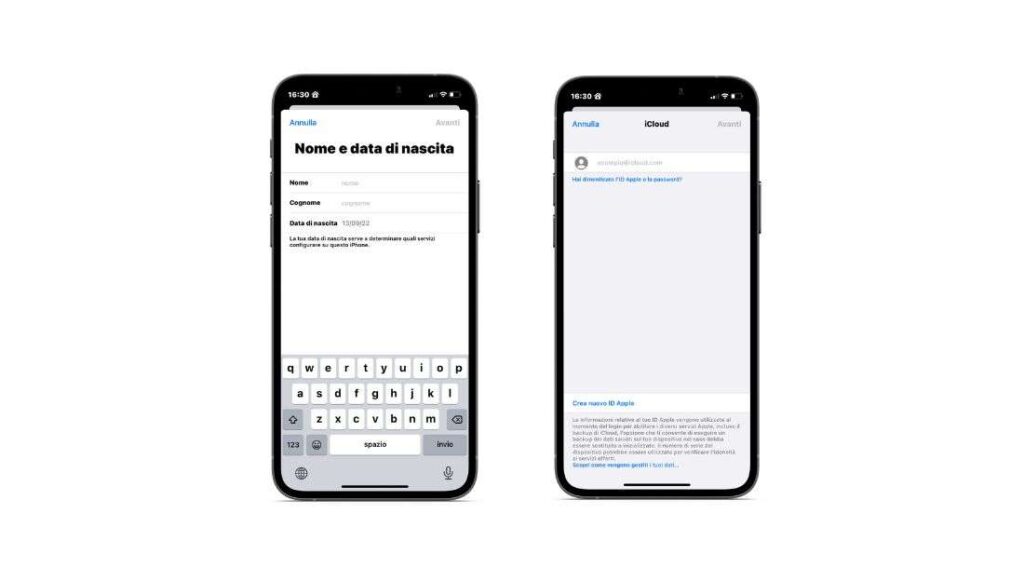
Credo ti sia utile verificare la procedura corretta per inserire un account email a secondo del provider di cui abbiamo parlato sopra. Iniziamo per esempio con l’inserimento di un indirizzo di posta elettronica di iCloud.
Questa procedura segue quanto scritto sopra per aggiungere un account su iPhone. Ti trovi per capirci al punto di scegliere il provider di posta ed hai appena scelto iCloud. A questo punto ti verrà richiesto di inserire il tuo indirizzo email collegato all’ID Apple. Inseriscilo e clicca su Avanti, metti anche la password che ti sarà richiesta e nuovamente Avanti.
Non è ancora terminata la procedura ed infatti noterai che ti sarà richiesto per accedere all’account di posta anche il codice di sblocco di iPhone. Messo il codice vedrai la casella di posta sarà stata aggiunta con la voce iCloud.
Aggiungere un account email Google su iPhone
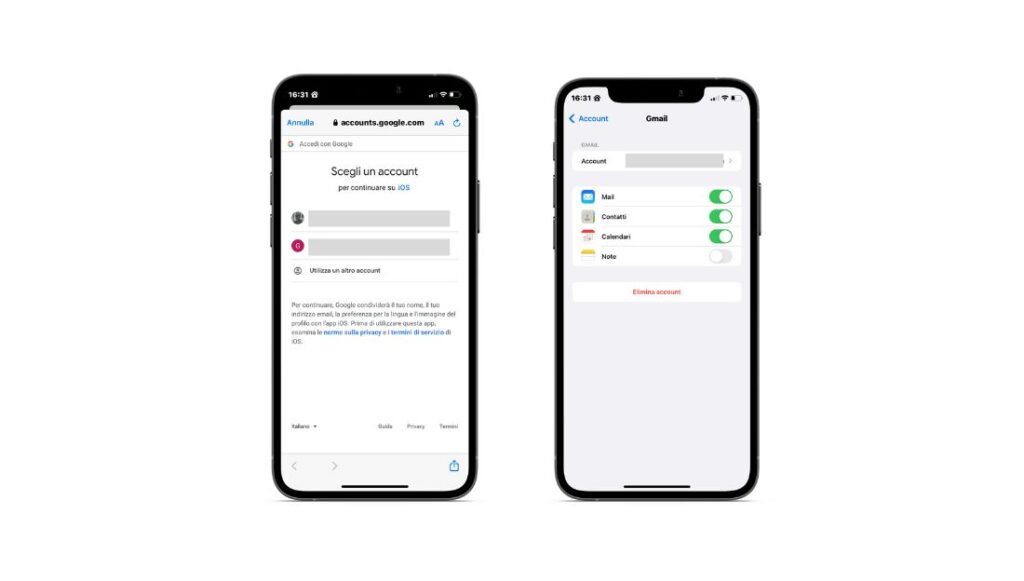
Potresti avere scelto di inserire il tuo account di posta elettronica gmail su iPhone e per questo ti potrebbe servire la procedura per riuscirci. Anche in questo caso, dopo avere scelto il provider Google premi sul pulsante Continua che ti comparirà.
Adesso inserisci l’indirizzo completo di posta con estensione gmail e la relativa password. Ti potrebbe venire richiesto di autorizzare tramite il browser l’utilizzo della posta elettronica su iPhone, tu fallo e verrai reindirizzato nuovamente sull’app Mail di iOS per terminare la procedura.
Serve ancora infatti che tu sincronizzi gli elementi che vuoi compaiano anche sul tuo iPhone e che si trovano associati al tuo account email Google. Scegli cosa sincronizzare spostando su ON le varie levette che vedrai sul display e poi premi su Salva. A questo procedura l’account email Google su iPhone sarà stato aggiunto.
Aggiungere un account email Libero su iPhone
Se torni un attimo indietro con la memoria o ridai un’occhiata alle immagini di questa guida, noterai che il provider Libero non è presente fra quelli suggeriti da iOS. Questo è infatti uno di quei casi in cui per aggiungere la tua posta elettronica devi seguire la procedura premendo sulla voce Altro.
Facciamolo! Clicca su Altro e poi Aggiungi account Mail. Adesso inserisci l’indirizzo email completo e poi la tua password premendo subito dopo Avanti. Ora occorrerà che tu inserisca gli indirizzi relativi alla posta in uscita e in entrata (POP/IMAP). Ci tengo a farti sapere che io personalmente suggerisco sempre di usare il protocollo IMAP per la posta elettronica. Perché?
Primo perché POP3 è un protocollo quasi abbandonato e secondo perché usando l’IMAP una volta scaricati, i messaggi non verranno cancellati ma verranno memorizzati sul server e potrai sempre consultarli da qualsiasi altro dispositivo.
Quali dati specifici per il provider Libero devi inserire? Eccoli qua:
- Server posta in arrivo IMAP/Nome host: imaps.aruba.it (per indirizzi aruba.it o technet.it)
- Porta: 993
- Richiede SSL: si
- Richiede autenticazione: si
- Server posta in uscita SMTP: smtps.aruba.it (per indirizzi aruba.it o technet.it)
- Porta: 465
- Richiede SSL: si
- Richiede autenticazione: si
- Nome completo o nome visualizzato: [Il tuo nome]
- Nome account o Nome utente: indirizzo di posta elettronica PEC Aruba (es. nome@pec.it)
- Indirizzo e-mail: indirizzo di posta elettronica Aruba (es. nome@aruba.it)
- Password: password scelta in fase di registrazione della casella Aruba
Potresti avere un indirizzo di posta elettronica Aruba certificato (PEC Aruba) e per inserire questo tipo di email devi utilizzare questi parametri più specifici:
- Server posta in arrivo IMAP/Nome host: imaps.pec.aruba.it
- Porta: 993
- Richiede SSL: si
- Richiede autenticazione: si
- Server posta in uscita SMTP: smtps.pec.aruba.it
- Porta: 465
- Richiede SSL: si
- Richiede autenticazione: si
- Nome completo o nome visualizzato: [Il tuo nome]
- Nome account o Nome utente: indirizzo di posta elettronica PEC Aruba (es. nome@pec.it)
- Indirizzo e-mail: indirizzo di posta elettronica PEC Aruba (es. nome@pec.it)
- Password: password scelta in fase di registrazione della casella PEC Aruba
Gestire più account email sull’iPhone
Ovviamente potresti essere proprietario di più account email e volerli gestire tutti sullo stesso iPhone. Farlo ed anzi te lo consiglio cosi da determinare fin da subito l’account predefinito per le risposte. Come si fa? Torna ad aprire le Impostazioni di iPhone e poi seleziona la voce Mail.
Ora individua la voce Account di default in basso alla schermata e cliccaci su. Adesso seleziona l’account al quale vuoi assegnare il ruolo di indirizzo di posta elettronica predefinito sullo smartphone. Ti basterà tornare indietro perché la tua scelta venga memorizzata.
Un altro suggerimento che io faccio sempre sui miei smartphone è quello di personalizzare la firma di ciascun account email. Questo ti serve per personalizzare le varie risposte che invierai e far sapere a chi le riceverà più dettagli sul mittente. Trovi le firme sempre nelle Impostazioni e nella voce Mail. Osserva ed individua la voce Firma, selezionala e personalizza appunta le varie firme digitali a secondo dell’account utilizzato.
Qualora ti servisse rimuovere uno degli account che hai inserito per i motivi più disparati, la procedura è molto semplice. Apri l’app Impostazioni, premi l’opzione Mail e poi la voce Account. Scegli l’indirizzo che intendi rimuovere ed appena lo avrai selezionato ti comparirà anche la scritta Elimina account di colore rosso. Premendo questa voce toglierai di mezzo l’account email indesiderato.
Le migliori app per email da installare su iPhone
Fino a questo punto della mia guida abbiamo visto come aggiungere email su iPhone servendosi dell’app ufficiale Mail ma potresti volere sapere se esistono soluzioni alternative. La risposta è si ed io ho realizzato la mia personale selezione delle migliori app per email da installare sul tuo iPhone.
Lo so che fra quelle che ti propongo io non c’è quella di cui avevi sentito parlare o l’applicazione che ‘a tuo cugino‘ ti ha detto essere fenomenale. Io ti dico che scegliere un’app per la gestione dei propri messaggi di posta elettronica è una questione delicata che potrebbe crearti non pochi problemi di privacy.
Quelle ci ti segnalo io ti faranno dormire sogni tranquillo. Ecco la mia selezione:
- Gmail – secondo me è una delle migliori se non la migliore. Sia l’interfaccia che i servizi che ti offre sono da prima della classe. Si tratta di un’app completamente gratis e ti consente di ricevere notifiche push sui nuovi messaggi ricevuti.
- Microsoft Outlook – anche questa app è davvero molto buona. Non la ritengo a livello del servizio offerto da Google ma si difende benissimo. Ti permette di gestire quasi tutti i principali servizi di posta elettronica ed è assolutamente gratuita.
- Spark Mail – il design è il suo punto di forza e molto la ritengono la numero uno. Io non sono d’accordo ma devi dire che la gestione intelligente della inbox o la programmazione dell’invio di messaggi è un plus non da poco. Processa però i messaggi nel cloud e questo secondo me è un passo falso in termini di privacy. Si tratta di un’app gratis.
- Airmail – nel mondo Apple è molto famosa anche questa app ed io per un periodo di tempo me ne sono servito a lungo. Gratuita ma non del tutto ed anche lei processa i tuoi messaggi di posta sul cloud.
| # | Anteprima | Prodotto | Voto | Prezzo | |
|---|---|---|---|---|---|
| 1 |

|
Apple iPhone 18 Pro 256 GB - Nero | 1.489,00 EUR | Acquista su Amazon | |
| 2 |

|
Apple iPhone 18 Pro 256 GB - Borgogna | 1.489,00 EUR | Acquista su Amazon | |
| 3 |

|
Apple iPhone 17 Pro 256 GB: display 6,3", ProMotion fino a 120Hz, chip A19 Pro, autonomia senza... | 1.184,61 EUR | Acquista su Amazon |