

Ti sta capitando sempre più spesso che il tuo iPad faccia i capricci e vuoi assolutamente risolverli per poterlo utilizzare. Hai sentito che una strada possibile sarebbe quella di rivolgersi al servizio clienti Apple ma non vuoi farlo. Qualcuno ti ha suggerito di formattare il tuo tablet per risolvere.
Non hai mai formattato prima un iPad e quindi non sai che cosa devi fare o quale sia la procedura corretta. Ti piacerebbe avere a disposizione una guida che ti spiega come fare. Per questa ragione ho preparato questa guida tech.
Ti basterà seguire tutti vari passaggi per imparare tutti i modi per formattare iPad e riportarlo alle sue impostazioni di fabbrica. Ho pensato inoltre che ti sarebbe stato di aiuto anche inserire la procedura per ripristinare un tablet in modo da poterlo vendere o resettare un iPad quando è bloccato.
Se hai già letto tutto fino a qui vuol dire che queste informazioni ti interessano ed allora dedica un pò del tuo tempo a leggere tutta la mia guida, seguendo tutti i passaggi e provando ad usarle sul tuo iPad. Vedrai che riuscirai a formattare il tuo iPad senza commettere errori. Stai a vedere!
Formattare iPad direttamente da iPadOS
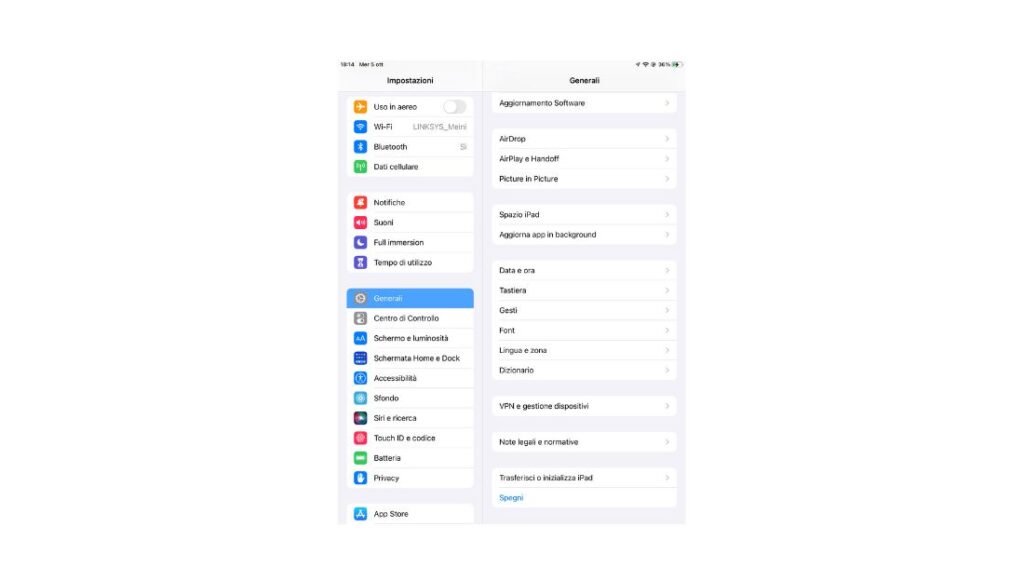
Il primo metodo che vediamo insieme per formattare iPad è quello che prevede di farlo direttamente accedendo alle impostazioni del dispositivo. Io ti consiglio di procedere però solo dopo avere effettuato un backup cosi da mettere al sicuro tutte le tue impostazioni, app scaricate e personalizzazioni.
Fatto questo possiamo procedere. Una volta sbloccato lo schermo recati sulle Impostazioni di iPadOS premendo sull’icona a forma di ingranaggio che vedrai nella Home screen. Puoi effettuare il backup direttamente da qui, cliccando su iCloud e successivamente sul nome che hai dato al tuo tablet. Adesso in altro a sinistra puoi selezionare le opzioni iCloud e Backup iCloud.
Se il backup non è impostato in automatico devi attivare l’opzione Backup iCloud da OFF a ON nella schermata che stai vedendo adesso. Clicca su Esegui il backup adesso e lascia che la barra di caricamento finisca e arrivo al 100% cosi il tuo backup sarà completo.
Forse non sai che per effettuare un backup del tuo dispositivo iPadOS richiede che tu abbia spazio disponibile sufficiente. Per capire se non ce l’hai ti basterà attendere che compaia il messaggio Impossibile eseguire il backup di iPad perché lo spazio disponibile su iCloud non è sufficiente. Se questo messaggio non compare puoi procedere.
Se comparisse potrai comunque selezionare la voce Gestisci spazio nella sezione iCloud e poi premere su Backup di iPad per eliminare cosa non ti è utile salvare all’interno del tuo backup.
Alcune volte capita che sia selezionato lo stretto necessario e che quindi il problema sia risolvibile solamente aumentando lo spazio iCloud sottoscrivendo un abbonamento iCloud+ che ti offre fino a 50GB per esempio a partire da 0,99 euro/mese.
Dovremmo essere arrivati al punto in cui puoi procedere con il formattare il tuo iPad. Vai nuovamente nelle Impostazioni di iPadOS e seleziona la voce Generali. Adesso clicca sulla voce Trasferisci o inizializza iPad.
La prima voce che dovrebbe comparirti è Inizializza contenuto e impostazioni. Premi sul pulsante Continua e se ti verrà richiesto inserisci il tuo codice di sblocco del tuo iPad. Un ulteriore barriera di sicurezza richiederà che tu disattivi la funzione Dov’è (servizi di localizzazione di tutti i dispositivi associati ad un ID Apple).
La disattivazione del servizio Dov’è prevede che nella schermata Password ID Apple inserisca la tua password legata al tuo ID Apple e poi sull’opzione Disattiva a fianco del servizio Dov’è. Fatto questo potrai fare partire l’inizializzazione dell’iPad.
Il tuo tablet si riavvierà e tu potrai decidere se configurarlo come se fosse completamente nuovo oppure ripristinare un backup precedentemente salvato.
Formattare iPad tramite iTunes

Il secondo modo per inizializzare il tuo tablet è quello di formattare iPad tramite iTunes. Per prima cosa collegalo tramite il cavo originale lightning. Adesso apri iTunes e se è la prima volta che lo fai autorizza il collegamento fra computer e tablet (Windows). Farlo è un gioco da ragazzi perché necessita solamente che prema Continua sulla finestra apparsa e poi Autorizza. Cliccato su autorizza inserirai il codice sblocco.
Ti ho accennato dell’importanza di effettuare un backup se non vuoi perdere tutti i tuoi dati e le personalizzazioni, per questa ragione dovrai farlo anche su iTunes. Clicca sull’icona del tablet che vedi in alto a sinistra e premi su Esegui backup adesso che vedrai nella sezione Backup. Finita la generazione del backup potrai premere su Ripristina e poi Successivo, Accesso e ti sarà consentito resettare l’iPad da zero.
Voglio precisare che puoi anche evitare di fare il backup del tuo dispositivo ma solo se non ti interessa salvare le tue impostazioni e personalizzazioni. Sei solo tu a poter decidere che cosa fare. In un caso o nell’altro il reset o inizializzazione è consentito.
Nel caso che tu utilizzi un Mac (macOS 10.15 Catalina o successivi), apri il Finder e poi l’icona a forma di faccia che ride nella barra Dock. Poi seleziona la voce iPad sempre nella barra a sinistra.
Anche in questo caso decidi se fare un backup o meno e poi seleziona la voce Software e premi sui pulsanti Ripristina iPad e successivamente Ripristina. Adesso clicca su Continua e Accetta. Il tablet si riavvierà e tu deciderai se configurarlo come se fosse nuovo o caricare un backup precedentemente salvato.
Formattare iPad per poterlo vedere

Hai deciso di liberarti del tuo tablet oppure di venderlo. Ti piacerebbe sapere come formattare iPad per poterlo vendere. Diciamo che la procedura è esattamente quanto visto sopra con una piccolissima differenza.
Una volta che lo avrai inizializzato al riavvio non effettuare la nuova configurazione ma lascialo cosi. Sarà poi il nuovo proprietario a decidere che cosa fare con il tuo iPad formattato.
Una cosa molto utile di Apple è che hai la possibilità di formattare il tuo iPad anche a distanza. Per farlo devi recarti nel sito ufficiale di iCloud e con le tue credenziali personali (ID Apple e Password) effettuare l’inizializzazione.
Come si fa? Accedi al sito iCloud con le tue credenziali e poi seleziona la voce Trova iPhone. Adesso clicca su Tutti i dispositivi che vedi nel menu in alto e scegli l’opzione iPad di [nome] da menu che si aprirà. Adesso premi su Inizializza ed inserisci la password del tuo ID Apple nel campo che vedi sulla pagina web. Premi su Fine e l’iPad si ripristinerà a distanza.
Terminata la procedura di inizializzazione da remoto, chi possederà il tuo vecchio iPad potrà configurarlo da zero associando il suo ID Apple personale.
Formattare iPad che si è bloccato

I dispositivi Apple sono molto affidabili ma non sono infallibili e potrebbe capitare anche a te che lo schermo non risponda e tu non riesca ad utilizzarlo. Cosa fare per primo?
Il mio primo suggerimento e provare a fare un avvio forzato. Come si fa? Ipotizziamo che tu abbia un iPad senza tasto Home. Allora premi e rilascia rapidamente il tasto del Volume Su e poi quello del Volume Giù. Subito dopo tieni premuto il tasto superiore che usi per accenderlo finché il tablet non si riavvia. L’iPad si starà riavviando se vedrai sul display il logo Apple.
Tutto è ripreso senza problemi? Allora non serve che tu proceda con la formattazione, altrimenti usa le procedure che trovi sopra in questa guida per farlo. A volte però non è sufficiente effettuare un riavvio forzato per sistemare le cose e potrebbe accadere che il tuo iPad si blocca all’accensione.
Se ti capitasse una situazione del genere sappi che esiste un modo per formattare iPad tramite i tasti. Ti servirà collegare il tablet con il cavo USB ed autorizzare la comunicazione fra computer e iPad.
Ora dovrai, sempre se il tuo è un iPad senza tasto Home, premere e poi rilasciare velocemente il tasto Volume Su e poi Volume Giù. Successivamente tieni premuto il tasto superiore per fare riavviare il dispositivo e non lasciare il tasto fino a che non vedrai la schermata della modalità di recupero.
Potrebbe essere il caso in cui tu sei in possesso di un iPad con tasto Home ed allora premi insieme il tasto Home e il tasto superiore. Tienili premuti fino a che non vedrai il logo Apple e la schermata della modalità di recupero. Solo allora potrai lasciare i tasti.
Avevamo detto in precedenza per questa procedura che avresti dovuto collegare il tablet al computer e se lo hai fatto adesso dovresti vedere un messaggio proprio relativo al ripristino di iPad. Clicca sul pulsante Aggiorna e cosi verrà scaricata e installata la versione più recente di iPadOS e il dispositivo sarà ripristinato mantenendo tutte le impostazioni e i dati.
Non sei riuscito ad effettuare l’aggiornamento? Allora ripeti la procedura ma stavolta clicca sulla voce Ripristina cosi da riportare alle sue impostazioni di fabbrica il tuo iPad.
Formattare iPad senza avere un ID Apple

Ammetti che a questo punto della guida ti senti già più sicuro sulla procedura per ripristinare iPad. Forse ti starà balenando in testa la domanda se sia possibile formattare iPad senza avere un ID Apple. La risposta è no!
Potresti però esserti dimenticato la password del tuo ID Apple. Allora collegati al sito ufficiale di Apple e poi scegli l’opzione Hai dimenticato l’ID Apple o la password?. Ora inserisci l’indirizzo email e scrivi i caratteri visibili che vedi sullo schermo all’interno della casella con scritto Digita i caratteri nell’immagine e poi premi Continua.
Ora non ti resta che seguire le indicazioni che vedrai a monitor e inserire tutti i dati che ti saranno richiesti. Quali? Dipende dalle impostazioni di sicurezza che hai scelto per il tuo ID Apple ed altri dispositivi che hanno lo stesso ID.
Se non ti ricordi neanche l’indirizzo email associato al mio ID Apple, che cosa puoi fare? Puoi accedere alle Impostazioni di iPadOS ed andare sulla voce Nome che vedi in alto a sinistra e scriverti l’indirizzo email che vedi li. Esiste comunque anche una sezione del sito Apple che ti offre l’opzione Hai dimenticato l’ID apple o la password?. Sceglila e poi premi Cercalo qui.












Ottimo articolo! Finalmente ho trovato un modo chiaro e semplice per formattare il mio iPad. Grazie per le istruzioni dettagliate, mi hanno davvero aiutato!
Grazie mille di avere seguito la mia guida.