
A me è capitato spesso di ricevere un documento, un’immagine o un PDF e non riuscire ad aprirlo perché mi compariva la voce ‘file sconosciuto‘. Ti è mai capitato anche a te? Chi te lo ha inviato ti ha rassicurato essere un documento eppure non c’è niente da fare, non si apre.
Chiami il tuo amico e lui ti dice con quale programma è stato generato, obbligandoti ad aprirlo con quel software specifico. Qualora tu non avessi quel programma ti ritrovi pure costretto ad installarlo. Seccante non è vero? Per questo ho pensato di realizzare questa guida.
Voglio mostrarti come riuscire a cambiare estensione file su qualsiasi dispositivo tu usi di solito, che si tratti del computer, dello smartphone o di un tablet. Naturalmente non vuol dire convertire un file cambiargli l’estensione. Ti parlerò di come cambiare estensione e basta. Vedrai che è più facile di quanto pensi. Partiamo!
Cambiare estensione file su Windows
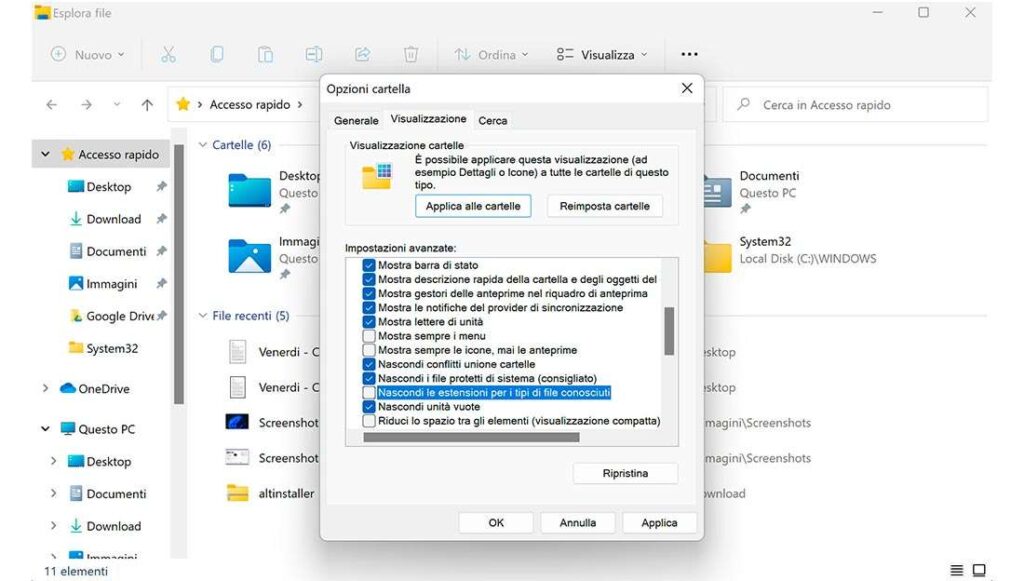
Il primo passaggio che devi eseguire per cambiare estensione file su Windows è assicurarti che l’opzione visualizzazione sia abilitata. Per farlo dovrai aprire Esplora file, si tratta dell’icona gialla che trovi nella barra delle applicazioni. Se non la trovi usa il tasto ricerca e scrivi esattamente esplora file.
Una volta aperta la cartella non dovrai fare altro che cliccare sulla voce Visualizzazione e poi premere su Impostazioni avanzate cosi da poter togliere la spunta sulla voce che vedrai con scritto Nascondi le estensioni per i tipi di file conosciuti. Fatto questo premi Applica e poi successivamente Ok per salvare le tue modifiche.
Adesso puoi procedere con il cambio di estensione di qualsiasi file e se vuoi farlo devi prendere il file che ti hanno inviato, fare tasto destro col mouse e selezionare la voce Rinomina. Adesso il nome del file sarà editabile e tu potrai cambiare il testo che si riferisce all’estensione.
Cosa si riferisce all’estensione di un file? Tutto ciò che si trova dopo il punto. Immagina per esempio che ti sia stato mandato un file sample1.txt e tu voglia cambiargli l’estensione in formato DOC. Fai click con tasto destro del mouse sul file e poi sostituisci il testo .txt con .doc. Conferma l’operazione fatta ed adesso l’estensione risulterà cambiata.
Puoi ottenere lo stesso risultato anche facendo tasto destro sul file e selezionare la voce Proprietà dal menu che apparirà. Adesso puoi anche da qui scegliere la scheda Generale e selezionato il nome del file in alto rinominare la sua estensione. Premi OK e ci sarai riuscito anche cosi.
Cambiare estensioni file su Mac
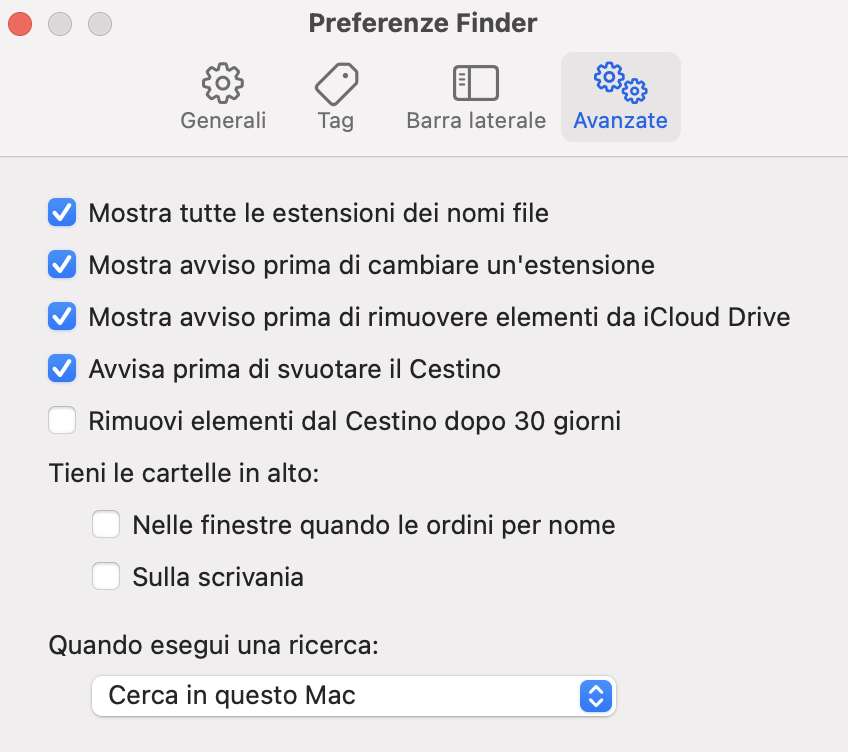
La procedura su Mac non è molto diversa che su Windows. Per primo devi anche in questo caso fare in modo che sia abilitata la visualizzazione dell’estensione dei file. Quindi vai sulla voce Finder e poi premi su Preferenze.
Un piccolo trucco che voglio insegnarti per fare comparire la voce Finder è quello di fare un doppio click sul desktop del Mac e vedrai che in alto a sinistra sarà comparso il menu proprio del Finder.
Adesso seleziona la scheda Avanzate e assicurati di abilitare la voce Mostra tutte le estensioni dei nomi file. Selezionata la casella Mac si preoccuperò di salvare questa nuova impostazione e potrai iniziare a modificare l’estensione dei tuoi file.
Con quest’ultima modifica puoi procedere per cambiare estensione ad un tuo file. Vai su quel file e poi fai click destro per far si che compaia il menu con la voce Rinomina, selezionala e cambia il testo relativo all’estensione.
Valgono le regole spiegate prima. L’estensione è quella porzione di testo che vedi topo il punto. Usiamo sempre lo stesso esempio di prima. Nel file sample1.txt l’estensione è proprio txt che tu puoi cambiare per esempio in DOC. Premi Invio e il cambio sarà stato effettuato.
Cambiare estensione file su Android
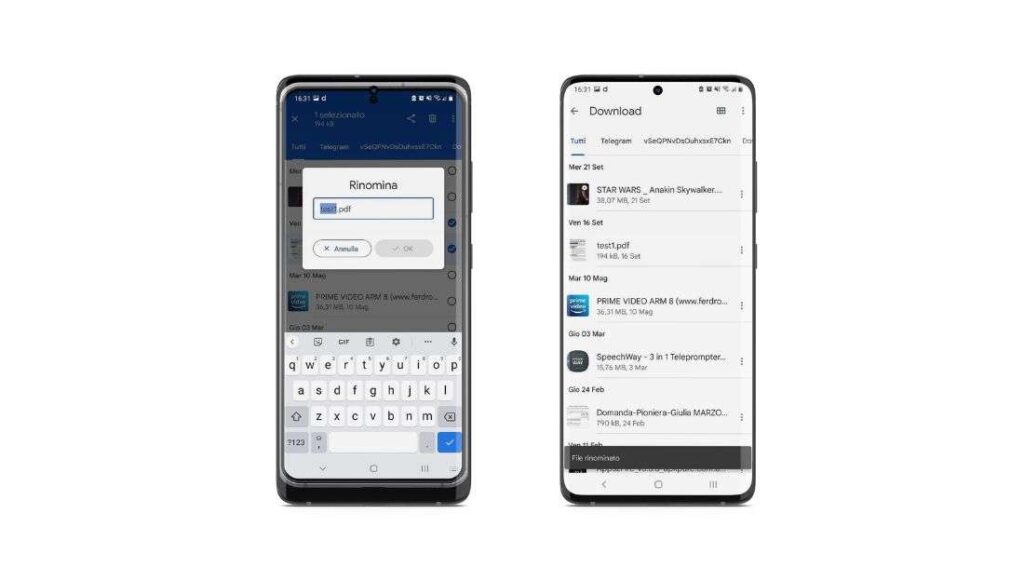
Fino a questo punto con questa guida, hai visto come modificare l’estensione di un file su computer Windows e Mac. Resta vedere come farlo su smartphone e tablet. Per primo ci tengo a rassicurarti che non sarà una procedura tanto diversa dalle precedenti che hai usato per PC.
Per cambiare estensione file su Android ti servirà solamente un normalissimo gestore di file che spesso è già installato sul tuo dispositivo. Molte volte sono leggermente diverse queste app da brand a brand e per questo ti mostro come fare usando l’app Files di Google cosi avremmo una base comune.
Scarica Files di Google gratis sul Play Store e una volta installato apri l’app. Dopo che avrai autorizzato l’applicazione ad accedere a tutti i tuoi contenuti ti basterà cliccare su Sfoglia per andare dove si trova il file che vuoi modificare, nella Memoria interna oppure la scheda SD.
Appena avrai trovato il file ti basterà premere sui tre puntini che vedi di lato al file e toccare la voce Rinomina. Ora dovrai solo modificare il testo subito dopo il punto ed inserire la nuova estensione (Esempio file.pdf in file.doc). Premendo OK e poi su Rinomina che comparirà in un pop-up di conferma, la modifica verrà salvata.
Cambiare estensione file su iPhone
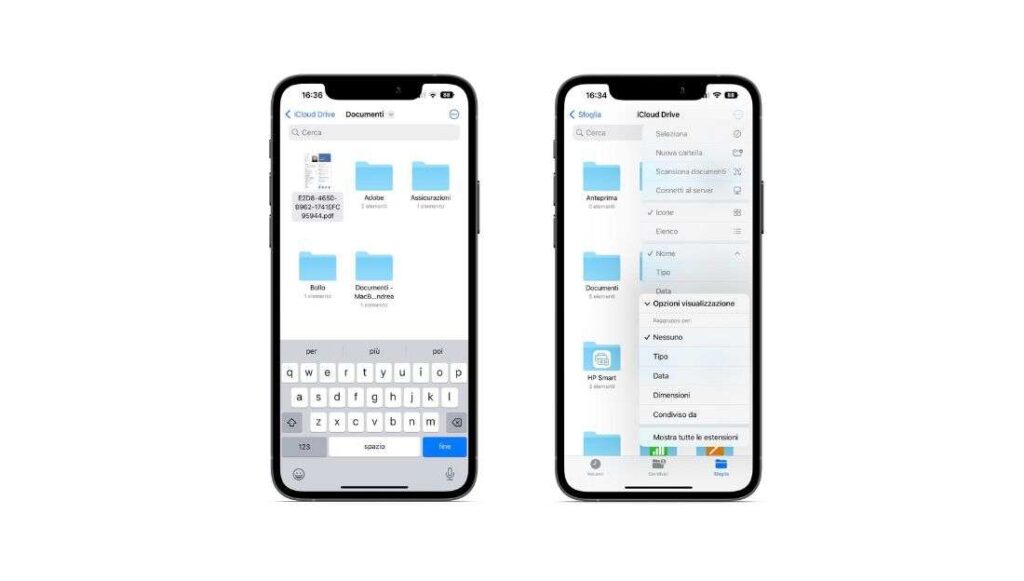
Su iPhone solo adesso, con l’arrivo di iOS 16 puoi effettuare questa modifica liberamente. Per cui assicurati di avere questo nuovo sistema operativo altrimenti soprassiedi. Farlo è semplice, ti basterà toccare la scheda Sfoglia, scegliere fra iPhone o iCloud Drive per andare a cercare il file.
Dopo questo premi sui tre puntini in alto a destra e seleziona la voce Opzioni visualizzazione e Mostra tutte le estensioni. Adesso vatti a ricercare il file che vuoi modificare e quindi ti basterà tenere premuto il dito sul file per fare comparire la voce Rinomina. Cliccaci sopra e fai il cambiamento come ti ho spiegato per Android.
Appena fatta la modifica iPhone ti chiederà conferma con un pop-up subito dopo che avrai premuto su Fine dalla tastiera virtuale nella quale avrai digitato la nuova estensione. La finestra apparsa avrà la voce Utilizza “.nome della nuova estensione” e tu dovrai confermare nuovamente. Per iPad è la stessa identica procedura.