Idealight by Andrea MeiniIdealight by Andrea MeiniIdealight by Andrea Meini
  • HOME
  • FIRE TV STICK
  • STREAMING
  • KODI
  • GUIDE TECH
  • GADGET
  • NEWS
Cerca
  • Contatti
  • Privacy policy
  • Chi è Andrea Meini
© 2023 Idealight Digital Area. Design by DOTTZIVAGO. Tutti i diritti sono riservati.
Leggi: Scaricare Google Chrome sulla tua Fire TV Stick
Condividi
Connettiti
Notifica Mostra di più
Font ResizerAa
Idealight by Andrea MeiniIdealight by Andrea Meini
Font ResizerAa
  • HOME
  • FIRE TV STICK
  • STREAMING
  • KODI
  • GADGET
  • NEWS
  • CHI SONO
  • CONTATTI
Cerca
  • Categorie
    • STREAMING
    • GUIDE TECH
    • GADGET
    • APP
    • NEWS
Hai un account esistente? Connettiti
Seguici
  • Contatti
  • Privacy policy
  • Chi è Andrea Meini
© 2023 Idealight Digital Area. Design by DOTTZIVAGO. Tutti i diritti sono riservati.

Home / Fire TV Stick / Scaricare Google Chrome sulla tua Fire TV Stick

Fire TV Stick

Scaricare Google Chrome sulla tua Fire TV Stick

Andrea Meini
Ultimo aggiornamento 01/04/2026
Pubblicato 17/11/2022
Condividi
Installare Google Chrome sulla Fire TV

Se possiedi una Fire Stick ti sarai accorto che l’app per navigare su Internet di default è Browser Silk. Si tratta di un browser molto leggero e utile per certi versi ma molto limitante per altri. Ovviamente non paragonabile con i browser più blasonati e performanti.

INDICE
  • Primo metodo con Downloader
  • Secondo metodo con Wireless File Manager
  • Trasforma il telecomando della Fire TV in un mouse

Questa guida è pensata proprio per aiutarti a scaricare Google Chrome sulla tua Fire TV Stick in modo semplice e pratico. Non mi sono limitato però a prepararti un tutorial che ti mostri i passaggi che solitamente inserisco nelle mie guide ma ho voluto mostrarti due metodi che funzionano allo stesso modo.

Prenditi un pò di tempo e scegli il metodo che preferisci. Una volta scelto quale usare non ti resta che armarti di un pò di pazienza e seguire i vari step per arrivare a termine della procedura con successo. Andiamo!

Primo metodo con Downloader
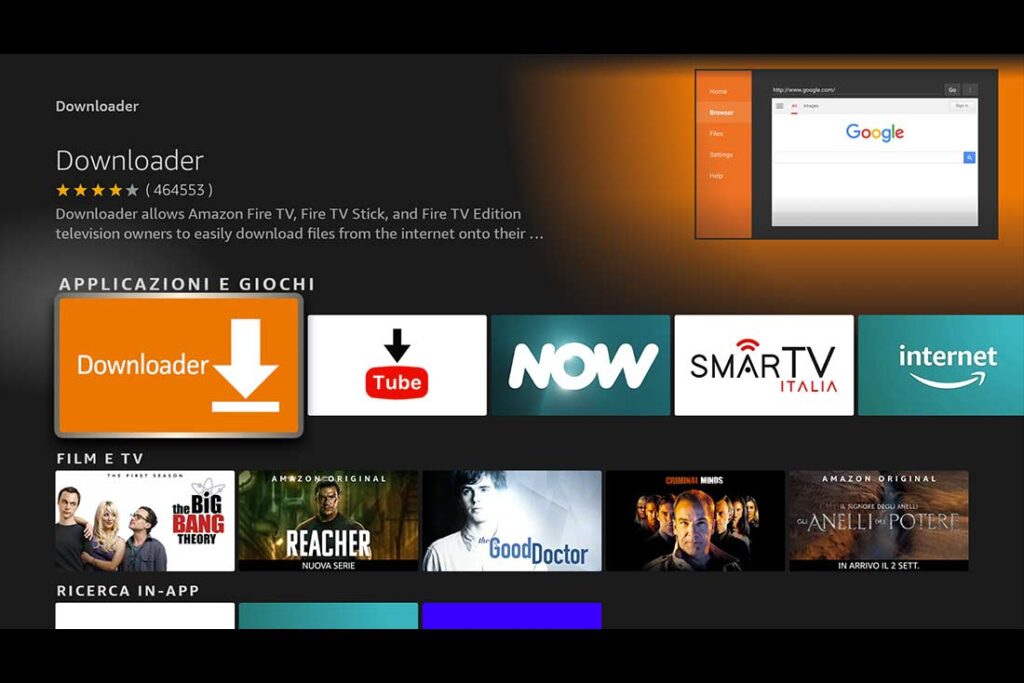
App Downloader per Fire TV Stick

Il primo metodo che ti mostro prevede che tu utilizzi l’app Downloader e se vuoi sapere di che cosa si tratta, puoi consultare la mia guida dedicata proprio a lui. Una volta che avrai installato Downloader lo dovrai aprire e digitare nello spazio di ricerca aperto questo link http://bit.ly/3Og4pgb.

Una volta che avrai inserito questo URL, dovrai semplicemente scaricare il file APK ed una volta terminato vedrai partire l’installazione in maniera del tutto automatica. Ti avviso che si tratta di un file di installazione molto pesante (oltre 100MB) per cui è indispensabile che sulla tua Fire TV ci sia spazio sufficiente.

Terminata l’installazione potrai liberarti del file di installazione cosi da evitare che occupi spazio sul tuo dispositivo Amazon inutilmente. Adesso potrai avviarlo e goderti l’esperienza di navigazione usando Chrome.

Secondo metodo con Wireless File Manager
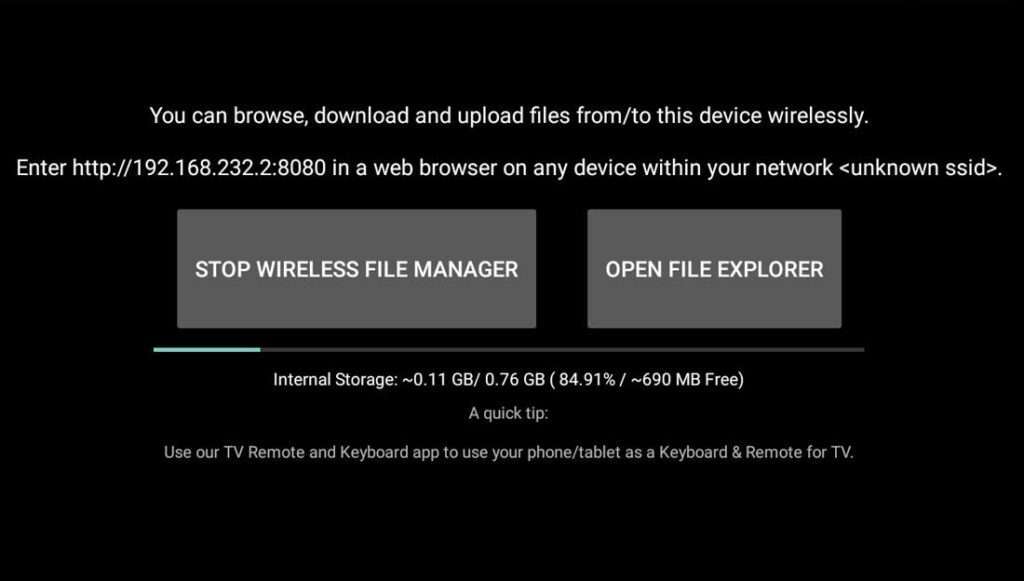
Wireless File Manager star app

Il secondo metodo si basa invece su Wireless File Manager. Anche in questo caso, se lo desideri, ho preparato un’altra guida che ti spiega come copiare file APK sulla Fire TV Stick via wireless proprio con questa app.

Una volta installata l’app aprila e clicca, col pulsante centrale della tua Fire Stick, sul bottone con la scritta Start File Manager e genera l’indirizzo IP che dovrai utilizzare dal tuo PC o Smartphone per inviare al tuo dispositivo il file APK che avrai scaricato.

Dove scaricare il file APK? Questa volta, per facilitarti le cose, ho pensato di inserire un pulsante di download qui di seguito. Premilo e scarica il file di installazione.

GOOGLE CHROME APK

Scaricato il file APK caricalo sull’interfaccia web che avrai aperto inserendo l’IP di cui ti ho parlato sopra e che è stato generato da Wireless FIle Manager ed invialo col tasto Send alla Fire TV Stick. Al termine dell’invio, apri l’app gemella sulla Fire Stick e seleziona il file che vedrai a schermo.
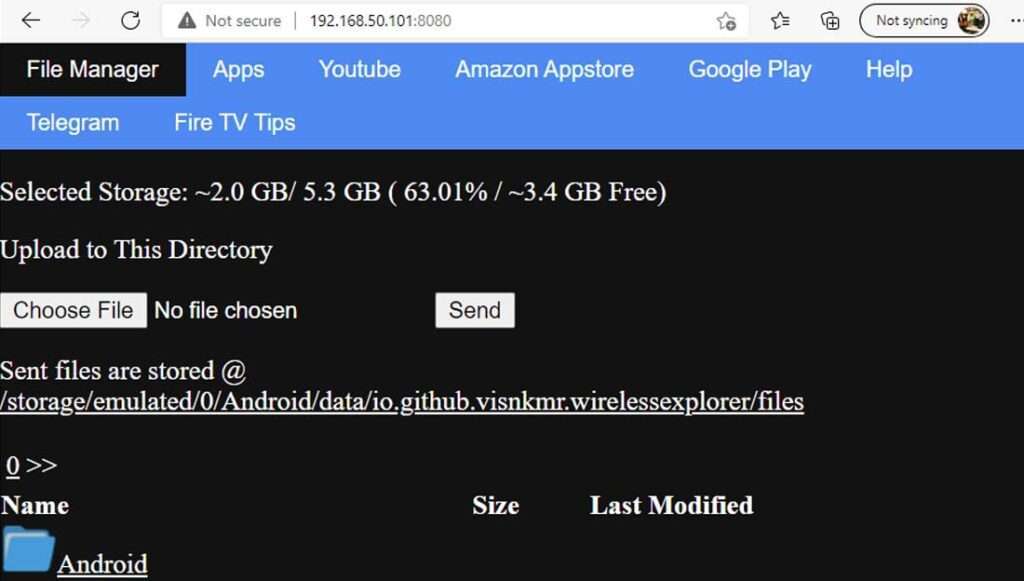
Send file Wireless File Manager

A questo punto si aprirà una finestra che ti chiederà se vuoi aprire il file oppure cancellarlo. Naturalmente tu dovrai premere su Open e procedere con l’installazione. Al termine dell’installazione non aprire ancora Google Chrome ma cancella il file APK che ti occuperebbe spazio inutilmente.

Adesso, avrai il tuo browser Chrome perfettamente funzionante e utilizzabile sulla Fire Stick. Ovviamente sia per il primo che per il secondo metodo, la navigazione su questi browser pensati per dispositivi Android in generale è difficoltosa e quindi occorre un piccolo trucco che ti spiego.

Trasforma il telecomando della Fire TV in un mouse
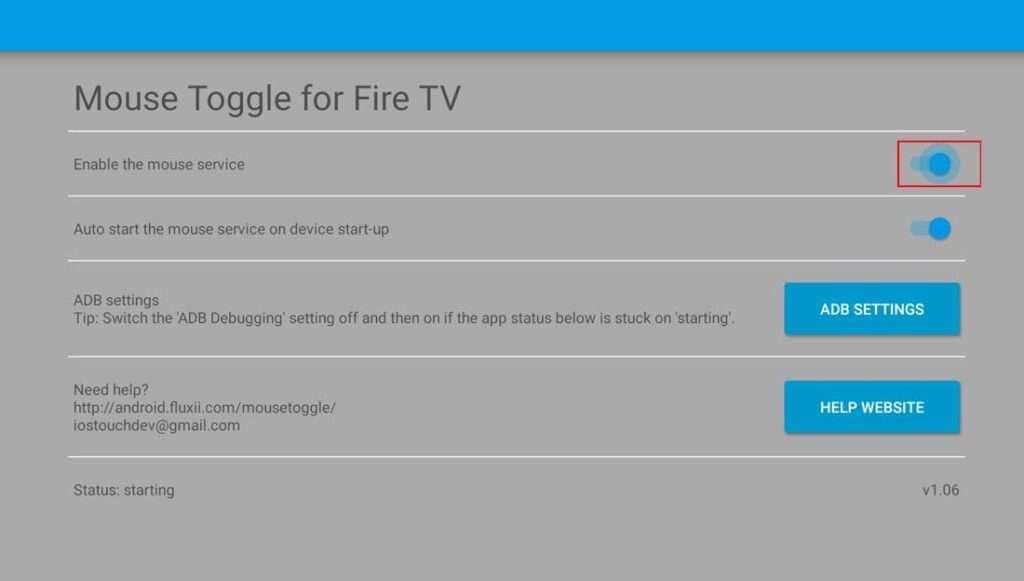
Mouse Toggle for Fire TV

Questo è l’ultimo passaggio che dovrai eseguire per utilizzare Google Chrome sulla tua Fire TV Stick. Purtroppo senza questo stratagemma non ti sarà possibile navigare liberamente fra le schede, le opzioni o semplicemente fra i vari risultati di ricerca che avrai trovato navigando.

La cosa che devi assolutamente fare è installare Mouse Toogle for Fire TV, un’app che puoi scaricare qui su questa guida perché non la troverai nello store ufficiale. Vuoi scaricarlo subito? Allora usa il pulsante qui di seguito.

MOUSE TOGGLE APKMOUSE TOGGLE APK (old version)

Tramite questa applicazione ti sarà possibile, facendo un doppio click sul pulsante Play/Pause che vedi sul tuo telecomando di attivare un puntatore mouse circolare utilissimo.

Solo con quello la navigazione su Google Chrome sarà possibile. Non ne puoi fare a meno credimi. Una volta attivato il puntatore, potrai comunque disabilitarlo semplicemente cliccando una volta solamente sul pulsante Play/Pause.

Per fare in modo che il mouse sia attivabile in qualsiasi momento è però necessario che tu abiliti le sue funzioni dalla schermata principale della sua app. Una volta fatto e salvata questa impostazione potrai navigare sulla Fire TV Stick da Chrome come più ti pare e piace.

# Anteprima Prodotto Voto Prezzo
1 Amazon Fire TV Stick HD, TV gratuita e in diretta, telecomando vocale Alexa, controlli per Casa Intelligente, streaming HD Amazon Fire TV Stick HD, TV gratuita e in diretta, telecomando vocale Alexa, controlli per Casa... Nessuna recensione 44,99 EUR Acquista su Amazon
2 Fire TV Stick 4K Max di Amazon (Ultimo modello), Dispositivo per lo streaming con supporto per Wi-Fi 6E e modalità ambiente Fire TV Stick 4K Max di Amazon (Ultimo modello), Dispositivo per lo streaming con supporto per Wi-Fi... Nessuna recensione 79,99 EUR Acquista su Amazon
3 Fire TV Stick 4K Plus di Amazon, dispositivo per lo streaming con supporto per Wi-Fi 6, Dolby Vision/Atmos e HDR10+ Fire TV Stick 4K Plus di Amazon, dispositivo per lo streaming con supporto per Wi-Fi 6, Dolby... Nessuna recensione 69,99 EUR Acquista su Amazon
Installazione di SmartTube Next su Fire TV Stick
Aggiornare Background Apps & Process List su Fire TV
Amazon Blocca le App Pirata su Fire TV Stick: Cosa Succede e Cosa Devi Fare Subito
Downloader V1.5.0 si aggiorna e supporta Android 13/14
I migliori codici Downloader per installare app su Fire TV Stick (APK)
TAGGATO:Fire TV Stick
DiAndrea Meini
Seguici
Andrea Meini, alias DOTTZIVAGO, è appassionato di tecnologia da sempre. È il fondatore di Idealight.it, uno dei siti italiani più apprezzati sul web, nel quale trovi guide, consigli molto semplici per imparare ad usare PC, smartphone e molto altro ancora. Collabora con diversi brand internazionali del mondo tech e realizza recensioni di gadget, accessori e luci smart.
Precedente Articolo Cambiare nome link invito canale Telegram Come modificare il link pubblico di un canale Telegram
Prossimo Articolo App Launch on Boot su Fire TV Eseguire qualsiasi App all’avvio della Fire TV Stick
Nessun commento

Lascia un commento Annulla risposta

Il tuo indirizzo email non sarà pubblicato. I campi obbligatori sono contrassegnati *

Questo sito utilizza Akismet per ridurre lo spam. Scopri come vengono elaborati i dati derivati dai commenti.

Andrea Meini

Andrea Meini (Dottzivago)

Esperto di Streaming e ottimizzazione Fire Stick. Dal 2010 aiuto migliaia di utenti a configurare i propri dispositivi tech per la massima resa.

ISCRIVITI SU YOUTUBE

Resta Connesso

15KMi piace
305Seguici
31KIscriviti
120KSeguici
450Seguici
Banner offerte Coosub per account Netflix Disney Plus e YouTube Premium con codice sconto LIGHT

Guide Correlate

Smart TV con interfaccia Google TV e schermata di aggiornamento sistema e app.
Google TV o Android TV lenta? Come aggiornare sistema e app
Streaming
Fire TV Stick collegata alla TV con schermata di buffering e guida ai 5 errori da correggere per migliorare lo streaming.
Fire TV Stick lenta o con buffering? 5 errori da risolvere subito
Fire TV Stick
philips picopix micro 2tv recensione
Philips PicoPix Micro 2TV Recensione: il proiettore portatile che porto ovunque
Plex TV su Fire TV Stick con interfaccia streaming e contenuti gratuiti.
Plex TV nel 2026: guida completa, recensione e come funziona davvero
Streaming
Andrea Meini osserva una schermata pubblicitaria a schermo intero su Fire TV mentre Amazon promuove l'app Fire TV per smartphone.
Fire TV sempre più piena di pubblicità: cosa sta succedendo davvero?
Fire TV Stick
//

Su Idealight.it trovi guide complete su Fire TV Stick, streaming, Kodi, smart TV e app, con soluzioni pratiche, tutorial passo passo e recensioni di dispositivi tech selezionati per aiutarti a scegliere meglio.

Scopri di più:

  • Philips Hue
  • Fire TV Stick guida completa
  • Kodi guida completa
  • Streaming TV e app
  • Smart TV e Android TV
  • Qualità streaming e rete

I Miei Canali Video:

  • CANALE RUMBLESTREAMING
  • CANALE YOUTUBEYOUTUBE
  • CONTATTI
  • CHI SONO
  • PRIVACY POLICY

Iscriviti alla nostra Community

Iscriviti e ricevera in anteprima tutte le nostre news sul mondo della tecnologia!

Idealight by Andrea MeiniIdealight by Andrea Meini
Seguici
© 2023 Idealight Digital Area. Design by ANDREA MEINI. Tutti i diritti sono riservati.
Ben tornato!

Accedi al tuo account

Username or Email Address
Password

Hai perso la tua password?