Idealight by Andrea MeiniIdealight by Andrea MeiniIdealight by Andrea Meini
  • HOME
  • FIRE TV STICK
  • STREAMING
  • KODI
  • GUIDE TECH
  • GADGET
  • NEWS
Cerca
  • Contatti
  • Privacy policy
  • Chi è Andrea Meini
© 2023 Idealight Digital Area. Design by DOTTZIVAGO. Tutti i diritti sono riservati.
Leggi: Tutti i modi per esportare i contatti da iPhone a PC
Condividi
Connettiti
Notifica Mostra di più
Font ResizerAa
Idealight by Andrea MeiniIdealight by Andrea Meini
Font ResizerAa
  • HOME
  • FIRE TV STICK
  • STREAMING
  • KODI
  • GADGET
  • NEWS
  • CHI SONO
  • CONTATTI
Cerca
  • Categorie
    • STREAMING
    • GUIDE TECH
    • GADGET
    • APP
    • NEWS
Hai un account esistente? Connettiti
Seguici
  • Contatti
  • Privacy policy
  • Chi è Andrea Meini
© 2023 Idealight Digital Area. Design by DOTTZIVAGO. Tutti i diritti sono riservati.

Home / Guide tecnologiche / Tutti i modi per esportare i contatti da iPhone a PC

Guide tecnologiche

Tutti i modi per esportare i contatti da iPhone a PC

Se hai un iPhone e tantissimi contatti, ti sarai chiesto come fare ad esportarti tutti senza doverli selezionare uno ad uno. Ecco come fare!

Andrea Meini
Ultimo aggiornamento 26/05/2025
Pubblicato 22/08/2023
Condividi
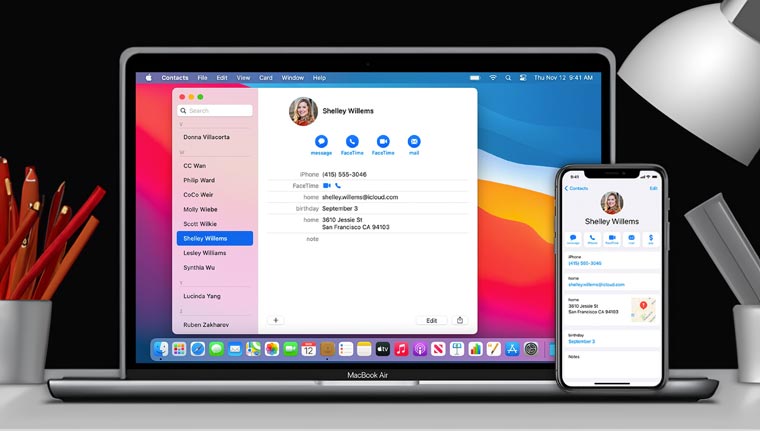
Guida per esportare i contatti di iPhone

Non so tu ma oramai la mia rubrica è diventata davvero molto grande ed è per questo che mi sono ritrovato nella situazione di dovere esportare tutti i miei contatti direttamente sul mio PC per metterli al sicuro.

INDICE
  • Esporta i contatti in formato VCF/CSV
  • Esporta i contatti con iCloud.com
  • Esporta i contatti dall’app Contatti

Se anche tu ti trovi nella stessa situazione, stai leggendo l’articolo giusto perché ho preparato per te una guida completa che ti svela come riuscirti senza dovere seguire una procedura estremamente complicato o lungo da seguire.

Ti dico subito che non esiste un modo solo per riuscirci e pur avendo io il mio modo preferito, ho deciso di inserire in questa guida tutti i modi che ho trovato, sperimentato e verificato che funzionano. Questa procedura ti permetterà di usare poi i tuoi contatti su altri servizi, che siano Mail di macOS oppure Posta di Windows.

Credo sia arrivato il momento di partire e vedere insieme tutti i modi per esportare i contatti da iPhone a PC in modo semplice e pratico. Nella eventualità che tu riscontrassi dei problemi, potrai sempre avvalerti dei commenti per scrivermi e vedere insieme come risolvere il tuo problema. Iniziamo!

Esporta i contatti in formato VCF/CSV

La prima cosa che devi conoscere, prima di vedere le varie procedure per esportare contatti da un iPhone verso un PC, è che dovranno trasformarsi in un unico file in formato VCF oppure CSV. Di che si tratta?

Un file VCF oppure CSV, è una specie di documento unico che contiene tutte le informazioni presenti nella tua rubrica. Questo documento può essere creato direttamente dal tuo PC collegandoti al sito iCloud.com oppure avvalendoti dell’app Contatti presente su iOS. Eccome come!

Esporta i contatti con iCloud.com

La prima procedura che ti mostro è quella che sfrutta il sito iCloud.com, all’interno del quale esiste proprio la sezione dedicata ai tuoi contatti in rubrica. Per poter utilizzare questo servizio però, è necessario che tu abbia attivato la sincronizzazione dei tuoi contatti su iPhone, proprio con iCloud.

Senza che tu lo abbia fatto sarà impossibile che tu ti ritrovi i contatti direttamente sul sito ufficiale di iCloud.com. Appurato questo, collegati al sito con i tuoi dati di accesso e poi fai clic sull’icona Contatti e poi vai a cercare l’icona a forma di ingranaggio che vedi in basso.

Adesso vedrai la voce Seleziona tutto, che ti consentirà di non stare a scegliere un contatto alla volta ma selezionare tutti i contatti contemporaneamente. Adesso premi nuovamente l’icona a forma di ingranaggio e poi la voce Esportazione vCard. Scegli un nome da dare al file che verrà esportato e la cartella dove vuoi salvarlo. Adesso basterà che tu prema su Salva ed avrai terminato.

Esporta i contatti dall’app Contatti

Se il tuo iPhone ha una versione di iOS dalla 16 in avanti, puoi anche esportare i contatti dall’app Contatti. Che cosa devi fare? Innanzitutto apri l’applicazione Contatti e poi premi la voce < Elenchi (in alto a sinistra). Poi tieni premuto per qualche secondo il dito sulla lista dei contatti che vuoi esportare.

Adesso vedrai la voce Esporta e tu la premerai per esportare proprio tutti i contatti che hai memorizzato. Il file che verrà generato sarà in formato VCF e lo potrai utilizzare su qualunque programma sia compatibile con la gestione di questi formati.


Disponibile Kodi 20.2: cosa migliora e perché scaricarlo
La guida per comandare le tue luci Philips Hue con Alexa
Ottimizzazione Windows 11: i 5 segreti per PC veloci e Streaming 4K senza lag
Come vedere la posizione di qualcuno su Google Maps
Come duplicare lo schermo con ApowerMirror
TAGGATO:Guide e TutorialiPhone
DiAndrea Meini
Seguici
Andrea Meini, alias DOTTZIVAGO, è appassionato di tecnologia da sempre. È il fondatore di Idealight.it, uno dei siti italiani più apprezzati sul web, nel quale trovi guide, consigli molto semplici per imparare ad usare PC, smartphone e molto altro ancora. Collabora con diversi brand internazionali del mondo tech e realizza recensioni di gadget, accessori e luci smart.
Precedente Articolo App Magic Earth navigatore Magic Earth: l’app rivale di Google Maps e Waze
Prossimo Articolo Guida per installare Veezie sulla Fire TV Come installare e usare Veezie sulla Fire TV Stick
Nessun commento

Lascia un commento Annulla risposta

Il tuo indirizzo email non sarà pubblicato. I campi obbligatori sono contrassegnati *

Questo sito utilizza Akismet per ridurre lo spam. Scopri come vengono elaborati i dati derivati dai commenti.

Andrea Meini

Andrea Meini (Dottzivago)

Esperto di Streaming e ottimizzazione Fire Stick. Dal 2010 aiuto migliaia di utenti a configurare i propri dispositivi tech per la massima resa.

ISCRIVITI SU YOUTUBE

Resta Connesso

15KMi piace
305Seguici
31KIscriviti
120KSeguici
450Seguici
Banner offerte Coosub per account Netflix Disney Plus e YouTube Premium con codice sconto LIGHT

Guide Correlate

Smart TV con interfaccia Google TV e schermata di aggiornamento sistema e app.
Google TV o Android TV lenta? Come aggiornare sistema e app
Streaming
Fire TV Stick collegata alla TV con schermata di buffering e guida ai 5 errori da correggere per migliorare lo streaming.
Fire TV Stick lenta o con buffering? 5 errori da risolvere subito
Fire TV Stick
philips picopix micro 2tv recensione
Philips PicoPix Micro 2TV Recensione: il proiettore portatile che porto ovunque
Plex TV su Fire TV Stick con interfaccia streaming e contenuti gratuiti.
Plex TV nel 2026: guida completa, recensione e come funziona davvero
Streaming
Andrea Meini osserva una schermata pubblicitaria a schermo intero su Fire TV mentre Amazon promuove l'app Fire TV per smartphone.
Fire TV sempre più piena di pubblicità: cosa sta succedendo davvero?
Fire TV Stick
//

Su Idealight.it trovi guide complete su Fire TV Stick, streaming, Kodi, smart TV e app, con soluzioni pratiche, tutorial passo passo e recensioni di dispositivi tech selezionati per aiutarti a scegliere meglio.

Scopri di più:

  • Philips Hue
  • Fire TV Stick guida completa
  • Kodi guida completa
  • Streaming TV e app
  • Smart TV e Android TV
  • Qualità streaming e rete

I Miei Canali Video:

  • CANALE RUMBLESTREAMING
  • CANALE YOUTUBEYOUTUBE
  • CONTATTI
  • CHI SONO
  • PRIVACY POLICY

Iscriviti alla nostra Community

Iscriviti e ricevera in anteprima tutte le nostre news sul mondo della tecnologia!

Idealight by Andrea MeiniIdealight by Andrea Meini
Seguici
© 2023 Idealight Digital Area. Design by ANDREA MEINI. Tutti i diritti sono riservati.
Ben tornato!

Accedi al tuo account

Username or Email Address
Password

Hai perso la tua password?