Idealight by Andrea MeiniIdealight by Andrea MeiniIdealight by Andrea Meini
  • HOME
  • FIRE TV STICK
  • STREAMING
  • KODI
  • GUIDE TECH
  • GADGET
  • NEWS
Cerca
  • Contatti
  • Privacy policy
  • Chi è Andrea Meini
© 2023 Idealight Digital Area. Design by DOTTZIVAGO. Tutti i diritti sono riservati.
Leggi: Come si rimuove un Addon Kodi
Condividi
Connettiti
Notifica Mostra di più
Font ResizerAa
Idealight by Andrea MeiniIdealight by Andrea Meini
Font ResizerAa
  • HOME
  • FIRE TV STICK
  • STREAMING
  • KODI
  • GADGET
  • NEWS
  • CHI SONO
  • CONTATTI
Cerca
  • Categorie
    • STREAMING
    • GUIDE TECH
    • GADGET
    • APP
    • NEWS
Hai un account esistente? Connettiti
Seguici
  • Contatti
  • Privacy policy
  • Chi è Andrea Meini
© 2023 Idealight Digital Area. Design by DOTTZIVAGO. Tutti i diritti sono riservati.

Home / Kodi / Come si rimuove un Addon Kodi

Kodi

Come si rimuove un Addon Kodi

Questa è la procedura corretta per eliminare un addon Kodi. Si tratta di una guida utilizzabile su qualsiasi dispositivo stai usando per lo streaming.

Andrea Meini
Ultimo aggiornamento 01/04/2026
Pubblicato 26/09/2023
Condividi
Guida per imparare a rimuovere un addon Kodi

Se stai leggendo questo articolo è perché vuoi sapere come rimuovere un addon Kodi che hai precedentemente installato. Probabilmente non ti serve più oppure ha smesso di funzionare. Questa guida semplice e pratica, ti svelerà i passaggi da seguire in modo super veloce.

INDICE
  • Perché rimuovere un addon Kodi
  • Disinstallare un addon Kodi
  • Verifica la rimozione dell’addon

Si tratta di una serie di passaggi validi sia che tu stia utilizzando una Firestick, un PC o un dispositivo mobile (smartphone e tablet). Essendo Kodi un’applicazione di terze parti, questa procedura dovrà essere eseguita all’interno della piattaforma.

Chi segue il mio blog sa che Kodi è uno dei mediaplayer migliori che ci sia oggi per guardare contenuti streaming e l’abbinata con una Fire TV Stick è il connubio perfetto per vedere Film e Serie TV. Non perdiamoci in chiacchiere e iniziamo a vedere la guida.

Perché rimuovere un addon Kodi
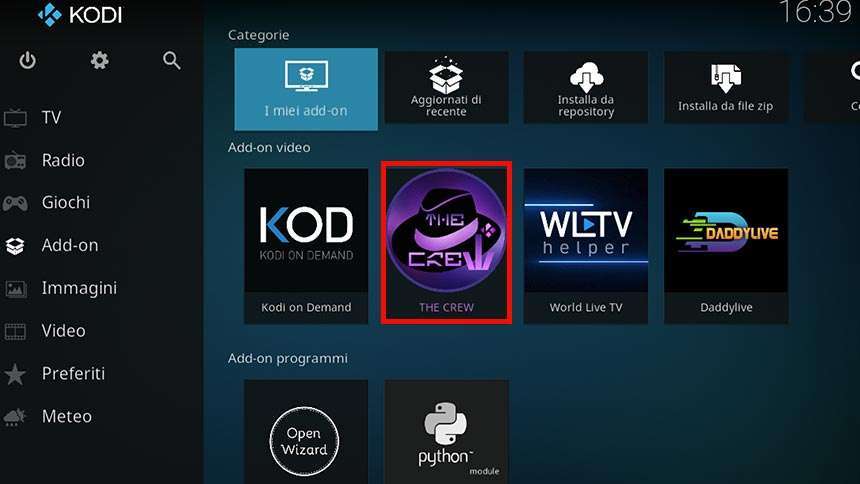
Gestione degli addon su Kodi

Iniziamo subito col cercare di capire il perché può essere necessario rimuovere un addon Kodi. Per esempio potrebbe non piacerti il servizio che attiva, potresti trovarne un altro più efficiente e migliore in termini di contenuto. Nella più grigia delle ipotesi, potrebbe avere smesso di funzionare.

Una cosa che non devi dimenticarti mai è che un addon occupa spazio di archiviazione fondamentale perché Kodi riproduca contenuti streaming in modo fluido. Tenere un addon installato ma non utilizzarlo è un errore, soprattutto se usi un dispositivo con poca memoria come la Fire TV Stick.

Il cattivo funzionamento di un componente aggiuntivo (addon) in Kodi può essere anche legato al fatto che sia necessario aggiornarlo oppure semplicemente si è generato un errore che non si può correggere. Capita spesso perfino che Kodi venga aggiornato ad una versione più performante e che non accada su quel determinato addon. Il risultato sarà il non funzionamento del componente aggiuntov.

Tieni presente che esiste la possibilità di verificare se esiste una versione più aggiornata della repository che ti ha consentito di installare l’addon in questione e potrai trovarla sempre nella finestra che ora vedrai utilizzerai per disinstallarlo.

Disinstallare un addon Kodi
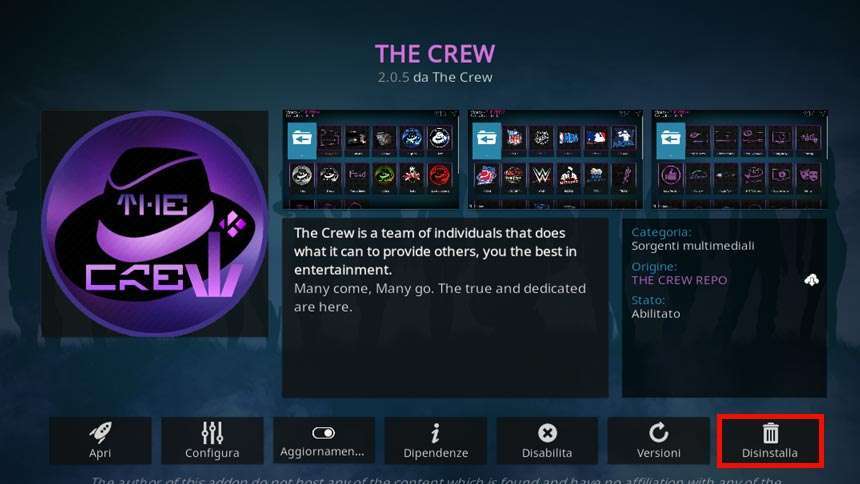
Disinstallazione addon su Kodi

La procedura per disinstallare un addon Kodi è davvero velocissima. Questi passaggi sono validi a partire dalla versione di Kodi 18 in poi. Iniziamo:

  • Avvia Kodi;
  • Scorri sulla barra laterale a sinistra fino alla voce Add ons;
  • Spostati sulla voce I miei add-on in alto sotto la voce Categorie;
  • Scegli l’add-on che vuoi rimuovere, nella categoria di riferimento;
  • Seleziona l’addon da rimuovere e si aprirà la finestra di controllo;
  • Premi sul pulsante Disinstalla per procedere all’eliminazione.

Verifica la rimozione dell’addon

Per verificare che il tuo vecchio addon è stato rimosso, non dovrai fare altro che tornare alla schermata principale di Kodi, recarti con la barra laterale sinistra alla voce Add-on e vedrai che il logo di quel componente aggiuntivo sarà scomparso.

Come ultimissimo passaggio, se avessi una Firestick, dalla Home recati sulle Impostazioni (icona a forma di ingranaggio, Applicazioni e poi Gestisci applicazioni installate. Cerca Kodi e procedi con lo svuotamento della cache di Kodi.

Se scorrerai in ordine alfabetico verso il basso, una volta trovato Kodi e selezionato, potrai rintracciare il menu Svuota cache che eliminerà ogni traccia di eventuali file temporanei conservati di quel determinato addon. La procedura sarà cosi conclusa!

Copiare file APK sulla Fire TV Stick via wireless
Come installare l’Add-On della F1 su Kodi: la guida facile
Installazione di SmartTube Next su Fire TV Stick
Fire TV Stick 4K Select e Vega OS: Supporto VPN Nativo, Cosa Cambia per lo Streaming
Come installare Paramount+ US su Fire TV Stick (Guida Completa 2025)
TAGGATO:Fire TV StickKodiStreaming TVGuide praticheAdd-on Kodi
DiAndrea Meini
Seguici
Andrea Meini, alias DOTTZIVAGO, è appassionato di tecnologia da sempre. È il fondatore di Idealight.it, uno dei siti italiani più apprezzati sul web, nel quale trovi guide, consigli molto semplici per imparare ad usare PC, smartphone e molto altro ancora. Collabora con diversi brand internazionali del mondo tech e realizza recensioni di gadget, accessori e luci smart.
Precedente Articolo Recensione Ezviz CB2 telecamera smart EZVIZ CB2: magnetica a batteria e piccolissima
Prossimo Articolo REcensione dello smartwatch KE3 di EIGIIS EIGIIS KE3: smartwatch tattico con torcia led
Nessun commento

Lascia un commento Annulla risposta

Il tuo indirizzo email non sarà pubblicato. I campi obbligatori sono contrassegnati *

Questo sito utilizza Akismet per ridurre lo spam. Scopri come vengono elaborati i dati derivati dai commenti.

Andrea Meini

Andrea Meini (Dottzivago)

Esperto di Streaming e ottimizzazione Fire Stick. Dal 2010 aiuto migliaia di utenti a configurare i propri dispositivi tech per la massima resa.

ISCRIVITI SU YOUTUBE

Resta Connesso

15KMi piace
305Seguici
31KIscriviti
120KSeguici
450Seguici
Banner offerte Coosub per account Netflix Disney Plus e YouTube Premium con codice sconto LIGHT

Guide Correlate

Smart TV con interfaccia Google TV e schermata di aggiornamento sistema e app.
Google TV o Android TV lenta? Come aggiornare sistema e app
Streaming
Fire TV Stick collegata alla TV con schermata di buffering e guida ai 5 errori da correggere per migliorare lo streaming.
Fire TV Stick lenta o con buffering? 5 errori da risolvere subito
Fire TV Stick
philips picopix micro 2tv recensione
Philips PicoPix Micro 2TV Recensione: il proiettore portatile che porto ovunque
Plex TV su Fire TV Stick con interfaccia streaming e contenuti gratuiti.
Plex TV nel 2026: guida completa, recensione e come funziona davvero
Streaming
Andrea Meini osserva una schermata pubblicitaria a schermo intero su Fire TV mentre Amazon promuove l'app Fire TV per smartphone.
Fire TV sempre più piena di pubblicità: cosa sta succedendo davvero?
Fire TV Stick
//

Su Idealight.it trovi guide complete su Fire TV Stick, streaming, Kodi, smart TV e app, con soluzioni pratiche, tutorial passo passo e recensioni di dispositivi tech selezionati per aiutarti a scegliere meglio.

Scopri di più:

  • Philips Hue
  • Fire TV Stick guida completa
  • Kodi guida completa
  • Streaming TV e app
  • Smart TV e Android TV
  • Qualità streaming e rete

I Miei Canali Video:

  • CANALE RUMBLESTREAMING
  • CANALE YOUTUBEYOUTUBE
  • CONTATTI
  • CHI SONO
  • PRIVACY POLICY

Iscriviti alla nostra Community

Iscriviti e ricevera in anteprima tutte le nostre news sul mondo della tecnologia!

Idealight by Andrea MeiniIdealight by Andrea Meini
Seguici
© 2023 Idealight Digital Area. Design by ANDREA MEINI. Tutti i diritti sono riservati.
Ben tornato!

Accedi al tuo account

Username or Email Address
Password

Hai perso la tua password?