Idealight by Andrea MeiniIdealight by Andrea MeiniIdealight by Andrea Meini
  • HOME
  • FIRE TV STICK
  • STREAMING
  • KODI
  • GUIDE TECH
  • GADGET
  • NEWS
Cerca
  • Contatti
  • Privacy policy
  • Chi è Andrea Meini
© 2023 Idealight Digital Area. Design by DOTTZIVAGO. Tutti i diritti sono riservati.
Leggi: WhatsApp ora ha uno scanner per i documenti: ecco come usarlo
Condividi
Connettiti
Notifica Mostra di più
Font ResizerAa
Idealight by Andrea MeiniIdealight by Andrea Meini
Font ResizerAa
  • HOME
  • FIRE TV STICK
  • STREAMING
  • KODI
  • GADGET
  • NEWS
  • CHI SONO
  • CONTATTI
Cerca
  • Categorie
    • STREAMING
    • GUIDE TECH
    • GADGET
    • APP
    • NEWS
Hai un account esistente? Connettiti
Seguici
  • Contatti
  • Privacy policy
  • Chi è Andrea Meini
© 2023 Idealight Digital Area. Design by DOTTZIVAGO. Tutti i diritti sono riservati.

Home / Guide tecnologiche / WhatsApp ora ha uno scanner per i documenti: ecco come usarlo

Guide tecnologiche

WhatsApp ora ha uno scanner per i documenti: ecco come usarlo

Scansiona e invia documenti in PDF con WhatsApp direttamente dal tuo iPhone: scopri come semplificare la gestione dei documenti e risparmiare tempo con questa nuova funzione integrata.

Andrea Meini
Ultimo aggiornamento 22/05/2025
Pubblicato 01/03/2025
Condividi
Funzione scanner su Whatsapp per iPhone

Hai mai dovuto inviare un documento su WhatsApp e ti sei ritrovato a smanettare tra mille app per scansionarlo e convertirlo in PDF? Beh, da oggi non serve più!

INDICE
  • Come trasformare un documento in PDF con WhatsApp
  • Perché questa funzione è così utile?
  • Ma occhio alla sicurezza!
    • Cosa puoi fare per proteggerti?
  • Conclusione

WhatsApp ha aggiunto una nuova funzione che ti permette di trasformare qualsiasi immagine in un PDF direttamente dall’app. Niente più passaggi complicati o app esterne: scatti la foto e il gioco è fatto. C’è solo un piccolo “ma”: per ora questa funzione è disponibile solo su iPhone.

Come trasformare un documento in PDF con WhatsApp
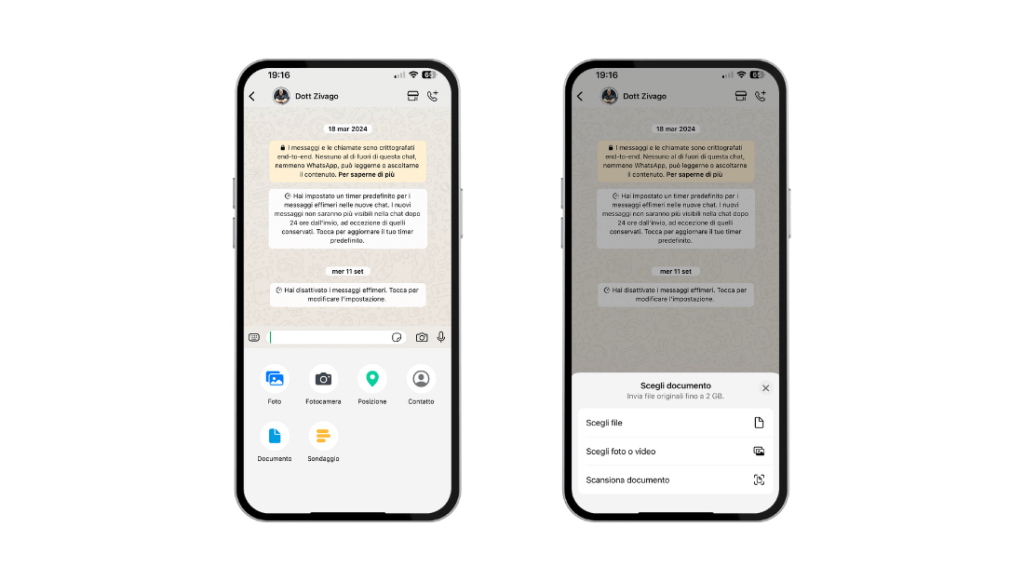
Nuova funzione scanner su Whatsapp

Usare questa funzione è davvero facilissimo. Ecco cosa devi fare:

  1. Apri WhatsApp e entra in una chat.
  2. Tocca il pulsante “+” in basso a sinistra.
  3. Seleziona “Documento”, poi clicca su “Scansiona documento”.
  4. Scatta la foto al documento che vuoi inviare.
  5. WhatsApp lo convertirà subito in un PDF pronto per essere condiviso.

Fine! Niente app extra, niente perdita di tempo.

Perché questa funzione è così utile?

Se hai mai dovuto inviare una ricevuta, una fattura o un contratto al volo, sai quanto può essere noioso aprire un’app di scansione, salvare il file e poi condividerlo. Adesso, invece, basta un click. Inoltre, la fotocamera dell’iPhone fa un ottimo lavoro nel catturare i dettagli, quindi i documenti risultano leggibili e chiari.

Ma occhio alla sicurezza!

Anche se WhatsApp utilizza la crittografia end-to-end, ci sono comunque dei rischi:

  • Se qualcuno ti ruba il telefono, i documenti salvati potrebbero finire nelle mani sbagliate.
  • Non sempre è sicuro inviare dati sensibili tramite chat.

Cosa puoi fare per proteggerti?

  • Non inviare documenti sensibili a chiunque: prima, assicurati che sia la persona giusta.
  • Attiva la verifica in due passaggi su WhatsApp per una protezione extra.
  • Cancella i documenti dopo l’invio per evitare che rimangano salvati inutilmente sul telefono.
Bestseller No. 1 Apple iPhone 14, 128GB, Mezzanotte (Ricondizionato)
Apple iPhone 14, 128GB, Mezzanotte…
329,90 EUR
Acquista su Amazon
OffertaBestseller No. 2 Apple iPhone 17 256 GB: display 6,3' con ProMotion, chip A19, fotocamera frontale Center Stage per selfie di gruppo più facili, più resistenza ai graffi, un giorno intero di batteria; Nero
Apple iPhone 17 256 GB: display 6,3″ con…
879,00 EUR
Acquista su Amazon
OffertaBestseller No. 3 Apple iPhone 15 (128 GB) - nero
Apple iPhone 15 (128 GB) – nero
589,00 EUR
Acquista su Amazon

Conclusione

Lo scanner di WhatsApp è una piccola grande rivoluzione per chi ha spesso bisogno di inviare documenti al volo. Certo, non sostituisce le app professionali, ma per la maggior parte delle persone è più che sufficiente.

L’hai già provato? Ti sembra utile? Scrivilo nei commenti!

Hue colorloop, una formula che attiva il cambio colore continuo
Installare Windows 11 su PC senza requisiti minimi da USB
Usare lo smartphone come webcam su Zoom
Duplicare lo schermo di iPhone su Mac con cavo
Philips Hue: vantaggi e svantaggi da considerare
TAGGATO:Guide e TutorialiPhoneWhatsApp
DiAndrea Meini
Seguici
Andrea Meini, alias DOTTZIVAGO, è appassionato di tecnologia da sempre. È il fondatore di Idealight.it, uno dei siti italiani più apprezzati sul web, nel quale trovi guide, consigli molto semplici per imparare ad usare PC, smartphone e molto altro ancora. Collabora con diversi brand internazionali del mondo tech e realizza recensioni di gadget, accessori e luci smart.
Precedente Articolo SportzX app per Firestick SportzX: Guarda Tutto lo Sport Live su Android e Firestick!
Prossimo Articolo Risparmiare su Netflix con GamsGo Spotube: L’Alternativa Gratuita a Spotify Premium
Nessun commento

Lascia un commento Annulla risposta

Il tuo indirizzo email non sarà pubblicato. I campi obbligatori sono contrassegnati *

Questo sito utilizza Akismet per ridurre lo spam. Scopri come vengono elaborati i dati derivati dai commenti.

Andrea Meini

Andrea Meini (Dottzivago)

Esperto di Streaming e ottimizzazione Fire Stick. Dal 2010 aiuto migliaia di utenti a configurare i propri dispositivi tech per la massima resa.

ISCRIVITI SU YOUTUBE

Resta Connesso

15KMi piace
305Seguici
31KIscriviti
120KSeguici
450Seguici
Banner offerte Coosub per account Netflix Disney Plus e YouTube Premium con codice sconto LIGHT

Guide Correlate

Smart TV con interfaccia Google TV e schermata di aggiornamento sistema e app.
Google TV o Android TV lenta? Come aggiornare sistema e app
Streaming
Fire TV Stick collegata alla TV con schermata di buffering e guida ai 5 errori da correggere per migliorare lo streaming.
Fire TV Stick lenta o con buffering? 5 errori da risolvere subito
Fire TV Stick
philips picopix micro 2tv recensione
Philips PicoPix Micro 2TV Recensione: il proiettore portatile che porto ovunque
Plex TV su Fire TV Stick con interfaccia streaming e contenuti gratuiti.
Plex TV nel 2026: guida completa, recensione e come funziona davvero
Streaming
Andrea Meini osserva una schermata pubblicitaria a schermo intero su Fire TV mentre Amazon promuove l'app Fire TV per smartphone.
Fire TV sempre più piena di pubblicità: cosa sta succedendo davvero?
Fire TV Stick
//

Su Idealight.it trovi guide complete su Fire TV Stick, streaming, Kodi, smart TV e app, con soluzioni pratiche, tutorial passo passo e recensioni di dispositivi tech selezionati per aiutarti a scegliere meglio.

Scopri di più:

  • Philips Hue
  • Fire TV Stick guida completa
  • Kodi guida completa
  • Streaming TV e app
  • Smart TV e Android TV
  • Qualità streaming e rete

I Miei Canali Video:

  • CANALE RUMBLESTREAMING
  • CANALE YOUTUBEYOUTUBE
  • CONTATTI
  • CHI SONO
  • PRIVACY POLICY

Iscriviti alla nostra Community

Iscriviti e ricevera in anteprima tutte le nostre news sul mondo della tecnologia!

Idealight by Andrea MeiniIdealight by Andrea Meini
Seguici
© 2023 Idealight Digital Area. Design by ANDREA MEINI. Tutti i diritti sono riservati.
Ben tornato!

Accedi al tuo account

Username or Email Address
Password

Hai perso la tua password?