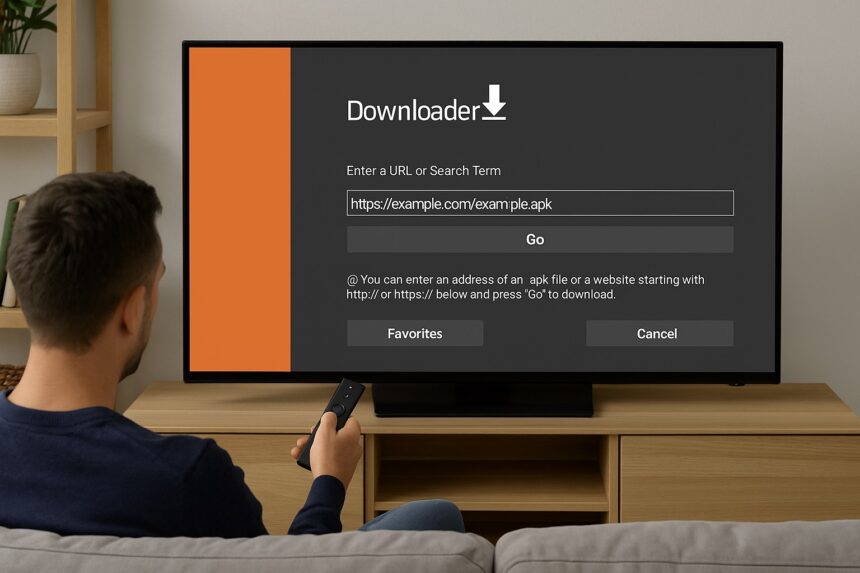
Digitare un indirizzo web lungo con il telecomando della Fire TV Stick può richiedere tempo ed essere piuttosto scomodo. I codici Downloader risolvono questo problema trasformando un normale URL in un breve numero, più semplice da inserire e condividere.
- A cosa serve un codice Downloader personale
- Come creare un codice Downloader
- Come inserire il codice sulla Fire TV Stick
- Quali collegamenti si possono abbreviare
- Il codice può essere modificato?
- I codici Downloader scadono?
- Come verificare un codice prima di condividerlo
- Sicurezza: il codice non controlla il file
- Problemi comuni durante la creazione o l’utilizzo
- Il servizio non genera il codice
- Il codice apre una pagina diversa
- Il codice funziona, ma il download non parte
- Il file è stato sostituito
- Conclusioni
La creazione del codice avviene attraverso il servizio AFTVnews URL Shortener. Basta incollare il collegamento originale per ottenere uno Short Code numerico utilizzabile direttamente nell’app Downloader. Il servizio genera anche un indirizzo abbreviato nel formato aftv.news/codice, apribile da qualsiasi browser.
A cosa serve un codice Downloader personale
Downloader permette di inserire indirizzi web e codici brevi per raggiungere pagine o scaricare file sui dispositivi compatibili. Una volta completato il download, l’app può aprire il file, eliminarlo oppure avviarne l’installazione quando si tratta di un APK supportato.
Creare un codice personale può essere utile quando vuoi:
- aprire rapidamente una pagina web sulla TV;
- condividere un tuo documento;
- raggiungere il sito ufficiale di un’applicazione;
- distribuire un file aziendale o personale;
- evitare di digitare indirizzi particolarmente lunghi;
- configurare più dispositivi utilizzando lo stesso collegamento.
Il codice non contiene il file. Memorizza soltanto il collegamento che hai inserito durante la creazione. Se non hai ancora installato l’app, trovi tutti i passaggi nella mia guida all’installazione di Downloader su Fire TV Stick.
Come creare un codice Downloader
La procedura richiede pochi passaggi.
- Apri il servizio AFTVnews URL Shortener da smartphone o computer.
- Copia l’indirizzo completo della pagina o del file che vuoi condividere.
- Incollalo nel campo dedicato.
- Avvia la generazione del codice.
- Annota il numero restituito dal servizio.
Il risultato comprenderà:
- uno Short Code numerico;
- un collegamento abbreviato nel formato
aftv.news/12345; - l’indirizzo originale associato.
Il codice può quindi essere digitato direttamente nel campo URL di Downloader.
Come inserire il codice sulla Fire TV Stick
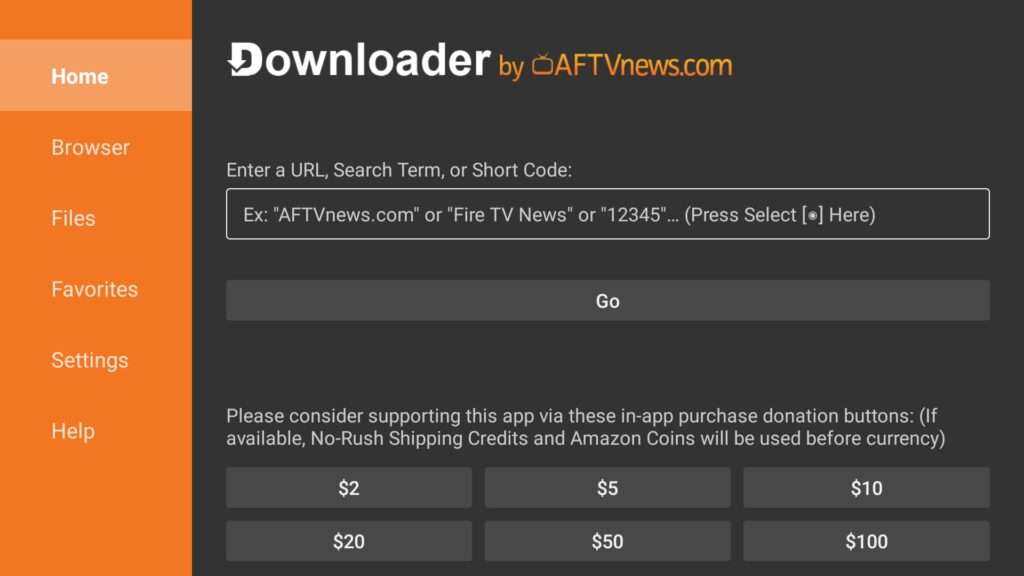
Dopo aver generato il numero:
- apri Downloader sulla Fire TV Stick;
- seleziona il campo dell’indirizzo;
- inserisci il codice numerico;
- premi Go;
- attendi l’apertura della destinazione.
Nelle versioni più recenti dell’app può essere disponibile un tastierino numerico dedicato. Anche quando cambia la disposizione dei comandi, il principio resta lo stesso: il codice viene convertito nell’URL associato. Ho spiegato le differenze dell’interfaccia nella guida dedicata a Downloader 2.0 su Fire TV Stick.
Per approfondire il funzionamento generale puoi leggere la guida dedicata ai codici Downloader su Fire TV Stick.
Quali collegamenti si possono abbreviare
Il servizio può generare un codice partendo da un normale URL pubblico. Puoi quindi utilizzarlo per raggiungere, per esempio:
- una pagina web;
- un PDF;
- un documento condiviso;
- un file ospitato sul tuo server;
- una pagina ufficiale di download;
- un progetto pubblico su GitHub;
- una risorsa personale archiviata nel cloud.
Il collegamento deve essere raggiungibile senza credenziali. Se richiede login, autorizzazioni particolari o conferme intermedie, potrebbe non aprirsi correttamente dal browser di Downloader.
Nel caso di Google Drive, Dropbox o servizi simili, verifica che la condivisione sia pubblica e che il destinatario abbia effettivamente il permesso di visualizzare o scaricare il file.
Il codice può essere modificato?
Normalmente il codice rimanda all’indirizzo impostato durante la generazione. Se devi sostituire la destinazione, la soluzione più semplice è creare un nuovo codice con il nuovo URL.
Per questo motivo conviene conservare una tabella con:
- codice;
- indirizzo associato;
- nome della risorsa;
- data di creazione;
- eventuale data di aggiornamento.
Puoi utilizzare un foglio di calcolo, un’app per le note o un documento nel cloud. È particolarmente utile quando gestisci numerosi collegamenti o devi condividerli all’interno di guide e tutorial.
I codici Downloader scadono?
Il codice può continuare a funzionare finché:
- il servizio di abbreviazione resta operativo;
- l’URL originale rimane attivo;
- la pagina o il file non vengono rimossi;
- la destinazione non cambia indirizzo.
Se il file originale viene cancellato, il codice può essere ancora riconosciuto ma condurrà a una pagina non disponibile.
Quando compare 404 – Page Not Found, prova ad aprire l’URL originale da smartphone o computer. Se non funziona neppure lì, devi aggiornare la risorsa e generare un nuovo codice.
Per gli altri controlli puoi consultare la guida su come risolvere l’errore 404 in Downloader.
Come verificare un codice prima di condividerlo
Prima di pubblicarlo o inviarlo ad altre persone:
- prova il codice personalmente;
- verifica che apra la destinazione corretta;
- controlla che il file sia ancora disponibile;
- assicurati che la pagina sia utilizzabile dal browser TV;
- indica chiaramente cosa verrà aperto o scaricato;
- specifica la fonte e lo sviluppatore della risorsa.
È consigliabile testarlo anche attraverso l’indirizzo abbreviato aftv.news/codice da un normale browser. In questo modo puoi verificare la destinazione senza utilizzare ogni volta la Fire TV Stick.
Sicurezza: il codice non controlla il file
Creare uno Short Code non effettua una verifica di sicurezza sul contenuto.
Il codice semplifica soltanto l’accesso all’URL. Prima di scaricare un file è quindi necessario controllare:
- chi lo ha pubblicato;
- da quale dominio proviene;
- se è disponibile sul sito ufficiale;
- se la versione è compatibile con il dispositivo;
- se il collegamento utilizza una connessione protetta;
- se il contenuto può essere distribuito legalmente.
Evita di abbreviare o condividere file provenienti da fonti sconosciute, copie modificate di applicazioni e contenuti di cui non conosci la provenienza.
Problemi comuni durante la creazione o l’utilizzo
Il servizio non genera il codice
Controlla che l’indirizzo:
- inizi con
http://oppurehttps://; - sia completo;
- non contenga spazi;
- sia pubblicamente accessibile.
Il codice apre una pagina diversa
Verifica di aver copiato il numero corretto. Provalo prima nel formato aftv.news/codice attraverso un browser.
Il codice funziona, ma il download non parte
La pagina potrebbe richiedere interazioni non compatibili con il browser TV oppure il collegamento potrebbe non essere diretto. In questo caso conviene utilizzare la pagina ufficiale della risorsa anziché forzare il download automatico.
Il file è stato sostituito
Se cambia l’URL, genera un nuovo codice e aggiorna tutte le guide o i messaggi in cui avevi pubblicato quello precedente.
Conclusioni
Creare un codice Downloader personale è un modo semplice per trasformare un indirizzo lungo in un numero più comodo da digitare con il telecomando.
La procedura richiede pochi secondi: si inserisce l’URL nel servizio AFTVnews, si genera il codice e lo si utilizza nell’app Downloader.
Il vantaggio principale è la praticità, soprattutto quando devi configurare più dispositivi o condividere spesso la stessa risorsa. Rimane però fondamentale controllare la destinazione e utilizzare esclusivamente file e pagine provenienti da fonti affidabili.