Idealight by Andrea MeiniIdealight by Andrea MeiniIdealight by Andrea Meini
  • HOME
  • FIRE TV STICK
  • STREAMING
  • KODI
  • GUIDE TECH
  • GADGET
  • NEWS
Cerca
  • Contatti
  • Privacy policy
  • Chi è Andrea Meini
© 2023 Idealight Digital Area. Design by DOTTZIVAGO. Tutti i diritti sono riservati.
Leggi: Guida per duplicare lo schermo del tuo iPhone sulla Fire TV
Condividi
Connettiti
Notifica Mostra di più
Font ResizerAa
Idealight by Andrea MeiniIdealight by Andrea Meini
Font ResizerAa
  • HOME
  • FIRE TV STICK
  • STREAMING
  • KODI
  • GADGET
  • NEWS
  • CHI SONO
  • CONTATTI
Cerca
  • Categorie
    • STREAMING
    • GUIDE TECH
    • GADGET
    • APP
    • NEWS
Hai un account esistente? Connettiti
Seguici
  • Contatti
  • Privacy policy
  • Chi è Andrea Meini
© 2023 Idealight Digital Area. Design by DOTTZIVAGO. Tutti i diritti sono riservati.

Home / Fire TV Stick / Guida per duplicare lo schermo del tuo iPhone sulla Fire TV

Fire TV Stick

Guida per duplicare lo schermo del tuo iPhone sulla Fire TV

Andrea Meini
Ultimo aggiornamento 01/04/2026
Pubblicato 18/03/2022
Condividi
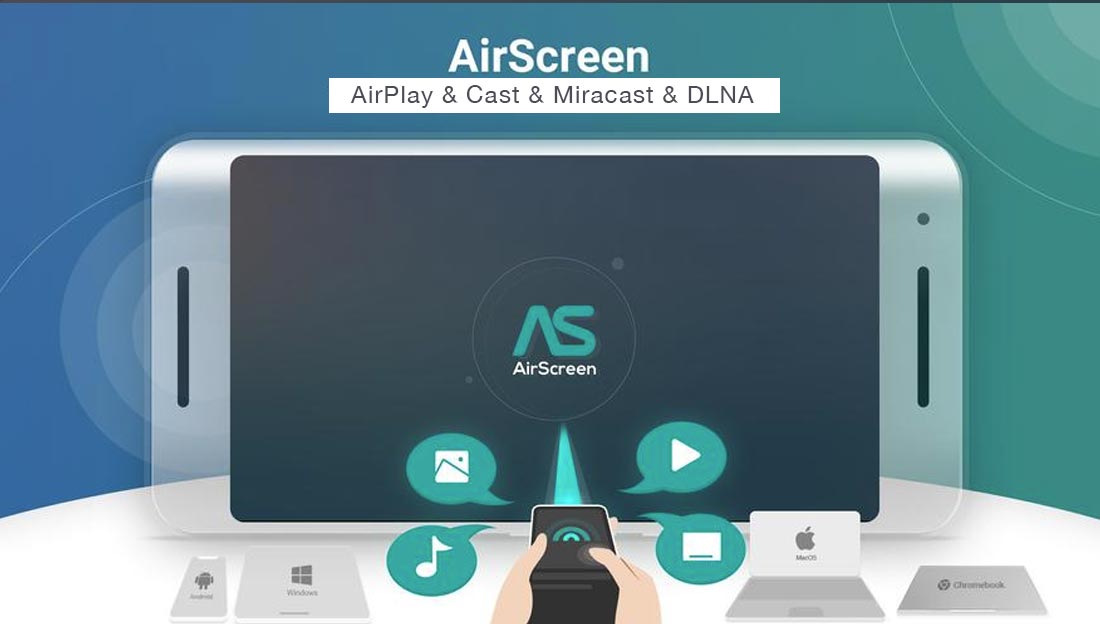
AirScreen per Fire TV Stick

Ti piacerebbe condividere lo schermo del tuo iPhone (oppure iPad) con la tua Fire TV Stick? Questa guida ti mostrerà come riuscirci attraverso una semplicissima app gratuita. Al termine di questa procedura, sarai in grado di trasmettere tutto quello che vedi sullo schermo del tuo iPhone direttamente sullo schermo sul quale hai collegato la Fire TV.

INDICE
  • Installare AirScreen e far partire il mirroring dal tuo iPhone
  • Come disattivare la duplicazione dello schermo di iPhone su AirScreen

Potrai fare davvero tutto! Sarai in grado di vedere il tuo videogioco preferito, un video, effettuare una videochiamata con Zoom oppure semplicemente guardare un contenuto in streaming tramite un’app che si trova solo tuo iPhone. Vediamo come riuscirci.

Installare AirScreen e far partire il mirroring dal tuo iPhone

L’app che ti servirà per effettuare il mirroring dal tuo iPhone alla tua TV sulla quale hai installato la Fire TV Stick sin chiama AirScreen. Si tratta di un app gratuita che puoi trovare direttamente sullo store ufficiale di Amazon.

Una volta che avrai installato AirScreen assicurati che sia il tuo iPhone che la Fire TV Stick siano gollegati sulla stessa rete WiFi. Se i due dispositivi non saranno connessi alla stessa rete il procedimento non funzionerà.
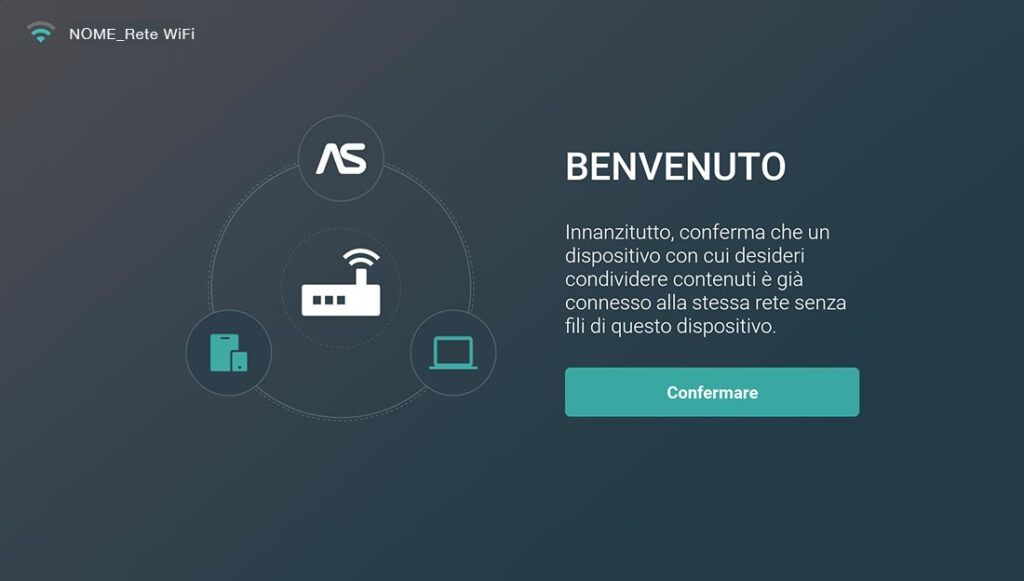
iPhone e Fire TV devono connettersi alla stessa WiFi
AirScreen su Fire TV: per funzionare i due dispotivi devono essere connessi alla stessa rete WiFi.

Una volta che ti sarai assicurato di questo, aperta l’app AirScreen ti comparirà la prima volta un codice QR. Scansionalo con la fotocamera del tuo iPhone e clicca sul collegamento che ti comparirà in giallo.
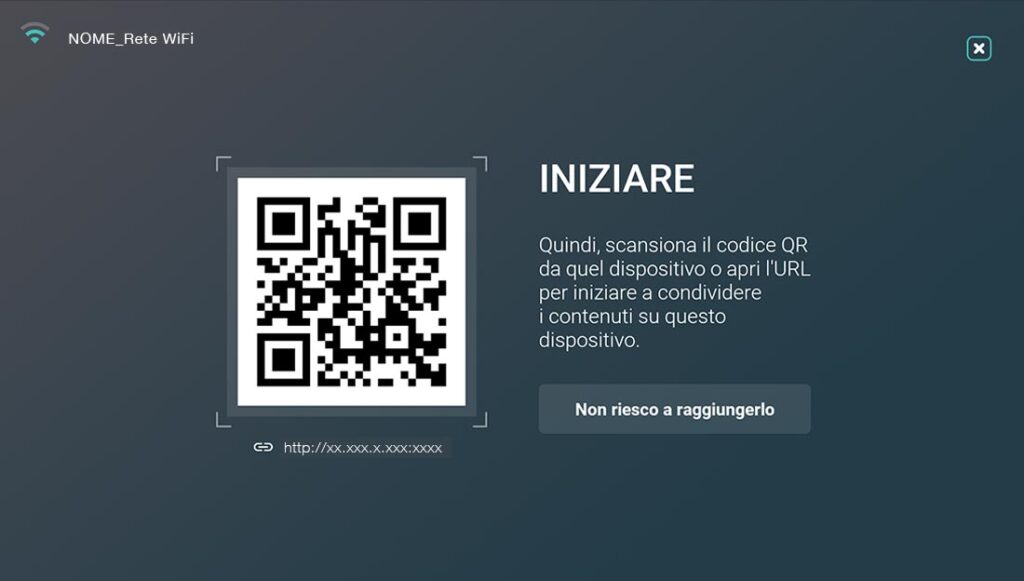
QR Code da scansionare su AirScreen
AirScreen su Fire TV: questa è la schermata relativa al qr code da scansionare.

Aperto il collegamento, seleziona la voce ‘Schermo intero‘ e prosegui. A questo punto, dovrai fare scendere il centro di controllo del tuo iPhone. Per aprirlo non devi fare altro che scorrere dall’alto verso il basso con il dito sullo schermo del tuo iPhone dalla parte destra.
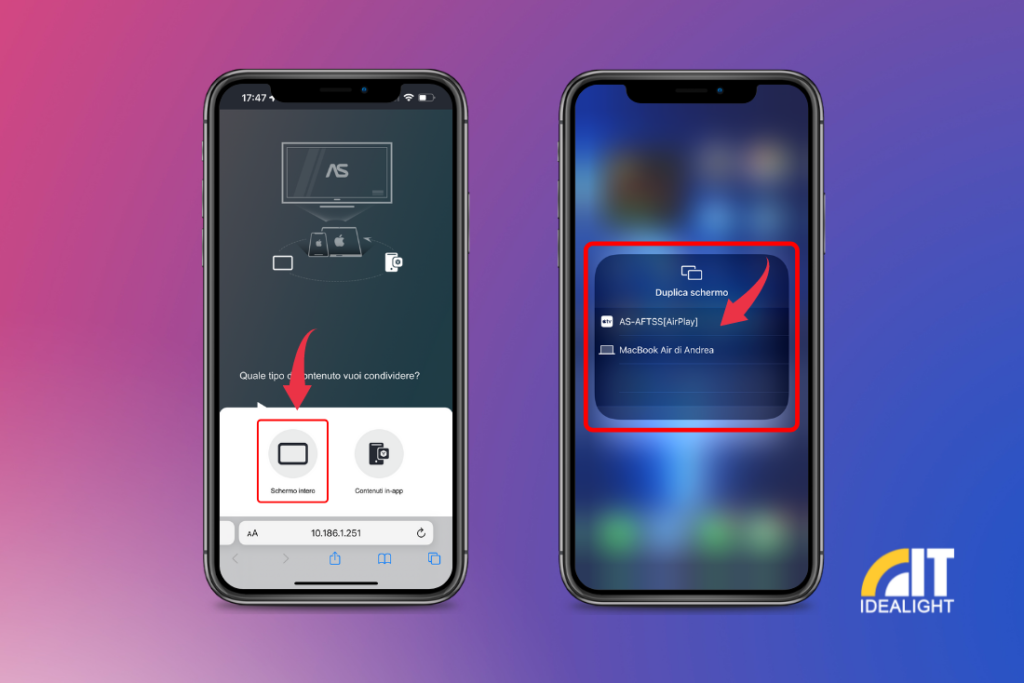
Le funzioni da attivare su AirScreen
AirScreen su Fire TV: si dovrà attivare la visione a schermo intero e la duplicazione schermo su iPhone.

A questo punto, attiva la funzione ‘Duplica schermo‘ e lascia che iOS rilevi il codice alfanumerico che è comparso sull’app AirScreen nella Fire TV. Clicca su quel codice e vedrai che lo schermo del tuo iPhone inizierà il mirroring.
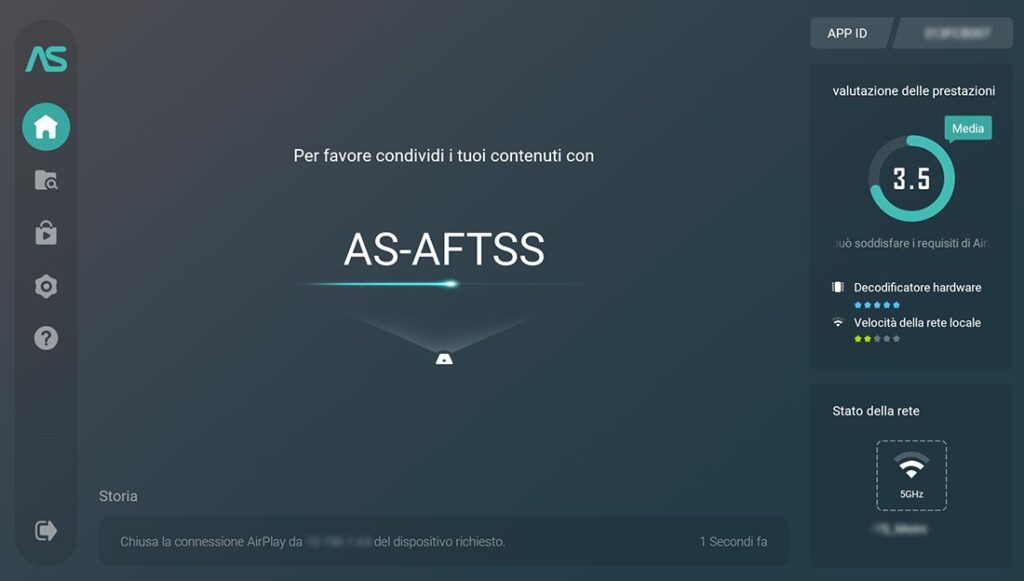
Schermata della home su AirScreen
AirScreen su Fire TV: questa è la schermata della home di questa app.

Come disattivare la duplicazione dello schermo di iPhone su AirScreen

Se vuoi interrompere la duplicazione, non dovrai fare altro che far scendere nuovamente il Centro di controllo iOS e semplicemente interrompere la condivisione dello schermo.

Ovviamente, se vuoi che lo schermo del tuo iPhone si veda a tutto schermo orizzontalmente, non dovrai fare altro che abilitare la rotazione automatica del display ed appunto ruotarlo. Automaticamente vedrai il contenuto che stai guardando su iPhone a tutto schermo sulla Fire TV Stick.

Se avessi domande in merito a questa procedura, non esitare a scrivermelo nei commenti. Sarà mia cura risponderti ed aiutarti a risolvere ogni problema.

# Anteprima Prodotto Voto Prezzo
1 Amazon Fire TV Stick HD, TV gratuita e in diretta, telecomando vocale Alexa, controlli per Casa Intelligente, streaming HD Amazon Fire TV Stick HD, TV gratuita e in diretta, telecomando vocale Alexa, controlli per Casa... Nessuna recensione 44,99 EUR Acquista su Amazon
2 Fire TV Stick 4K Max di Amazon (Ultimo modello), Dispositivo per lo streaming con supporto per Wi-Fi 6E e modalità ambiente Fire TV Stick 4K Max di Amazon (Ultimo modello), Dispositivo per lo streaming con supporto per Wi-Fi... Nessuna recensione 79,99 EUR Acquista su Amazon
3 Fire TV Stick 4K Plus di Amazon, dispositivo per lo streaming con supporto per Wi-Fi 6, Dolby Vision/Atmos e HDR10+ Fire TV Stick 4K Plus di Amazon, dispositivo per lo streaming con supporto per Wi-Fi 6, Dolby... Nessuna recensione 69,99 EUR Acquista su Amazon
Vega OS vs Android: La Guida alla Sopravvivenza per Fire TV Stick 2026
Come liberare spazio sulla Fire TV Stick
Come collegare Fire TV a una TV vecchia – guida + accessori utili
La Fire TV Cube potrà supportare ZOOM
Fire TV introduce la modalità adattiva: testi e menu più grandi automaticamente
TAGGATO:Fire TV Stick
DiAndrea Meini
Seguici
Andrea Meini, alias DOTTZIVAGO, è appassionato di tecnologia da sempre. È il fondatore di Idealight.it, uno dei siti italiani più apprezzati sul web, nel quale trovi guide, consigli molto semplici per imparare ad usare PC, smartphone e molto altro ancora. Collabora con diversi brand internazionali del mondo tech e realizza recensioni di gadget, accessori e luci smart.
Precedente Articolo Hue Labs funzione Mimic Presence Una funzione Philips Hue mima la tua presenza se non ci sei
Prossimo Articolo Mirroring Fire TV Windows e macOS Riuscire a duplicare lo schermo del PC sulla tua Fire TV Stick
2 commenti
  • Stefano ha detto:
    26/03/2022 alle 18:03

    Ciao @dottzivago ti scrivo in merito all’applicazione “Airscreen” su firestick. Io già la utilizzavo molto prima di vedere il tuo video con un iPhone 6s. Ultimamente però con iPhone 11 con iOS 15.3.1 installato quando avvio la condivisione effettua il buffering e dopo un po’ mi da il seguente messaggio di errore :”chiusa la connessione AirPlay da 192….. (l’indirizzo Ip assegnato dal dhcp del router) del dispositivo richiesto.” Hai qualche idea su quale possa essere il problema???

    Rispondi
    • Andrea Meini ha detto:
      26/03/2022 alle 18:05

      Ciao Stefano, purtroppo non so quale possa essere il problema. Credo sia un problema legato alla connessione perchè io ho provato anche adesso e mi funziona perfettamente.

      Rispondi

Lascia un commento Annulla risposta

Il tuo indirizzo email non sarà pubblicato. I campi obbligatori sono contrassegnati *

Questo sito utilizza Akismet per ridurre lo spam. Scopri come vengono elaborati i dati derivati dai commenti.

Andrea Meini

Andrea Meini (Dottzivago)

Esperto di Streaming e ottimizzazione Fire Stick. Dal 2010 aiuto migliaia di utenti a configurare i propri dispositivi tech per la massima resa.

ISCRIVITI SU YOUTUBE

Resta Connesso

15KMi piace
305Seguici
31KIscriviti
120KSeguici
450Seguici
Banner offerte Coosub per account Netflix Disney Plus e YouTube Premium con codice sconto LIGHT

Guide Correlate

Smart TV con interfaccia Google TV e schermata di aggiornamento sistema e app.
Google TV o Android TV lenta? Come aggiornare sistema e app
Streaming
Fire TV Stick collegata alla TV con schermata di buffering e guida ai 5 errori da correggere per migliorare lo streaming.
Fire TV Stick lenta o con buffering? 5 errori da risolvere subito
Fire TV Stick
philips picopix micro 2tv recensione
Philips PicoPix Micro 2TV Recensione: il proiettore portatile che porto ovunque
Plex TV su Fire TV Stick con interfaccia streaming e contenuti gratuiti.
Plex TV nel 2026: guida completa, recensione e come funziona davvero
Streaming
Andrea Meini osserva una schermata pubblicitaria a schermo intero su Fire TV mentre Amazon promuove l'app Fire TV per smartphone.
Fire TV sempre più piena di pubblicità: cosa sta succedendo davvero?
Fire TV Stick
//

Su Idealight.it trovi guide complete su Fire TV Stick, streaming, Kodi, smart TV e app, con soluzioni pratiche, tutorial passo passo e recensioni di dispositivi tech selezionati per aiutarti a scegliere meglio.

Scopri di più:

  • Philips Hue
  • Fire TV Stick guida completa
  • Kodi guida completa
  • Streaming TV e app
  • Smart TV e Android TV
  • Qualità streaming e rete

I Miei Canali Video:

  • CANALE RUMBLESTREAMING
  • CANALE YOUTUBEYOUTUBE
  • CONTATTI
  • CHI SONO
  • PRIVACY POLICY

Iscriviti alla nostra Community

Iscriviti e ricevera in anteprima tutte le nostre news sul mondo della tecnologia!

Idealight by Andrea MeiniIdealight by Andrea Meini
Seguici
© 2023 Idealight Digital Area. Design by ANDREA MEINI. Tutti i diritti sono riservati.
Ben tornato!

Accedi al tuo account

Username or Email Address
Password

Hai perso la tua password?