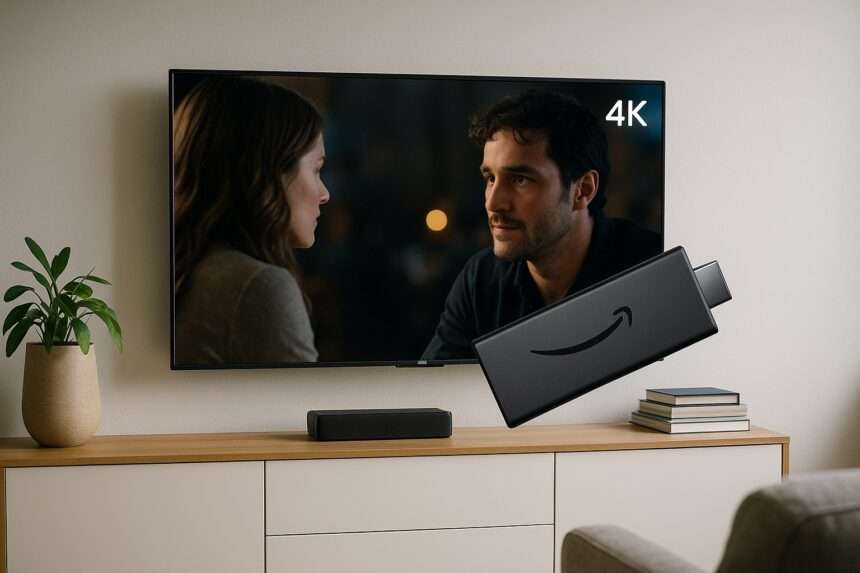
La Fire TV Stick di Amazon è uno dei dispositivi di streaming più diffusi, ma molti utenti si lamentano di immagini poco nitide, lag o qualità non all’altezza. Le cause possono essere diverse:
- Impostazioni di risoluzione e refresh rate
- Velocità della connessione Internet
- Aggiornamenti software e cache
- Accessori utili per migliorare la qualità video
- Trucchi extra per un’esperienza migliore
- Fire TV Stick vs Fire TV Stick 4K: quale scegliere per la qualità
- Conclusione: la Fire TV Stick può davvero offrire il massimo
- Connessione Internet instabile
- Impostazioni di risoluzione non ottimizzate
- Problemi di compatibilità tra Fire Stick e TV
- Cavi o adattatori HDMI di bassa qualità
La buona notizia? Con alcune regolazioni puoi migliorare sensibilmente la qualità video e goderti lo streaming al massimo delle potenzialità.
Impostazioni di risoluzione e refresh rate
Come controllare la risoluzione
Entra in Impostazioni > Schermo e Audio > Impostazioni schermo.
- Se la tua TV supporta 4K, seleziona 1080p 60Hz o 4K Ultra HD 60Hz.
- Se noti rallentamenti, prova con 1080p 50Hz.
HDR e compatibilità
Se la TV non supporta l’HDR, lascia disattivata l’opzione per evitare immagini “sbiadite”.
Su TV compatibili, attiva HDR Sempre attivo per il massimo della qualità.
Velocità della connessione Internet
Quanto serve davvero?
- HD (1080p) – minimo 5 Mbps
- 4K UHD – almeno 15–25 Mbps
Ottimizzare la rete Wi-Fi
- Posiziona il router vicino al TV
- Evita ostacoli (muri, mobili)
- Usa la banda a 5 GHz invece della 2.4 GHz
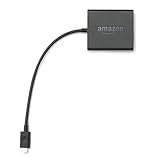
Se vuoi il massimo della stabilità, valuta un adattatore Ethernet per Fire TV Stick.
Aggiornamenti software e cache
Un sistema non aggiornato può causare cali di qualità.
- Vai su Impostazioni > La mia Fire TV > Informazioni > Aggiorna
- Cancella periodicamente cache e dati delle app di streaming (Netflix, Prime Video, Disney+).
Accessori utili per migliorare la qualità video
Cavi HDMI certificati
Un cavo HDMI economico può limitare la risoluzione. Investi in un cavo HDMI 2.0 o 2.1 certificato.
| Anteprima | Prodotto | Voto | Prezzo | |
|---|---|---|---|---|

|
Amazon Basics Cavo HDMI 4K da 0.9 m, alta velocità con Ethernet 18 Gbps, 4K@60 Hz, 2160p, Nero | 6,28 EUR | Acquista su Amazon |
Adattatore Ethernet
Evita lag e buffering collegando la Fire Stick via cavo:
- Adattatore Ethernet Amazon ufficiale
- Modelli compatibili di terze parti
| Anteprima | Prodotto | Voto | Prezzo | |
|---|---|---|---|---|
|
Amazon – Adattatore Ethernet per Fire TV | 16,99 EUR | Acquista su Amazon |
Ripetitori Wi-Fi
Se il segnale è debole, un ripetitore o un router mesh possono fare la differenza.
| Anteprima | Prodotto | Voto | Prezzo | |
|---|---|---|---|---|

|
TP-Link Ripetitore WiFi RE330, amplificatore WiFi AC1200, estensore fino a 120 ㎡, potente… | 29,99 EUR | Acquista su Amazon |
Trucchi extra per un’esperienza migliore
- Disattiva le app in background che consumano banda
- Usa un account Premium sulle piattaforme (molte limitano la qualità su account base)
- Controlla le impostazioni interne di Netflix o Disney+ e imposta la qualità su “Alta”
Fire TV Stick vs Fire TV Stick 4K: quale scegliere per la qualità
Se la qualità video è la tua priorità assoluta, considera l’upgrade alla Fire TV Stick 4K o 4K Max.
- Supporto Dolby Vision e HDR10+
- Processore più potente
- Miglior gestione del Wi-Fi 6
Conclusione: la Fire TV Stick può davvero offrire il massimo
Con pochi accorgimenti e i giusti accessori, la Fire TV Stick può garantire un’esperienza di streaming fluida e di qualità, anche su contenuti 4K.
Che tu stia guardando una partita, una serie TV o un film, la differenza si nota subito.
? Hai provato uno di questi trucchi? Scrivilo nei commenti o condividi la tua esperienza su Instagram @andreameini_official