Idealight by Andrea MeiniIdealight by Andrea MeiniIdealight by Andrea Meini
  • HOME
  • FIRE TV STICK
  • STREAMING
  • KODI
  • GUIDE TECH
  • GADGET
  • NEWS
Cerca
  • Contatti
  • Privacy policy
  • Chi è Andrea Meini
© 2023 Idealight Digital Area. Design by DOTTZIVAGO. Tutti i diritti sono riservati.
Leggi: Aggiungere un Dimmer Switch al tuo sistema Hue
Condividi
Connettiti
Notifica Mostra di più
Font ResizerAa
Idealight by Andrea MeiniIdealight by Andrea Meini
Font ResizerAa
  • HOME
  • FIRE TV STICK
  • STREAMING
  • KODI
  • GADGET
  • NEWS
  • CHI SONO
  • CONTATTI
Cerca
  • Categorie
    • STREAMING
    • GUIDE TECH
    • GADGET
    • APP
    • NEWS
Hai un account esistente? Connettiti
Seguici
  • Contatti
  • Privacy policy
  • Chi è Andrea Meini
© 2023 Idealight Digital Area. Design by DOTTZIVAGO. Tutti i diritti sono riservati.

Home / Philips Hue / Aggiungere un Dimmer Switch al tuo sistema Hue

Philips Hue

Aggiungere un Dimmer Switch al tuo sistema Hue

Andrea Meini
Ultimo aggiornamento 19/10/2022
Pubblicato 11/09/2018
Condividi
Dimmer Switch Hue

Il Wireless Dimmer Switch è uno degli accessori più utilizzati per implementare il sistema di illuminazione SMART della Philips Hue. Si tratta di un piccolo telecomando con supporto magnetico in grado di accendere, spegnere e regolare l’intensità luminosa di tutte le tue sorgenti Hue.

INDICE
  • Aggiungere il Dimmer Switch all’app
  • Scegliere l’opzione di utilizzo
  • Connessione del Dimmer Switch al sistema Hue
  • Termine della procedura
  • Galleria schermate di configurazione Hue

Il telecomando si può connettere sia alle sorgenti Hue che vengono vendute senza questo accessorio e vi permetterà di aggiungere nuove funzioni alle vostre lampade molto comode per tutti i giorni. In questo articolo ti spiegherò l’intera procedura da seguire per aggiungere questo accessorio al tuo sistema Hue in poco tempo e senza errori.

Aggiungere il Dimmer Switch all’app

Base e telecomando Hue

Per prima cosa devi aprire l’app ufficiale Philips Hue sul tuo smartphone ed entrare nella sezione ‘Impostazioni‘. All’interno di questa sezione troverai il menu ‘Configurazione accessori‘, clicca su questa voce ed accedi all’area successiva.

Adesso ti troverai nella sezione ‘Aggiungi accessorio‘ che ti mostrerà i principali accessori che ti mette a disposizione il sistema Hue. Nella schermata del tuo smartphone vedrai il Hue Tap Switch, il Hue Dimmer Switch e il Hue Motion Sensor. In questo caso dovrai selezionare la seconda voce dedicata al Dimmer Switch.

Scegliere l’opzione di utilizzo

Nella schermata successiva che vedrai dopo avere selezionato l’accessorio da connettere Dimmer Switch ti mostrerà due possibili opzioni di utilizzo. La prima opzione è quella che ti servirà nel caso che tu desideri utilizzare il telecomando con una qualsiasi lampada, sorgente Hue o in una stanza preconfigurata.

La seconda opzione invece nasce per connettere il telecomando Dimmer Switch con una lampadina già presente in uno dei kit in offerta per il sistema Hue. Questi kit solitamente sono dotati di Bridge e telecomando, questa sezione serve proprio per configurarli.

Connessione del Dimmer Switch al sistema Hue

Led Dimmer Switch

La schermata che avrai davanti adesso, selezionando l’opzione 1 dedicata all’associazione del telecomando con una delle tue stanze preconfigurate, ti incherà di attivare il tuo Dimmer Switch togliendo la linguetta di plastica posta alla base dell’accessorio.

Questa procedura attiverà le batterie ed il telecomando stesso. Potrai vedere che tutto procede bene osservando un piccolo led di notifica arancione presente sulla parte frontale del telecomando in alto a sinistra.

L’App di dirà che il LED lampeggia e tu non devi fare altro che aspettare il messaggio di ok dal sistema. A questo punto sei quasi arrivato al traguardo.

Ora il sistema si metterà a cercare il tuo telecomando wireless Philips che hai attivato. Pochi secondi e vedrai che il sistema riconoscerà il tuo telecomando e ti dirà di associarlo ad una stanza impostata nella tua App.

Selezionato la tua stanza, avrai detto al sistema di permettere al telecomando di accendere, spegnere e regolare le luci che sono state inserite nella scena impostata. Questo ti permetterà di controllare tutte le luci senza dovere necessariamente aprire l’App nel tuo smartphone.
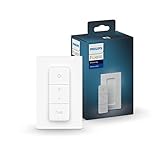
Offerta
Philips Hue Telecomando Dimmer Switch, Controllo illuminazione Smart, Bianco, Versione 2021
  • Rendi più bello il tuo giardino con 16 milioni di colori disponibili
  • Ottieni il massimo dalla tua luce a seconda di ogni momento della giornata
  • Posizionalo dove vuoi
  • Alimentato a batterie (incluse)
  • Telecomando portatile
17,15 EUR
Acquista su Amazon

Termine della procedura

Sei arrivato alla fine della procedura. La stanza impostata adesso ha associato l’accessorio Dimmer Swith e potrai usarlo in maniera facile ed intuitiva. I passaggi possono sembrarti molti ma l’infografica di Hue è davvero semplice e facile da comprendere.

Qualora il tuo telecomando facesse i capricci ad essere riconosciuto dal sistema, significa che hai bisogno di resettarlo. Per questa ragione ti invito a leggerti il mio articolo dedicato al sistema per resettare lo Hue Dimmer Switch in pochi passaggi.

Galleria schermate di configurazione Hue

Schermata Hue App accessori 1
Schermata Hue App accessori 2
Schermata Hue App accessori 3
Schermata Hue App accessori 5
Schermata Hue App accessori 7
Schermata Hue App accessori 8
Schermata Hue App accessori 10
Tutti i modi per esportare i contatti da iPhone a PC
WhatsApp: come inviare foto con risoluzione HD
In Philips Hue Labs, Hue Motion Sensor indica la temperatura
Come resettare il tuo Hue Dimmer Switch
WhatsApp ora ha uno scanner per i documenti: ecco come usarlo
TAGGATO:Guide e TutorialGuide Philips Hue
DiAndrea Meini
Seguici
Andrea Meini, alias DOTTZIVAGO, è appassionato di tecnologia da sempre. È il fondatore di Idealight.it, uno dei siti italiani più apprezzati sul web, nel quale trovi guide, consigli molto semplici per imparare ad usare PC, smartphone e molto altro ancora. Collabora con diversi brand internazionali del mondo tech e realizza recensioni di gadget, accessori e luci smart.
Precedente Articolo Reset Hue Dimmer Switch Come resettare il tuo Hue Dimmer Switch
Prossimo Articolo AVM Fritz!wlan recensione Recensione AVM Fritz!Wlan 310
2 commenti
  • Sandeo ha detto:
    19/11/2019 alle 21:36

    Salve,

    Ho eseguito la guida standard

    Ho eseguito il reset come la guida di questo sito

    In entrambi i casi.. non ho mai visto questa luce arancione…, lampeggia giusto due secondi , prima in rosso e poi in verde e poi si spegne… ; cosa posso fare per risolvere ? sará un problema di batteria?.

    PS: la stessa problematica si e ripetuta su due dimmer appena acquistati e mai configurati.

    Rispondi
    • Andrea Meini ha detto:
      21/11/2019 alle 12:17

      Prova a smontare la batteria per qualche minuti (10 circa) e vedi se si resetta completamente. Altrimenti mi sa che li hai mandati in blocco. Può capitare! Contatta il centro assistenza Philips Hue e fatti dire che cosa puoi fare. La guida al reset che hai letto nel mio blog è quella ufficiale e ti assicuro che funziona.

      Rispondi

Lascia un commento Annulla risposta

Il tuo indirizzo email non sarà pubblicato. I campi obbligatori sono contrassegnati *

Questo sito utilizza Akismet per ridurre lo spam. Scopri come vengono elaborati i dati derivati dai commenti.

Andrea Meini

Andrea Meini (Dottzivago)

Esperto di Streaming e ottimizzazione Fire Stick. Dal 2010 aiuto migliaia di utenti a configurare i propri dispositivi tech per la massima resa.

ISCRIVITI SU YOUTUBE

Resta Connesso

15KMi piace
305Seguici
31KIscriviti
120KSeguici
450Seguici
Banner offerte Coosub per account Netflix Disney Plus e YouTube Premium con codice sconto LIGHT

Guide Correlate

Smart TV con interfaccia Google TV e schermata di aggiornamento sistema e app.
Google TV o Android TV lenta? Come aggiornare sistema e app
Streaming
Fire TV Stick collegata alla TV con schermata di buffering e guida ai 5 errori da correggere per migliorare lo streaming.
Fire TV Stick lenta o con buffering? 5 errori da risolvere subito
Fire TV Stick
philips picopix micro 2tv recensione
Philips PicoPix Micro 2TV Recensione: il proiettore portatile che porto ovunque
Plex TV su Fire TV Stick con interfaccia streaming e contenuti gratuiti.
Plex TV nel 2026: guida completa, recensione e come funziona davvero
Streaming
Andrea Meini osserva una schermata pubblicitaria a schermo intero su Fire TV mentre Amazon promuove l'app Fire TV per smartphone.
Fire TV sempre più piena di pubblicità: cosa sta succedendo davvero?
Fire TV Stick
//

Su Idealight.it trovi guide complete su Fire TV Stick, streaming, Kodi, smart TV e app, con soluzioni pratiche, tutorial passo passo e recensioni di dispositivi tech selezionati per aiutarti a scegliere meglio.

Scopri di più:

  • Philips Hue
  • Fire TV Stick guida completa
  • Kodi guida completa
  • Streaming TV e app
  • Smart TV e Android TV
  • Qualità streaming e rete

I Miei Canali Video:

  • CANALE RUMBLESTREAMING
  • CANALE YOUTUBEYOUTUBE
  • CONTATTI
  • CHI SONO
  • PRIVACY POLICY

Iscriviti alla nostra Community

Iscriviti e ricevera in anteprima tutte le nostre news sul mondo della tecnologia!

Idealight by Andrea MeiniIdealight by Andrea Meini
Seguici
© 2023 Idealight Digital Area. Design by ANDREA MEINI. Tutti i diritti sono riservati.
Ben tornato!

Accedi al tuo account

Username or Email Address
Password

Hai perso la tua password?



