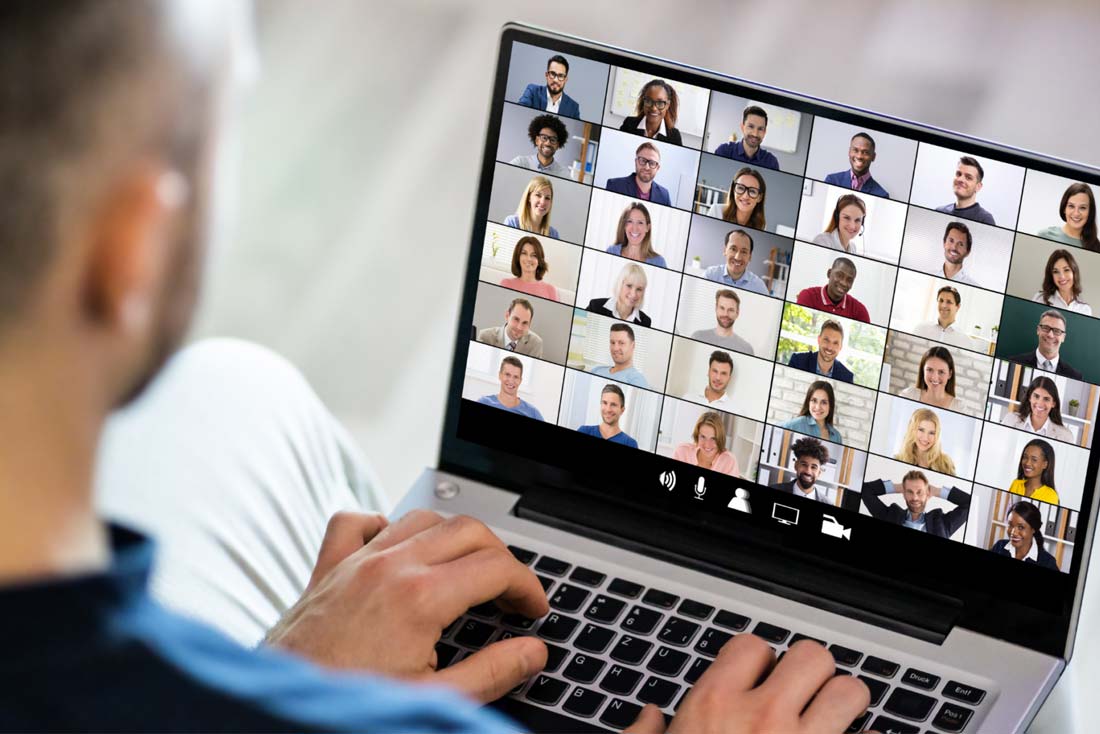
Oramai la parola videoconferenza è entrata a far parte dell’uso comune di tutti. La pandemia che ha caratterizzato gli ultimi anni ci ha insegnato che mettersi in contatto online con persone distanti per lavoro o per piacere, non è un’affare solo di tecnici informatici o professionisti.
- Dove posizionare correttamente la webcam
- Fai attenzione al controluce e ai contrasti troppo forti
- La luce monodirezionale è sbagliata in una videconferenza
- La luce posteriore peggiorerà l’immagine
- Prenditi cura della lente sulla tua webcam
- Guarda sempre verso la webcam quando parli
- Quando usare lo sfondo virtuale o quello reale
- Perchè scegliere una webcam non integrata
- Auricolari per la privacy ma microfono esterno per audio di qualità
Sicuramente anche tu ti sarai reso conto di come spesso, la qualità dell’immagine della webcam integrata sul tuo notebook o l’audio del microfono interno, siano davvero scandalosi. Indipendentemente dal costo del tuo portatile la situazione spesso è penosa, dal punto di vista delle prestazioni.
Con l’uso sempre più frequente delle videoconferenze è fonte di stress parteciparvi rischiando di non essere visti o sentiti come si deve. Si può fare qualcosa per rimediare ed ottenere video e audio di qualità? In questo articolo vi indicherò alcuni consigli pratici per riuscirci.
Dove posizionare correttamente la webcam
La prima cosa che devi tenere presente per un’immagine di qualità durante una videoconferenza è dove posizionare la tua webcam. Spesso, la videocamera integrata nel tuo notebook, posizionata centralmente ma nella parte alta dello schermo, ti riprenderà con un angolo scorretto.
Rispetto al tuo volto, l’obiettivo della webcam sarà molto in basso e darà vita ad un effetto prospettivo sbagliato. Se il tuo computer portatile è poggiato sulla scrivania sarà impossibile non avere una visione dal basso verso l’alto.
Ricorda sempre di avere la webcam all’altezza dei tuoi occhi. Come puoi ottenere questo risultato? Utilizzando un supporto che sollevi il piano del tuo notebook oppure una webcam posizionata esternamente su un treppiedi.


Fai attenzione al controluce e ai contrasti troppo forti
Le finestre possono diventare uno dei nemici principali di una videoconferenza. Se hai la scrivania posizionata vicino ad una finestra, costringerai la tua webcam a bilanciare l’esposizione e quindi a rendere la tua figura molto scura nell’inquadratura.
Anche i riflessi generati sulla lente peggioreranno la cosa. Tutto quello a cui devi fare attenzione è non avere mai una finestra alle spalle o di lato rispetto alla tua inquadratura. Se fosse cosi, preoccupati sempre di fare in modo che la luce naturale non interferisca con le riprese o mascherala più che puoi con tende o simili.
La luce monodirezionale è sbagliata in una videconferenza
Molte volte capita di posizionare la nostra postazione di lavoro o il nostro pc vicino ad una finestra per sfruttarne la luce naturale. Oltre a creare il problema di cui ti ho parlato sopra, rischi in questo modo di creare contrasti troppo elevati ed ottenere a causa della forma del viso, un lato luminoso ed uno in ombra.
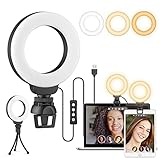
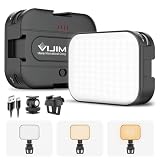
Se proprio vuoi sfruttare la luce naturale di una finestra, fai in modo di averla davanti a te, oppure opta per una luce Led diffusa e posizionala davanti a te vicino alla tua webcam. Questa soluzione illuminerà il tuo volto in modo uniforme e sufficiente.
La luce posteriore peggiorerà l’immagine
Alcuni optano per sfruttare la luce che si trova al centro della stanza, spesso posizionata dietro le proprie spalle. Questo è un altro grave errore durante una videoconferenza. Perchè? Perchè in questo modo andrete a costringere la vostra webcam a cambiare l’esposizione in modo dinamico e vi renderà scuri in camera.
Peggio ancora se pensate di usare la luminosità dello schermo del vostro PC. Cambiando frequentemente la luminosità in base a ciò che sta accadendo in video, allo stesso modo cambierà l’immagine riprodotta in videoconferenza.
Prenditi cura della lente sulla tua webcam
In che senso ti devi prendere cura della lente sulla tua webcam? Speso può capitare che tu faccia delle ditate sulla webcam oppure che si sporchi. Capita molto spesso sugli smartphone, che usi appoggiandoli all’orecchio, ma non è raro che succeda anche sui notebook.
Ogni tanto pulisci la lente. Puoi usare il panno che usi per pulire gli occhiali o un un panno specifico per i monitor. Fai attenzione a non pulirla con i tuoi vestiti perchè potresti graffiarla nel caso che non sia protetta con un vetro apposito.
Guarda sempre verso la webcam quando parli
Un altro consiglio che mi sento di darti è quello di evitare di quardare verso lo schermo mentre partecipi ad una videconferenza. Perchè? Sarebbe come parlare con qualcuno e guardare da un’altra parte.
Questo problema capita spesso quando si è connesso un secondo monitor al tuo notebook e si pensa di usare la webcam appunto sul portatile. Essendo su un lato diverso dal tuo piano frontale è come vederti parlare con qualcun’altro. Non lo fare!
Guarda sempre in camera o per lo meno cerca di farlo il più possibile. Per questa ragione, posiziona sempre la webcam davanti a te cosi da importi di guardare davanti e non da altre parti.
Quando usare lo sfondo virtuale o quello reale
La possibilità di usare uno sfondo virtuale durante le tue videconferenze è una delle opzioni più apprezzate da coloro che non hanno un ambiente specifico per lo scopo. Per evitare di far vedere che cosa c’è dietro a noi è venuto in nostro aiuto lo sfondo virtuale.
I software di videconferenza più famosi, zoom prima di tutti, ti permetterà di cambiare lo sfondo che hai in realtà con uno virtuale a tuo piacimento. Trattandosi di una sostituzione virtuale e regolata da paremetri numerici definiti dal software che usi, può capitare che lo sfondo non sia perfetto durante le riprese.
Ti sarà capitato di vedere che se ti muovi o qualcuno si avvicina a te durante le riprese, lo sfondo virtuale si rompe e compare a tratti nuovamente il tuo sfondo reale. L’uso di un backdrop ti può aiutare e risolvere il problema.
Che cos’è un backdrop? Si tratta di uno sfondo fisico di un colore unico, preferibilmente verde (greenscreen) capace di rendere molto più preciso il tuo sfondo virtuale.

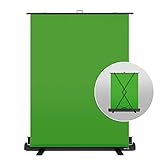
Se non vuoi usare gli sfondi virtuali ma semplicemente mascherare ciò che hai alle tue spalle in modo più astuto, puoi usare la funzione “sfoca lo sfondo” che oramai è presente sulla maggior parte delle applicazioni di videoconferenza.
Perchè scegliere una webcam non integrata
Il primo motivo, quello secondo me più importante, è che le webcam integrate nel vostro notebook, salvo rare eccezioni ed anche su computer di fascia alta, hanno prestazioni in termini di qualità delle immagini e dell’audio ridicole.
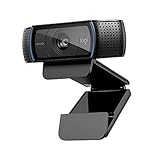
Per cui scegli di usare una webcam non integrata ed avrai non solo risoluzioni che oggi possono raggiungere anche i 4K ma potrai anche posizionarla dove vuoi e con un angolo di inquadratura ottimale.
Ci sono oggi sul mercato, numerose webcam capaci di raggiungere livelli di qualità immagine sorprendenti. Non scegliere però di fretta e fai sempre molta attenzione alle recensioni di utenti che le hanno testate in modo serio. Anche qui sul mio blog ne troverai davvero tante.

Auricolari per la privacy ma microfono esterno per audio di qualità
Adesso parliamo di audio e di come migliorare la sua qualità durante una videconferenza. Se devi assicurarti di farti sentire bene e soprattutto in modo che nessuno ascolti la tua conversazione o i presenti sentano i rumori che ti circondano, opta per l’uso degli auricolari del tuo smartphone.
Quasi tutti i PC hanno un ingresso jack per le cuffio e vedrai che sia l’audio ingresso che in uscita sarà molto buono. Discorso diverso se invece vuoi una garanzia su un audio di alta qualità, sicuro che i tuoi interlocutori ti sentano bene, opta per un microfono esterno.
Quale microfono esterno scegliere? Sicuramente opterei per un microfono a condensatore con un buon taglio sia quelli che sono i livelli medi del suono ma soprattutto i bassi. La voce corposa e non metallica renderà una videochiamata molto piacevole e la tua voce simile alla realtà.
I microfoni a condensatore inoltre ti permettono di non essere costretto ad avvicinarti mentre parli ma hanno la capacità di catturare il suono della tua voce anche a distanza.
Se sei un insegnante o un relatore, valuterei l’opzione microfoni da cravatta. Si tratta di microfoni studiati appositamente per la voce, i Lavalier sono fra i più apprezzati, che posizionati subito sotto la tua bocca, rendono un audio in riproduzione davvero molto piacevole e chiaro.


Creo di averti dato diversi consigli per rendere piacevole e performante la tua videoconferenza dal punto di vista della qualità delle immagini e dell’audio. Naturalmente potrebbero essercene molti altri e per questa ragione ti invito a segnalarmeli nei commenti. Io li pubblicherò!