


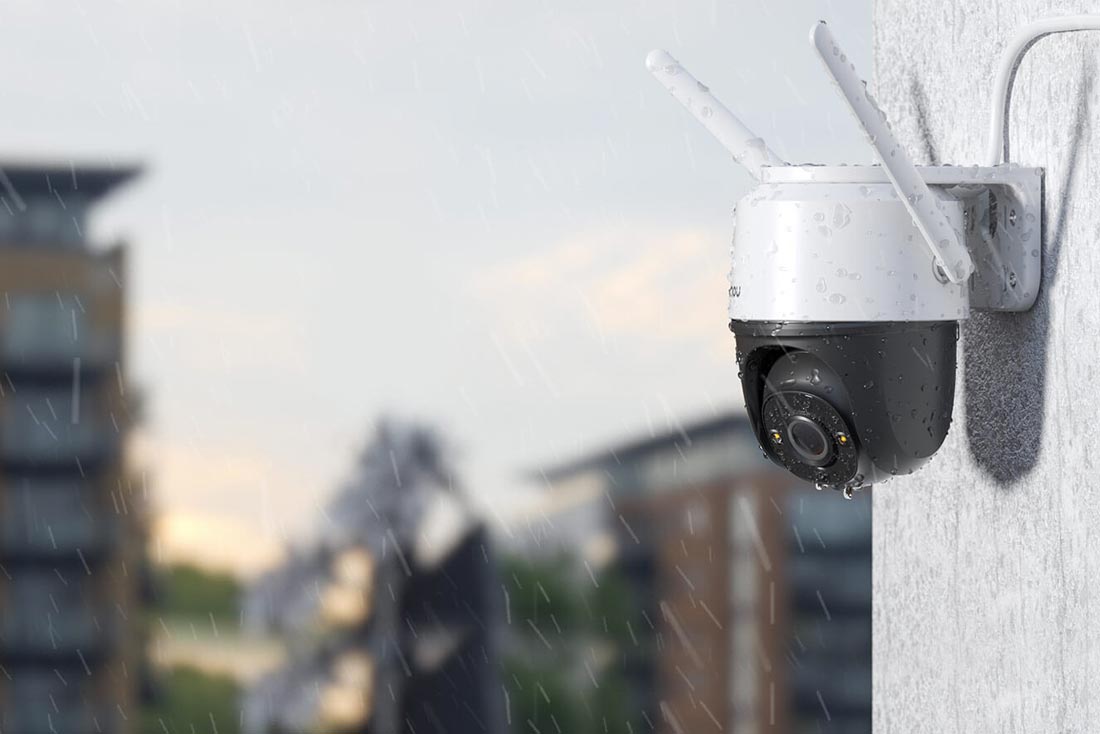
Se hai acquistato una telecamera IP modello Cruiser di Imou, dovrai iniziare la procedura di installazione e questa guida è pensata per facilitarti il compito. Come per tutti i prodotti Imou avrai a disposizione una configurazione guidata ma è sempre meglio seguire alcuni accorgimenti pratici.
Ricordati che ci sono due strade possibile per installare correttamente una telecamera Imou e noi prenderemo in esame quella più semplice e che ti faciliterà il compito.
Iniziamo la procedura di installazione della Imou Cruiser
Il primo step da seguire è quello di cliccare sul pulsante “+” che trovi sull’app ufficiale cosi da far comparire una notifica che ti chiederà se vuoi procedere con la “Scansione QR” oppure l’aggiunta manuale del tuo dispositivo.
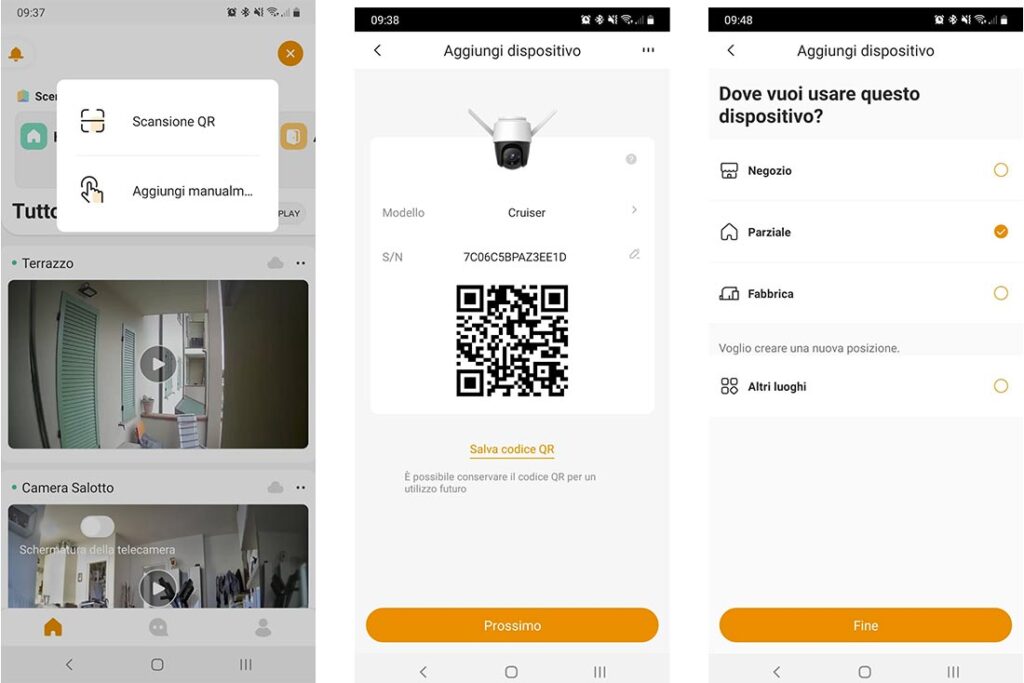
Seleziona la voce per scansionare il codice QR che troverai direttamente sulla scatola della tua telecamera o direttamente sulla tua nuova Cruiser. Una volta scansionata la telecamera, l’app uffiicale Imou in automatico ti riconoscerà il modello ed il numero di serie.
Se vorrai, potrai cambiare o lasciare invariato il nome del dispositivo. Il passo successivo ti poterà alla schermata nella quale ti verrà comunicato che prima di procedere ulteriormente è fondamentale assicurarti che la telecamera sia alimentata e che abbia iniziato a lampeggiare lentamente un LED verde posto sul lato dove si trova l’ottica.
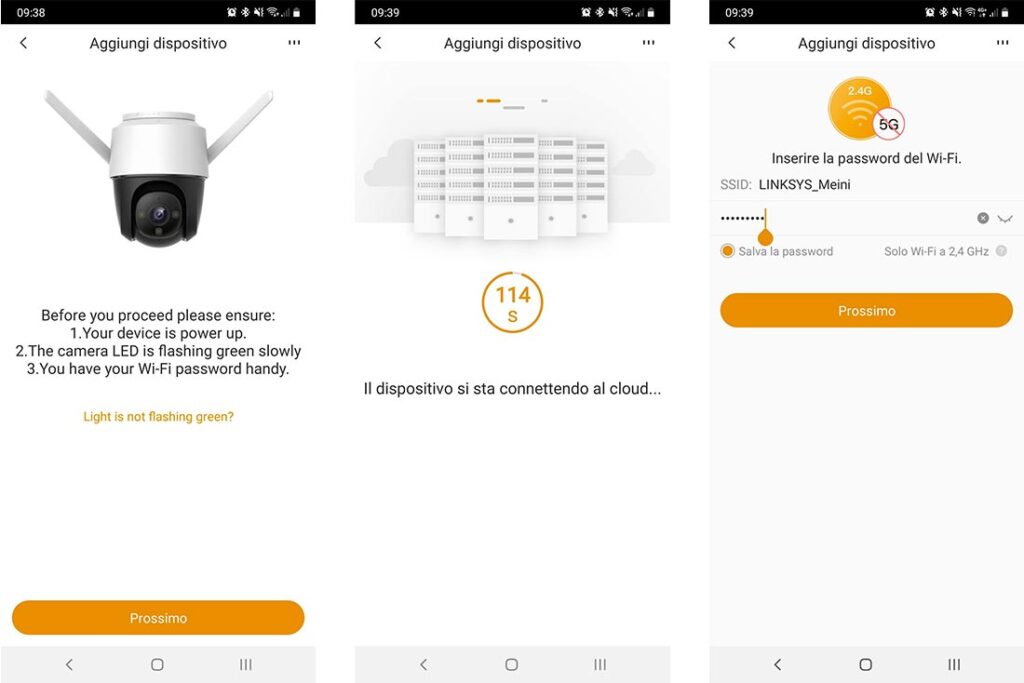
Se il LED verde è spento oppure non lampeggia e rimane rosso, qualcosa non va sulla tua telecamera. Potrebbe non essere alimentata correttamente o essere in blocco. Nel caso che invece tutto procede bene, potrai andare al passo successivo.
L’app a questo punto ti dirà di connetterti alla rete Wi-Fi con cui vuoi collegare il dispositivo. Ricorda che potrai usare solo reti wireless a 2,4 GHz e non superiori. Inserito login e password la Cruiser inizierà a collegarsi.
Ti verrà suggerito il piano di abbonamento per il servizio cloud della Imou che potrai anche evitare a tuo piacimento. Passati pochi secondi, la tua Cruiser di Imou sarà connessa al tuo sistema di controllo. L’app potrebbe chiederti, per collegare il dispositivo, di collegarti per qualche secondo alla stessa sfruttandola come hotspot.
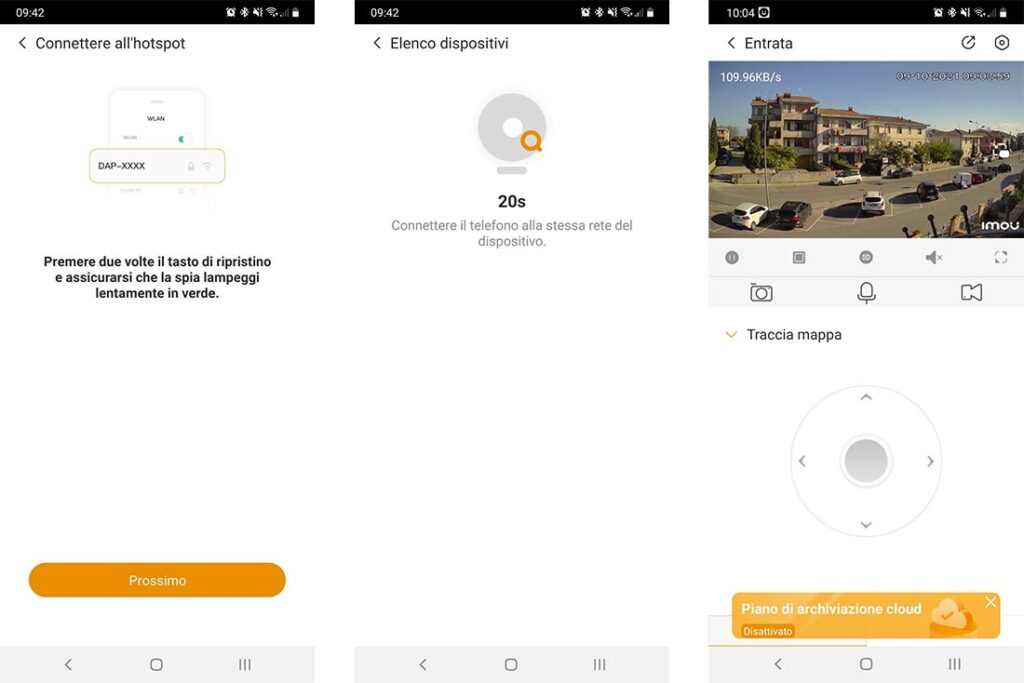
Devi farlo e sarai pronto. A questo punto ti verrà chiesto se vuoi usare la tua telecamera Cruiser in un negozio, in un ambiente parziale (casa o giardino), fuori di una fabbrica o in un altro luogo.
Scelto dove la userai il gioco è fatto. Ti compariranno a questo punto tutti i comandi disposinibili per questa telecamera IP. Quali? Questi sono i principali.
I comandi principali che puoi usare sulla tua Cruiser di Imou
Nella parte superiore dell’applicazione vedrai un’anteprima in tempo reale di che cosa sta inquadrando la Cruiser e subito sotto vedrai 5 icone. La prima icona a partire da sinistra metterà in pausa il video, la seconda suddividerà la schermata in 4 porzioni per altrettanti dispositivi, la terza scaricherà un video registrato nella microSD, la quarta attiverà o disattiverà l’audio e la quinta abiliterà la modalità a schermo intero.
Subito sotto ai comandi avrai anche la visualizzazione della cronologia. Che cosa significa? Che potrai visionare ciò che è successo, controllarlo oppure cancellarlo. Non è tutto però!
Sotto hai a disposizione altre 6 icone di dimensioni più grandi. Quella a forma di fotocamera ti permette di scattare una foto istantanea, quella a forma di microfono attiverà la funzione speak to talk e quella con la forma di una telecamera attiverà la registrazione.
Subito sotto avrete l’icona a forma di rombo che permette l’orientamento orizzontale e verticale dell’inquadratura, l’icona che rappresenta un campanello attiverà l’allarme e quella con la figura di una lampadina la luce Led integrata.
Le impostazioni della telecamera sull’app Imou
Queste sono tutte le funzioni attivabili e disattivabili sulla vostra telecamera Cruiser di Imou ma non è tutto. In altro a destra avrete la possibilità di accedere al menù “impostazioni“.
All’interno di questo menù sono presenti le funzioni di archivio e condivisione della vostra telecamera. Non dimenticatevi che tutte le telecamera Imou, possono essere condivise con chiunque abbia installato l’app ufficiale anche se non conoscono gli accessi principali.
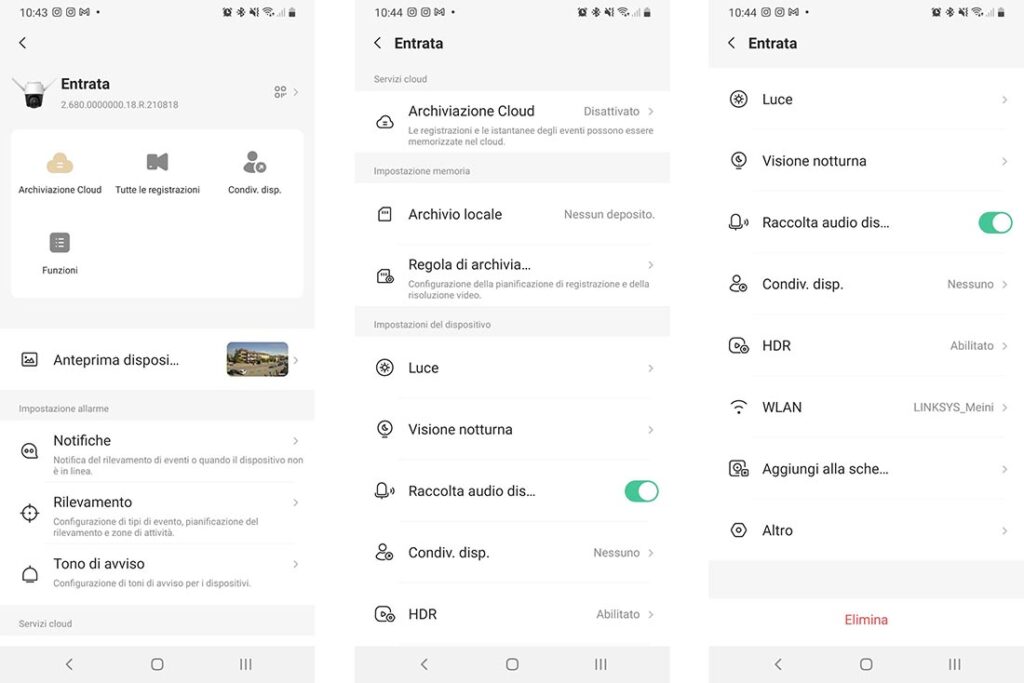
Vedrete anche la sezione dedicata alle notifiche di avviso, i suoni che volete associare alle notifiche stesse, la sezione dedicata alla “Visione notturna“. Ricordatevi che su questa Cruiser si può attivare la visione intelligente a colori e non a vostro piacimento.
Potrete attivare la funzione HDR per video di grande realismo ed altre funzioni standard legate per esempio alla rotazione dell’immagine se non installerete la telecamera a soffitto ma in appoggio.
Se avete seguito questa procedura avrete sicuramente installato la vostra telecamera Cruiser di Imou. Avete avuto problemi? Scrivetemeli nei commenti e io sarò felice di aiutarvi a risolverli.








Se viene rubata la cam come posso vedere i video registrati nel cloud dato che l’app non funziona senza telecamera; ci si può connettere direttamente al cloud? E se si come?
Credo tu debba poter accedere si in remoto. Contatta il numero di assistenza che di devono dare l’url di accesso al servizio.
Salve
Il led della mia telecamera Imou rimane rosso quando lo collego alla corrente. Come posso risolvere il problema ?
Grazie
Alessandra
La telecamera è configurata nell’app ufficiale? Sei riuscita a farla funzionare correttamente? Fammi sapere.
Come posso selezionare l’area di rilevamento? Quando ci provo mi dà un’area da selezionare ma non riesco a spostare la telecamera in direzione della zona che io vorrei controllare.
Ciao Simonetta. Devi controllare sul manuale. Attualmente non ho più installata nell’app questo modello che purtroppo mi ha dato alcuni problemi di tenuta stagna.
la cam imou cruiser quando la guardo da remoto va bene ovvero si vede pwer circa 10 secondi poi dice errore di riproduzione è in collegamento poe con il router di casa , cosa puo essere ? grazie
Ciao Remo. Potrebbe essere per due motivi. Il primo legato al fatto che forse è connessa ad una rete debole o ad un ripetitore di segnale. Il secondo motivo è forse connesso ad un firmware ancora non perfezionato. Questo secondo me e la mia esperienza con questa telecamera IP. Se vuoi puoi scrivere al centro di assistenza ufficiale.
Buongiorno, la lucina verde della telecamera imou cruiser rimane sempre accesa, anche quando non ho l’applicazione aperta, chiedevo per cortesia se è normale…
Grazie e saluti.
Dipende dalle impostazioni legate al cloud e l’attivazione. Controlla quelle.
buongiono,chiedevo come si mette i pausa la telecamera,senza disattivare l’alimentazioe,operando dal telefonino grazie.
buona sera ,telecamera Cruiser SE+,la posso mettere in pausa dal cellulare e riattivare ,senza disattivare l’alimentazione ,grazie.
Ciao Giovanni. Su alcuni modelli puoi attivare la ‘Modalità privacy’ che disattiva alcune funzioni come la visualizzazione dal vivo. Controlla se hai questa funzione.
grazie della risposta,ma non vedo la funzione, (Modalita privacy) le provo tutte ma non riesco.
La funzione che io cerco,la ritengo importante,per poter attivare edisattivare a distanza,tenendola in pausa quando
non la voglio utilizare.
Ripeto la telecamera è Cruiser SE+
Forse non ho capito bene. Se ciò che tu vuoi è spegnerla, togliendo l’alimentazione alla tua telecamera, ti basterà collegarla ad una presa smart e poi a distanza spegnere la presa alla quale l’hai collegata. Puoi farlo tramite l’app dedicata. Dall’app iMou su alcuni modelli è presente la modalità che ti ho detto ma non su tutti. Ti faccio presente che io non sono il supporto clienti iMou ma offro solo la mia esperienza di settore.
Andrea grazie lo stesso,vedro come risolvere,magari contattando il supporto clienti.
Buongiorno, cortesemente avrei bisogno di un aiuto: ho lasciato la videocamera disattivata per una una decina di giorni. Quando l’ho riattivata, riprende solo verso il basso e non capisco come riposizionarla.
Grazie in anticipo
Se non ricordo male dovresti avere una sorta di mouse virtuale sull’app che ti consente il movimento. Prova con quello.
Buongiorno. Ho seguito tutti i passi di configurazione e la telecamera funziona bene con l’app IMOU LIFE in locale. Vorrei però gestirla accedendo da remoto senza attivare il cloud, cioè richiamandola con un nome DNS da Internet.
Nell’app IMOU Life non trovo il punto dove inserire il nome dns della telecamera. Mi sembra una funzionalità di base. Possibile che non sia supportata?
Grazie
Eva
Certo che è possibile, trattandosi di una telecamera entry level. Potresti però provare a scrivere alla IMOU e sentire se hanno intenzione di implementare questa funzione.
Buongiorno Sig. Andrea. Gradirei sapere come impostare la mia Cruiser SE+ da 3K (5Mpixel) ad una risoluzione più bassa. Il manuale a corredo è molto scarno e non ne esiste uno più dettagliato, una carenza di Imou.
Grazie
Alberto
Avrei bisogno di più dettagli.
Buongiorno, vorrei fare un cloud privato per le telecamere che ho. Come posso configurare le telecamere o mettere una cartella specifica per la registrazione?
Ti occorre una telecamera IP professionale sulla quale attivare un canale IP privato.
buongiorno, mi hanno regalato la telecamera imou cruiser se+ . come la posso controllare in remoto tramite lo smartphone se sono in viaggio ? grazie
Attraverso la sua APP dedicata.