Idealight by Andrea MeiniIdealight by Andrea MeiniIdealight by Andrea Meini
  • HOME
  • FIRE TV STICK
  • STREAMING
  • KODI
  • GUIDE TECH
  • GADGET
  • NEWS
Cerca
  • Contatti
  • Privacy policy
  • Chi è Andrea Meini
© 2023 Idealight Digital Area. Design by DOTTZIVAGO. Tutti i diritti sono riservati.
Leggi: Inserire un logo sulla webcam che usi per Zoom
Condividi
Connettiti
Notifica Mostra di più
Font ResizerAa
Idealight by Andrea MeiniIdealight by Andrea Meini
Font ResizerAa
  • HOME
  • FIRE TV STICK
  • STREAMING
  • KODI
  • GADGET
  • NEWS
  • CHI SONO
  • CONTATTI
Cerca
  • Categorie
    • STREAMING
    • GUIDE TECH
    • GADGET
    • APP
    • NEWS
Hai un account esistente? Connettiti
Seguici
  • Contatti
  • Privacy policy
  • Chi è Andrea Meini
© 2023 Idealight Digital Area. Design by DOTTZIVAGO. Tutti i diritti sono riservati.

Home / Guide tecnologiche / Inserire un logo sulla webcam che usi per Zoom

Guide tecnologiche

Inserire un logo sulla webcam che usi per Zoom

Andrea Meini
Ultimo aggiornamento 29/12/2022
Pubblicato 20/10/2021
Condividi
Come inserire un logo nell'inquadratura su Zoom

Se da qualche tempo stati utilizzando Zoom per le tue videoconferenze, sono certo che ti interesserà sapere che puoi inserire un logo nella tua inquadratura ottenuta con la tua webcam.

INDICE
  • Questo è cio che ti serve per aggiungere il tuo logo
  • Comoe procedere per inserire il tuo logo da OBS Studio
  • Attivare la tua fotocamera virtuale di OBS Studio
  • Non dimenticarti questi suggerimenti finali per ottenere un risultato professionale

In questa guida ti spiego che cosa ti serve e soprattutto cosa devi fare per riuscire ad ottenere un risultato professionale. La prima cosa che ci tengo a dirti è che si tratta di una funzione che puoi ottenere in modo totalmente gratuito.

Questo è cio che ti serve per aggiungere il tuo logo

La prima cosa che dovrai fare è procurarti il software necessario per ottenere il risultato desiderato. Il software in questione è OBS Studio, un programma del tutto gratuito e compatibile sia per Windows, macOS e Linux.

Per facilitarti il compito di installazione di questo software davvero incredibile, qui di seguito ti vado ad inserire i link ai vari download:

  • OBS Studio (Windows)
  • OBS Studio (macOS)
  • OBS Studio (Linux)

Una volta installato il programma ed apertolo, dovrai seguire una serie di passaggi ben precisi che devi fare attenzione a seguire con attenzione.

Comoe procedere per inserire il tuo logo da OBS Studio

Una volta che avrai aperto OBS Studio avrai a disposizione la anteprima centrale della tua inquadratura vuota, inzialmente e una serie di strumenti che ti serviranno per ottenere il risultato sperato.

La tool di strumenti su OBS Studio
OBS Studio: i comandi principali del software OBS Studio.

Sull’estrema sinistra, in basso, troverai la sezione “Scene” e li potrai inserire le varie scene che desideri creare per le tue videoconferenze. Cosa intendo? Grazie a questo programma puoi realizzare una serie di preset personalizzati delle tue inquadrature da usare per tutte le varie videoconferenze che fai.

Immagina per esempio di usare Zoom per incontrare amici, per fare lezioni online oppure per contattare i tuoi clienti. Se vuoi, potrai creare una scena per ognuno di questi obiettivi e per ognuna di queste scene creare una personalizzazione diversa.

Dopodichè, più spostata verso destro, troverai la sezione “Fonti“. In questa sezione potrai inserire tutte le fonti di acquisizione da inserire nella tua inquadratura. Dato che stiamo pensando a come personalizzare la tua inquadratura con il tuo logo personale, la prima cosa da fare sarà aggiungere una webcam.

Aggiungere fonte esterna su OBS Studio
OBS Studio: come aggiungere una nuova sorgente video virtuale.

Per farlo, ti basterà cliccare sul pulsante “+” ed aggiungerla selezionando la voce “aggiungere un dispositivo di cattura video”. Dopodichè ti verrà chiesto di rinominare la tua sorgente e di selezionare quale sorgente vuoi aggiungere. Per farlo ti basterà seleizonare la tua webcam dalla finestra “Dispositivo” ed il gioco è fatto.

Come rinominare la nuova webcam su OBS
OBS Studio: come rinominare la nuova webcam aggiunta alla inquadratura.

Fai attenzione a settare la risoluzione massima per la tua webcam perchè questo ti risulterà utile successivamente. A questo punto è arrivato il momento di inserire il tuo logo personale. Per farlo, sempre dalla sezione “Fonti”, clicca sul pulsantino “+” e poi la voce “Immagine”.

Adesso vai a cercare il file del tuo logo ed aggiungilo. Potrai usare perfino immagini PNG a sfondo trasparente. A questo punto avrai la tua inquadratura ed il tuo logo che potrai posizionare dove vuoi.

Logo personale aggiunto nella webcam virtuale OBS
OBS Studio: logo personale aggiunto nell’inquadratura della webcam.

Attivare la tua fotocamera virtuale di OBS Studio

Adesso la tua anteprima di ciò che potrai vedere su Zoom è completa. Resta da capire come fare in modo che ciò che vedi su OBS Studio si veda anche durante la tua videoconferenza su Zoom.

Per farlo dovrai cliccare sul pulsante “Avvia la fotocamera virtuale” che trovi sempre su OBS sul lato destro della schermata principale. Una volta fatto quello, il programma darà vita ad una vera e propria webcam virtuale che mostrerà ciò che graficamente hai creato.

OBS schermata avviowebcam
OBS Studio: attiva il pulsante avvia la fotocamera virtuale per poterti vedere poi su Zoom.

Se non avvierai la tua webcam virtuale non vedrai proprio un bel niente durante la tua call su Zoom. Per cui questo è il passaggio più importante. Ovviamente, è fondamentale che tu avvii sempre OBS Studio prima di Zoom se vuoi che gli altri vedano il tuo logo nella tua inquadratura.

Non dimenticarti questi suggerimenti finali per ottenere un risultato professionale

Se hai avviato la tua nuova fotocamera virtuale, è arrivato il momento di aprire Zoom. Non farlo prima perchè il sistema la prima volta potrebbe non riconoscere la tua nuova webcam virtuale.

Fatto questo, potrebbe succedere che il tuo logo appaia capovolto orizzontalmente nella tua inquadratura. Per capirci, è come se la tua inquadratura fosse allo specchio. Non ti allarmare perchè per correggere questo problema è semplice.

Vai nuovamente su OBS Studio ed in tempo reale, fai tasto destro sull’inquadratura o sul tuo logo e seleziona la funzione “Trasforma” e poi “Capovolgi orizzontalmente“. Puoi fare tutto in tempo reale anche mentre sei in streaming, facendo cambiare tutto all’istante.

Come risolvere il problema specchio su OBS Studio
OBS Studio: come risolvere il problema del logo capovolto nella inquadratura.

Adesso hai ciò che volevamo in partenza. Potrai farti vedere in webcam su Zoom con il tuo logo, la tua CTA (call to action) desiderata o qualsiasi altra immagine vicino a te. In questo modo le tue videoconferenze su Zoom saranno davvero professionali.
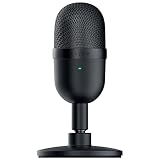
Razer Seiren Mini - USB Microfono a condensatore da Streaming Ultra-Compatto (Schema di rilevamento supercardioide, Solido Supporto inclinabile, Supporto Antiurto Integrato) Nero
Razer Seiren Mini - USB Microfono a condensatore...
62,99 EUR
Acquista su Amazon
Offerta Edifier R1280DB Diffusori da Scaffale Azionati Via Bluetooth - Ingresso Ottico - Monitor da Studio Wireless - Casse Nearfield da 4 Pollici - 42w RMS - Venature del Legno
Edifier R1280DB Diffusori da Scaffale Azionati Via...
109,00 EUR
Acquista su Amazon
Come recuperare dati da un hard disk esterno
Come svuotare la cache su qualsiasi browser
Come ottenere immagini e audio di qualità in videoconferenza
Come trasferire foto da iPhone a PC Mac o Windows
Duplicare lo schermo di iPhone su Mac con cavo
TAGGATO:Zoom
DiAndrea Meini
Seguici
Andrea Meini, alias DOTTZIVAGO, è appassionato di tecnologia da sempre. È il fondatore di Idealight.it, uno dei siti italiani più apprezzati sul web, nel quale trovi guide, consigli molto semplici per imparare ad usare PC, smartphone e molto altro ancora. Collabora con diversi brand internazionali del mondo tech e realizza recensioni di gadget, accessori e luci smart.
Precedente Articolo Guida di configurazione Imou Cruiser Procedura di installazione della telecamera Cruiser di Imou
Prossimo Articolo Onlyoffice Desktop Office, suite gratis Onlyoffice Desktop Editors, la suite gratuita per ufficio
Nessun commento

Lascia un commento Annulla risposta

Il tuo indirizzo email non sarà pubblicato. I campi obbligatori sono contrassegnati *

Questo sito utilizza Akismet per ridurre lo spam. Scopri come vengono elaborati i dati derivati dai commenti.

Andrea Meini

Andrea Meini (Dottzivago)

Esperto di Streaming e ottimizzazione Fire Stick. Dal 2010 aiuto migliaia di utenti a configurare i propri dispositivi tech per la massima resa.

ISCRIVITI SU YOUTUBE

Resta Connesso

15KMi piace
305Seguici
31KIscriviti
120KSeguici
450Seguici
Banner offerte Coosub per account Netflix Disney Plus e YouTube Premium con codice sconto LIGHT

Guide Correlate

Smart TV con interfaccia Google TV e schermata di aggiornamento sistema e app.
Google TV o Android TV lenta? Come aggiornare sistema e app
Streaming
Fire TV Stick collegata alla TV con schermata di buffering e guida ai 5 errori da correggere per migliorare lo streaming.
Fire TV Stick lenta o con buffering? 5 errori da risolvere subito
Fire TV Stick
philips picopix micro 2tv recensione
Philips PicoPix Micro 2TV Recensione: il proiettore portatile che porto ovunque
Plex TV su Fire TV Stick con interfaccia streaming e contenuti gratuiti.
Plex TV nel 2026: guida completa, recensione e come funziona davvero
Streaming
Andrea Meini osserva una schermata pubblicitaria a schermo intero su Fire TV mentre Amazon promuove l'app Fire TV per smartphone.
Fire TV sempre più piena di pubblicità: cosa sta succedendo davvero?
Fire TV Stick
//

Su Idealight.it trovi guide complete su Fire TV Stick, streaming, Kodi, smart TV e app, con soluzioni pratiche, tutorial passo passo e recensioni di dispositivi tech selezionati per aiutarti a scegliere meglio.

Scopri di più:

  • Philips Hue
  • Fire TV Stick guida completa
  • Kodi guida completa
  • Streaming TV e app
  • Smart TV e Android TV
  • Qualità streaming e rete

I Miei Canali Video:

  • CANALE RUMBLESTREAMING
  • CANALE YOUTUBEYOUTUBE
  • CONTATTI
  • CHI SONO
  • PRIVACY POLICY

Iscriviti alla nostra Community

Iscriviti e ricevera in anteprima tutte le nostre news sul mondo della tecnologia!

Idealight by Andrea MeiniIdealight by Andrea Meini
Seguici
© 2023 Idealight Digital Area. Design by ANDREA MEINI. Tutti i diritti sono riservati.
Ben tornato!

Accedi al tuo account

Username or Email Address
Password

Hai perso la tua password?