Idealight by Andrea MeiniIdealight by Andrea MeiniIdealight by Andrea Meini
  • HOME
  • FIRE TV STICK
  • STREAMING
  • KODI
  • GUIDE TECH
  • GADGET
  • NEWS
Cerca
  • Contatti
  • Privacy policy
  • Chi è Andrea Meini
© 2023 Idealight Digital Area. Design by DOTTZIVAGO. Tutti i diritti sono riservati.
Leggi: Come resettare un dispositivo Alexa
Condividi
Connettiti
Notifica Mostra di più
Font ResizerAa
Idealight by Andrea MeiniIdealight by Andrea Meini
Font ResizerAa
  • HOME
  • FIRE TV STICK
  • STREAMING
  • KODI
  • GADGET
  • NEWS
  • CHI SONO
  • CONTATTI
Cerca
  • Categorie
    • STREAMING
    • GUIDE TECH
    • GADGET
    • APP
    • NEWS
Hai un account esistente? Connettiti
Seguici
  • Contatti
  • Privacy policy
  • Chi è Andrea Meini
© 2023 Idealight Digital Area. Design by DOTTZIVAGO. Tutti i diritti sono riservati.

Home / Guide tecnologiche / Come resettare un dispositivo Alexa

Guide tecnologiche

Come resettare un dispositivo Alexa

Andrea Meini
Ultimo aggiornamento 29/12/2022
Pubblicato 28/10/2022
Condividi
Come resettare Alexa

Oramai i dispositivi Alexa sono diventati davvero tanti e come qualsiasi altro gadget di design, potrebbero comparire dei problemi che non ti consentono di utilizzarlo più correttamente. Anche il tuo Amazon Echo potrebbe non rispondere più ai tuoi comandi vocali e sembra che staccare l’alimentazione non abbia risolto il problema.

INDICE
  • Procedura per riavviare Alexa
  • Procedura per resettare Alexa
    • Echo Dot
    • Echo Plus
    • Echo Show
  • Altri dispositivi Echo

In questi casi potrebbe rendersi necessario resettare il tuo dispositivo Alexa e ripristinarlo alle sue impostazioni di fabbrica. Naturalmente potresti pensare si tratti di una procedura molto complessa e che non avendola fatta, potresti usarla compromettendo per sempre il funzionamento del tuo dispositivo Alexa.

Ho pensato di scrivere questa guida proprio per consentirti di riuscire a resettare Alexa indipendentemente dal dispositivo che hai acquistato. Ti basterà scegliere il dispositivo Alexa che hai e seguire passo dopo passo i vari passaggi. Trattandosi di una procedura invasiva, prima di mostrarti come effettuare il reset di Alexa ti parlerò di come fare un semplice riavvio e poi vedremo come riportarlo ai dati di fabbrica.

Ci tengo solo a farti una precisazione. I passaggi che dovrai eseguire devono essere effettuati nell’ordine che li vedrai scritti e non dovrai saltare nessun passaggio, mi raccomando. Sono sicuro però che ci riuscirai senza problemi. Andiamo!

Procedura per riavviare Alexa
Riavviare un dispositivo Alexa

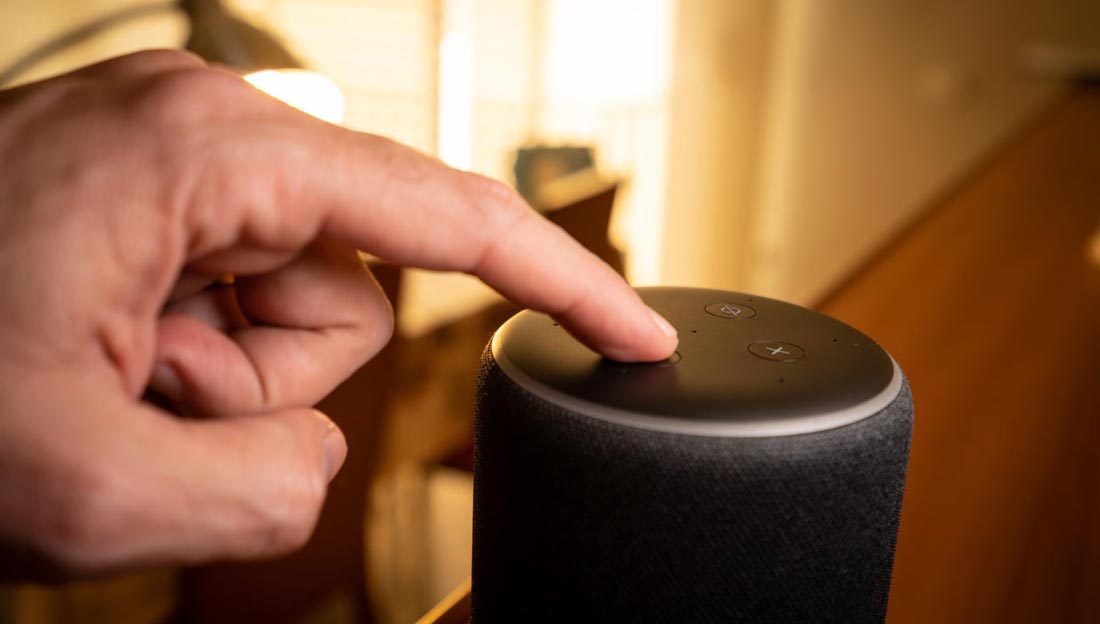
Ti avevo accennato che prima di effettuare un reset di Alexa è sempre consigliabile fare il riavvio del dispositivo. Diciamo che in questo modo si evita di eseguire una procedura molto invasiva sul dispositivo e partire per gradi.

La procedura per riavviare Alexa è pensata, infatti, per superare quelli che a volte sono semplice blocchi anomali di alcune funzioni o bug del sistema operativo che ovviamente ha bisogno di essere migliorato. Mi è capitato per esempio di notare malfunzionamenti legati a perdita di connessione Wi-Fi o blocchi improvvisi della corrente di alimentazione.

Il riavvio quindi può aiutarti come prima mossa da effettuare se il tuo dispositivo Alexa sta facendo i capricci. Per prima cosa scollega il dispositivo dalla corrente elettrica e dopo alcuni secondi (10 sono sufficienti) ricollegalo. Appena riavviato, prova a pronunciare un banale comando per Alexa e vedi se la situazione si è sbloccata. Se non fosse cosi ci vuole un bel reset.

Procedura per resettare Alexa

Visto che sei arrivato a questo punto della guida, vuol dire che il semplice riavvio non ti ha aiutato a risolvere i problemi sul tuo dispositivo Alexa. Per questa ragione sarà importante vedere insieme la procedura per resettare Alexa e riportando alla sua situazione iniziale, ovvero come quando lo hai scartato la prima volta dalla sua confezione.

Ho pensato ti aiutasse a consultare meglio questa guida, suddividere le procedure di reset dei dispositivi Alexa per modello. Scegli il tuo e procedi insieme a me!

Echo Dot
Echo Dot di Alexa

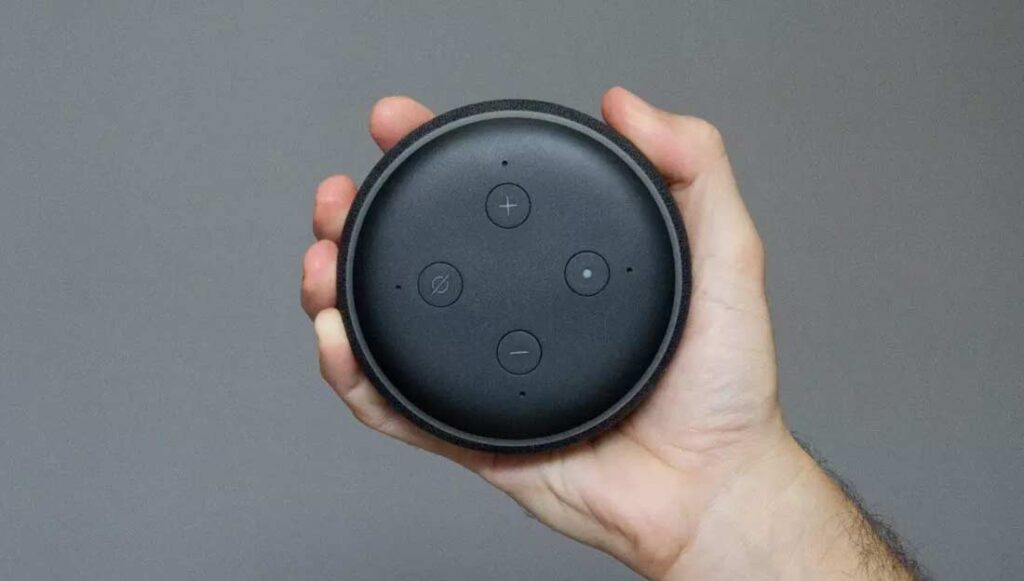
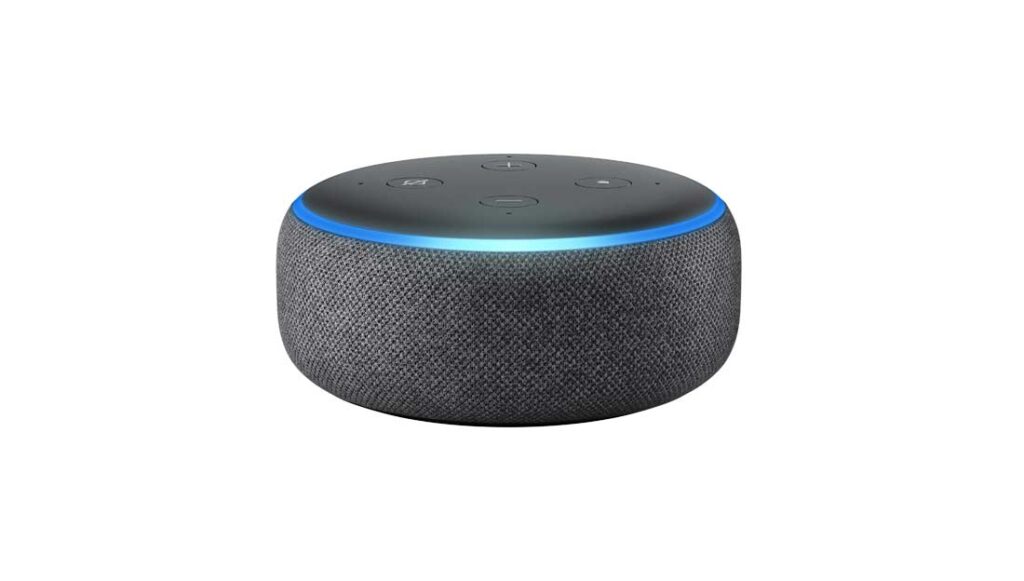
Per resettare un Echo Dot di Alexa, dovrai tenere premuto il tasto Azione (icona a forma di cerchio) per 25 secondi. Dopodiché vedrai colorarsi di arancione l’anello luminoso e poi successivamente blu. Si spegnerà nuovamente e poi ridiventerà arancione.

A questo punto, se apri l’app ufficiale Alexa, potrai iniziare una nuova procedura di configurazione. Questo metodo funziona per i modelli Echo Dot 4, Echo Dot 3, Echo Dot 5.

Echo Plus
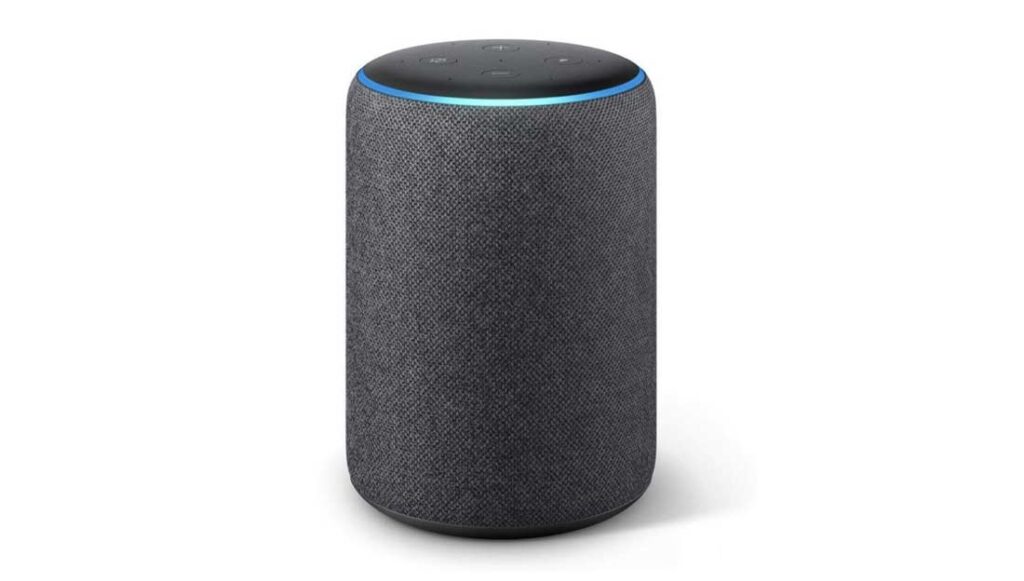
Echo Plus di Alexa

Sul modello Alexa Echo Plus il reset è sempre molto semplice. Tieni premuti insieme i tasti Disattivazione microfono (icona con microfono barrato) e Volume (-) per 20 secondi. Vedrai che allo scadere del tempo, l’anello luminoso si spegnerò e si riaccenderà.

Appena si sarà riacceso, potrai procedere con una nuova configurazione sempre usando l’app ufficiale Alexa.

Echo Show
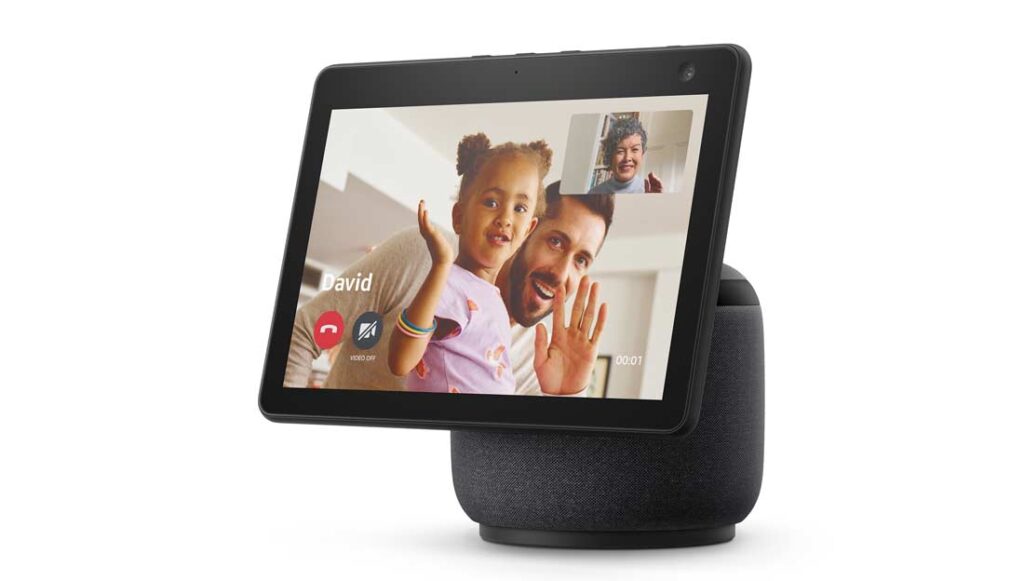
Echo Show 10 di Alexa

Esistono diversi modelli di Echo Show e quindi considera che questa procedura è valida per tutti quelli dotati di schermo (serie 5, serie 8, serie 10). In questo caso, facendo uno swipe dall’alto verso il basso del display, accedi al menu impostazioni (icona a forma di ingranaggio) oppure fallo tramite il comando vocale “Alexa, vai alle impostazioni”.

Appena sei entrato nel menu impostazioni, clicca sulla voce Opzioni del dispositivo e cerca la funzione Ripristina alle impostazioni di fabbrica. Per confermare che vuoi procedere, premi sul simbolo > che vedi sul display e dai inizio al reset.

Se preferisci, puoi attivare il reset di Echo Show anche premendo insieme i tasti Disattivazione volume (icona cerchio barrato) e Volume (-) per 15 secondi in totale. Vedrai che al termine dei secondi comparirà sul display il logo Amazon per riconfigurarlo nuovamente.

Altri dispositivi Echo

Sono certo che saprai che vi sono tanti altri dispositivi Echo che oltre a quelli che ti ho indicato io, oramai sono fuori produzione ma che potresti avere acquistato in passato. Forse ti starai chiedendo se per loro non esiste una procedura di reset del dispositivo. La risposta è che per ognuno di loro puoi effettuare il ripristino.

Anche per loro la procedura è molto semplice e la stessa Amazon ha preparato una pagina dedicata nel supporto ufficiale. Collegati a questa pagina e scegli il tuo vecchio dispositivo Echo che sembra non funzionare bene e segui le indicazioni che ti vengono date.

Una cosa che ho sempre apprezzato del supporto Amazon è la chiarezza delle informazioni. In questo caso potrai non solo vedere immagini che ti spiegano come fare ma anche foto e video tutorial in molti casi.

# Anteprima Prodotto Voto Prezzo
1 Echo Dot (Ultimo modello) | Altoparlante intelligente Wi-Fi e Bluetooth, suono più potente e dinamico | Anthracite, con Accesso Anticipato ad Alexa+ Echo Dot (Ultimo modello) | Altoparlante intelligente Wi-Fi e Bluetooth, suono più potente e... Nessuna recensione 44,99 EUR Acquista su Amazon
2 Echo Dot (Ultimo modello) | Altoparlante intelligente Wi-Fi e Bluetooth, suono più potente e dinamico | Blu notte, con Accesso Anticipato ad Alexa+ Echo Dot (Ultimo modello) | Altoparlante intelligente Wi-Fi e Bluetooth, suono più potente e... Nessuna recensione 44,99 EUR Acquista su Amazon
3 Amazon Echo Show 11 (ultimo modello) - Schermo Full HD da 11' con colori vibranti, area di visione più ampia, audio spaziale, Grafite, con Accesso Anticipato ad Alexa+ Amazon Echo Show 11 (ultimo modello) - Schermo Full HD da 11" con colori vibranti, area di visione... Nessuna recensione 239,49 EUR Acquista su Amazon
Phishing: Cos’è e perché è sempre più difficile da riconoscere
Programmi per montare video gratis
Come cancellare la memoria di sistema su MacBook
Attivare la modalità sviluppatore su iOS 16
Come fare una videochiamata con WhatsApp da PC
TAGGATO:Alexa
DiAndrea Meini
Seguici
Andrea Meini, alias DOTTZIVAGO, è appassionato di tecnologia da sempre. È il fondatore di Idealight.it, uno dei siti italiani più apprezzati sul web, nel quale trovi guide, consigli molto semplici per imparare ad usare PC, smartphone e molto altro ancora. Collabora con diversi brand internazionali del mondo tech e realizza recensioni di gadget, accessori e luci smart.
Precedente Articolo Inviare file di grandi dimensioni I migliori siti per inviare file di grandi dimensioni
Prossimo Articolo Guida connessione Fire Stick a 5 GHz Connettere la Fire TV Stick ad una rete 5 GHz
Nessun commento

Lascia un commento Annulla risposta

Il tuo indirizzo email non sarà pubblicato. I campi obbligatori sono contrassegnati *

Questo sito utilizza Akismet per ridurre lo spam. Scopri come vengono elaborati i dati derivati dai commenti.

Andrea Meini

Andrea Meini (Dottzivago)

Esperto di Streaming e ottimizzazione Fire Stick. Dal 2010 aiuto migliaia di utenti a configurare i propri dispositivi tech per la massima resa.

ISCRIVITI SU YOUTUBE

Resta Connesso

15KMi piace
305Seguici
31KIscriviti
120KSeguici
450Seguici
Banner offerte Coosub per account Netflix Disney Plus e YouTube Premium con codice sconto LIGHT

Guide Correlate

Smart TV con interfaccia Google TV e schermata di aggiornamento sistema e app.
Google TV o Android TV lenta? Come aggiornare sistema e app
Streaming
Fire TV Stick collegata alla TV con schermata di buffering e guida ai 5 errori da correggere per migliorare lo streaming.
Fire TV Stick lenta o con buffering? 5 errori da risolvere subito
Fire TV Stick
philips picopix micro 2tv recensione
Philips PicoPix Micro 2TV Recensione: il proiettore portatile che porto ovunque
Plex TV su Fire TV Stick con interfaccia streaming e contenuti gratuiti.
Plex TV nel 2026: guida completa, recensione e come funziona davvero
Streaming
Andrea Meini osserva una schermata pubblicitaria a schermo intero su Fire TV mentre Amazon promuove l'app Fire TV per smartphone.
Fire TV sempre più piena di pubblicità: cosa sta succedendo davvero?
Fire TV Stick
//

Su Idealight.it trovi guide complete su Fire TV Stick, streaming, Kodi, smart TV e app, con soluzioni pratiche, tutorial passo passo e recensioni di dispositivi tech selezionati per aiutarti a scegliere meglio.

Scopri di più:

  • Philips Hue
  • Fire TV Stick guida completa
  • Kodi guida completa
  • Streaming TV e app
  • Smart TV e Android TV
  • Qualità streaming e rete

I Miei Canali Video:

  • CANALE RUMBLESTREAMING
  • CANALE YOUTUBEYOUTUBE
  • CONTATTI
  • CHI SONO
  • PRIVACY POLICY

Iscriviti alla nostra Community

Iscriviti e ricevera in anteprima tutte le nostre news sul mondo della tecnologia!

Idealight by Andrea MeiniIdealight by Andrea Meini
Seguici
© 2023 Idealight Digital Area. Design by ANDREA MEINI. Tutti i diritti sono riservati.
Ben tornato!

Accedi al tuo account

Username or Email Address
Password

Hai perso la tua password?