Se sei un appassionato di streaming, sicuramente anche tu dovrai riconoscere che la Fire TV Stick è oramai uno dei dispositivi ideali per vedere contenuti video online. Il suo prezzo estremamente conveniente, un’interfaccia semplice ed intuitiva, molte app disponibili e la facilità di installazione, rendono questo dongle HDMI di Amazon uno fra i migliori se non il migliore.
- Compatibilità della Fire TV Stick con la rete 5 GHz
- Le differenze fra le reti Wi-Fi a 2,4 GHz e 5 GHz
- Come avere reti separate a 5 GHz e a 2,4 GHz
- Come si cambia il nome alla rete Wi-Fi
- Cambiare il canale Wi-Fi alla tua rete
- Soluzioni quando la connessione su rete 5 GHz non avviene
- Come verificare la connessione sulla Fire TV Stick
Purtroppo però può capitare anche ai migliori di avere alcuni punti deboli e probabilmente uno di questi è la difficoltà di fare connettere la Fire TV Stick ad una rete 5 GHz. Per questa ragione ho pensato di creare una guida che ti mostri intanto le caratteristiche di una rete wireless sia da 2,4 GHz che da 5 GHz e come riuscire a fare in modo che la tua Fire Stick si connetta senza problemi.
Non si tratta di una procedura semplicissima ma se seguirai attentamente le mie istruzioni, dovresti riuscirci senza particolari problemi. Si tratta di un tutorial che puoi applicare su qualsiasi tipo di connessione e con qualsiasi operatore. Prenditi un pò di tempo ed iniziamo a vedere che cosa devi sapere e soprattutto che cosa devi fare.
Prima di ottimizzare la rete, leggi la nostra [Recensione Completa della Fire TV Stick] per una panoramica totale.
Compatibilità della Fire TV Stick con la rete 5 GHz
Se stai leggendo questa guida è perché sei a conoscenza del fatto che una rete a 5 GHz è più veloce rispetto ad una da 2,4 GHz. Questo vuol dire più velocità soprattutto per tutti quei dispositivi che vi sono connessi e devono accedere a contenuti streaming online. La velocità di connessione nello streaming è fondamentale.
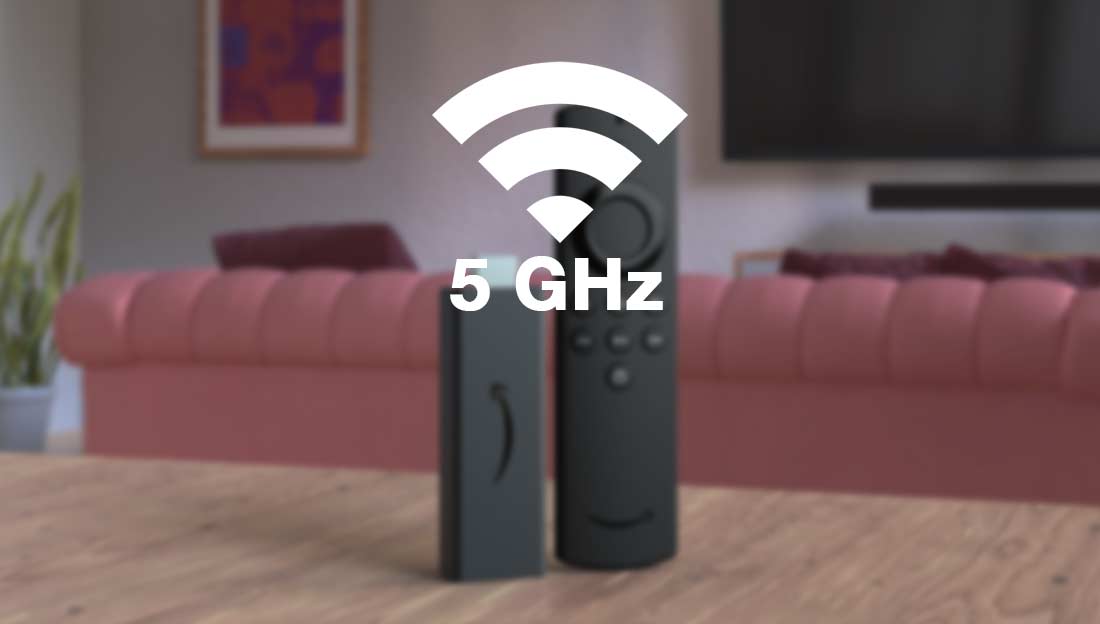
La domanda quindi è se la tua Fire TV Stick è compatibile o no con la rete 5 GHz? La risposta è assolutamente si. La Fire TV è compatibile con le reti dual-band e pensa lo è dalla prima versione del 2014. Tutto ciò significa che anche il dispositivo che possiedi può connettersi ad una rete a 5 GHz.
Sia che tu possegga una versione 4K oppure una Fire Stick Lite, potrai connetterti alla rete Wi-Fi a 5 GHz se opportunamente configurata. Si perché ci sono alcuni passaggi che devi fare per permettere al tuo dispositivo di riconoscere la rete e connettervisi.
Le differenze fra le reti Wi-Fi a 2,4 GHz e 5 GHz
Abbiamo detto subito che una rete a 5 GHz è più veloce rispetto ad una a 2,4 GHz ma questa non è l’unica differenza. La differenza principale oltre alla velocità di connessione è anche la maggiore copertura di quella a 5 GHz.
Molti confondono i termini 5 GHz con 5G ma ci tengo a farti sapere che sono due cose completamente diverse. Quando si parla di 5G ci si riferisce ad una tipologia di rete mobile dedicata agli smartphone, mentre qui parleremo di reti wireless.
La principale caratteristica della rete a 5 GHz è legata alla sua larghezza di banda più ampia, maggiore velocità ma una copertura inferiore. Come mai? Devi sapere che le trasmissioni che avvengono su frequenze più alte non riescono ad attraversare ostacoli solidi come per esempio i muri di casa.
Perché allora scegliere una rete Wi-Fi a 5 GHz? Perché una rete a 5 GHz subisce molte meno interferenze con altri dispositivi avendo 23 canali di trasmissione rispetto a quella a 2,4 GHz che ne ha solo 11.
I modem router di ultima generazione trasmettono tutti un segnale su tutte e due le frequenze e questo significa che è praticamente come se tu avessi due dispositivi distinti. Riuscire a superare però il problema di copertura della rete a 5 GHz si è ovviato inserendo trasmettitori molto più potenti rispetto a quelli dedicati alla rete con frequenza più bassa.
Come avere reti separate a 5 GHz e a 2,4 GHz
La configurazione standard di un modem router prevede che le reti wireless a 5 GHz e quella a 2,4 GHz abbiamo lo stesso nome (SSID). Cosa può accadere in questi casi? Potrebbe succedere che le reti si sovrappongano e tu non puoi fare altro che affidarti al tuo dispositivo che si connetterà ad una rispetto all’altra senza conoscerne il criterio di scelta.
Pur essendo una scelta che semplifica di molto l’uso del modem da parte di persone inesperte, devi sapere che esiste un modo che ti permette di avere reti separate a 5 GHz e a 2,4 GHz. Ti basterà infatti collegarti alla pagina di gestione del tuo modem router ed andare a rinominare le due reti in modo differente.
In questo modo potrai tu decidere a quale rete vorrai collegare la tua Fire TV Stick. Si tratterà di una scelta autonoma e non dovuta al caso.
Come si cambia il nome alla rete Wi-Fi
Sicuramente ti sarà venuta la curiosità di provare a rinominare la tua rete Wi-Fi che adesso sai di poter separare a seconda della frequenza. Se vuoi sapere come si cambia il nome alla rete Wi-Fi devi andare sul browser che utilizzi per navigare su Internet e digitare un indirizzo IP che fa riferimento alla pagina di gestione del tuo modem.
Di solito gli indirizzi IP relativi ai principali modelli di modem router presenti in commercio sono il 192.168.1.1 oppure 192.168.0.1. Una volta inseriti e cliccato su Invio, ti troverai sulla pagina di gestione del tuo modem.
A questo punto dovrai inserire il nome utente e la password specifici per accedere e per recuperarli ti basterà andarli a leggere sull’etichetta che di solito si trova dietro al tuo router. Naturalmente sia il nome utente che la password potranno essere cambiati e personalizzati dopo il primo accesso.
Cambiare il canale Wi-Fi alla tua rete
Ci tengo a farti sapere anche che potresti risolvere il problema di connessione della tua Fire TV Stick ad una rete a 5 GHz anche solo cambiando il canale alla tua rete. Ti ho scritto prima che le reti a 5 GHz hanno molti più canali di quelle a 2,4 GHz e quindi cambiare quello da cui viene trasmesso il segnale influenzerebbe la scelta su una o l’altra frequenza.
Ti basterà infatti scegliere un canale di trasmissione compreso fra il 149 e il 165 oppure il 36 e il 48 per ottenere il risultato sperato. Io ho usato sempre con successo il canale 40 per collegare la mia Fire Stick.
Ovviamente ti suggerisco di fare delle prove per vedere cosa è meglio per te ma vedrai che in questo modo la Fire TV sarà connessa sempre alla tua rete a 5 GHz.
Procedura di cambio canale di trasmissione Wi-FI
Ho pensato che ti sarebbe servito vedere in pratica la procedura di cambio canale di trasmissione Wi-Fi nei dettagli. In questo moto limiterai i possibili errori. Iniziamo:
- apri il browser preferito (Chrome, Firefox, Edge, ecc)
- collegati all’indirizzo: 192.168.1.1 o 192.168.0.1 (*)
- inserisci nome utente e password (**)
- clicca sul pulsante per accedere
- seleziona la sezione dedicata alle impostazioni wireless (o simile)
- cerca la voce dedicata ai canali di trasmissione (radio)
- imposta il canale 40 sulla voce relativa alla connessione a 5 GHz
- sala le modifiche fatte
- riavvia il router
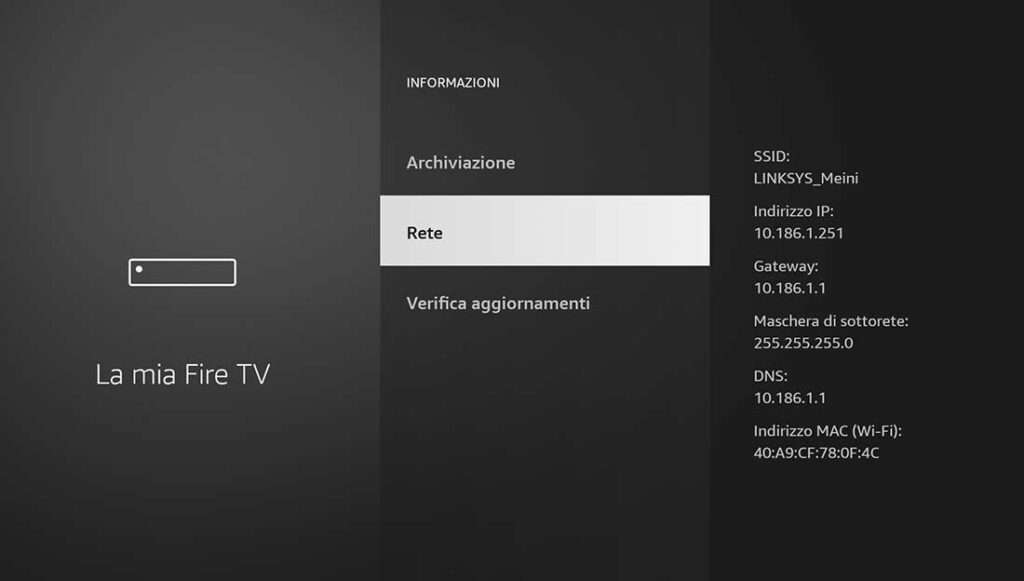
(*) Se non riuscissi a collegarti alla pagina di gestione del tuo modem con questi indirizzi, fai sulla Fire Stick nelle Impostazioni (icona a forma di ingranaggio), poi su La mia Fire TV e Informazioni. Dopodiché seleziona Rete e scriviti l’indirizzo IP del gateway. Incollalo sul browser e collegati con quello.
(**) Le credenziali di accesso del tuo router sono solitamente poste dietro il modem stesso su un’etichetta adesiva. Se non le trovasse contatta il gestore della tua connessione e fattele comunicare.
Adesso ti basterà andare nella sezione Rete nuovamente e vedrai che la connessione sarà stata stabilità proprio alla frequenza giusta.
Soluzioni quando la connessione su rete 5 GHz non avviene
Probabilmente hai fatto tutto bene ma non c’è verso di fare collegare al tua Fire TV Stick alla rete 5 GHz. Come mai? La connessione è rilevata dal tuo dispositivo ma non riesce a collegarsi.
Questo può accadere per diversi motivi e adesso ti do alcune soluzioni quando la connessione su rete 5 GHz non avviene. Innanzitutto prova a riavviare la Fire Stick ed anche il router.
Una volta fatto questo, ricordati quello che ti ho detto sulle connessione 5 GHz. Uno dei loro talloni di Achille è la minor copertura. Per questa ragione cerca di avvicinare il tuo router il più possibile alla Fire TV Stick.
Verifica poi di avere inserito la password corretta del Wi-Fi. Forse starai pensando che sia una cosa inutile ma credimi non lo è affatto. Spesso anche un minimo errore di inserimento può compromettere un lavoro di ore.
Non funzionano nessuno di questi metodi? Non ti arrendere e prova a cambiare il canale Wi-Fi come ti ho spiegato prima usando per esempio un numero compreso fra 36 e 48 invece del 40.
Ultima soluzione che puoi adottare per vedere se nel frattempo è insorto un problema di connessione legato al tuo dispositivo Amazon è collegarlo ad un hotspot attivato dallo smartphone.
Come verificare la connessione sulla Fire TV Stick
Siamo arrivati al termine di questa guida che ti ha insegnato come collegare la tua Fire Stick ad una rete Wi-Fi a 5 GHz. Immaginiamo che tu abbia eseguito tutti i vari passaggi correttamente e non rimanga altro che verificare la connessione sulla tua Fire TV Stick.
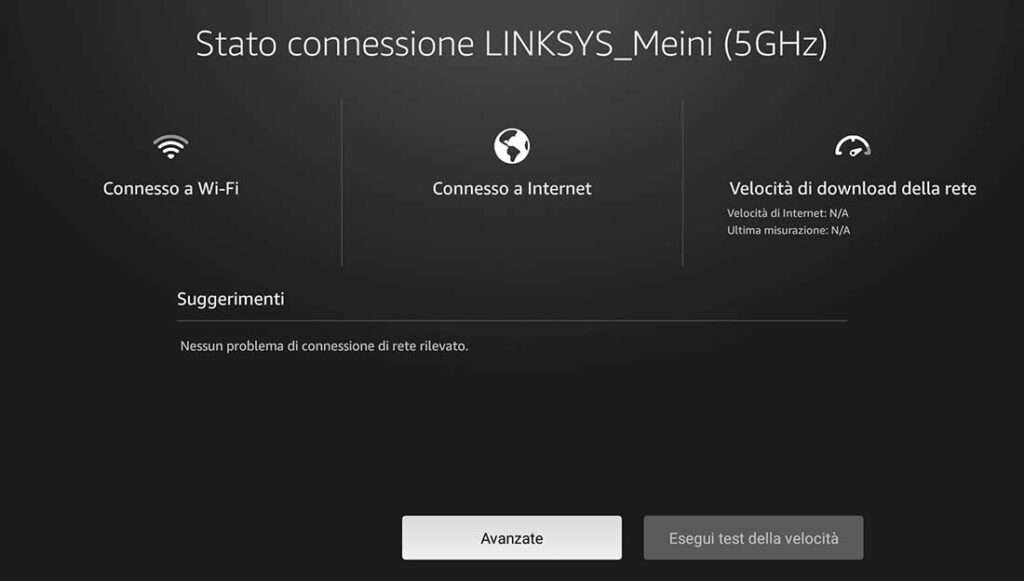
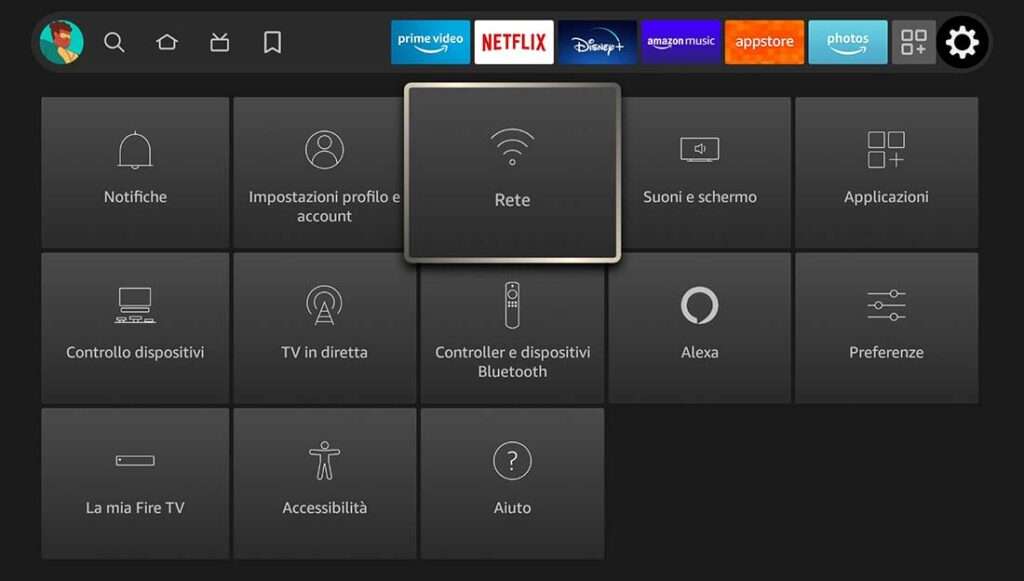
Per riuscirci, recati nelle Impostazioni (icona a forma di ingranaggio), poi vai su La mia Fire TV e seleziona la voce Rete. Adesso premi il pulsante Play/Pausa del tuo telecomando e ti comparirà una schermata che ti mostra lo stato della tua connessione.
Se tutto è ok vedrai una schermata di conferma dell’avvenuta connessione corretta alla tua rete 5 GHz. Non mi resta che augurarti buona visione streaming a tutta velocità.