

Se sei un amante di video e foto, sono sicuro che ti capiterà spesso di archiviarle sul tuo PC e poi sentire il bisogno di volere condividere questi contenuti con i tuoi amici o parenti. Il modo migliore è senza dubbio quello di visualizzarle sul tuo TV di casa.
Sono pienamente d’accordo con te e trovo che sia un’idea che viene spesso anche a me. Il fatto però che tu abbia deciso di leggere questa mia guida è perché spesso capita che tu non sia riuscito a farlo oppure voglia capire come fare senza commettere i classici errori di compatibilità.
Ecco perché ho deciso di mostrarti come visualizzare una chiavetta USB su qualsiasi TV di casa. Ti mostrerò i passi per rendere i tuoi file compatibili con il televisore e quindi fare in modo che tu non rimanga col telecomando in mano senza potere mostrare niente a nessuno.
Seguimi allora che iniziamo subito a vedere passo dopo passo che cosa devi fare. Non ti ci vorrà molto e vedrai che tutto è abbastanza semplice. L’unica cosa che ti consiglio di fare è non saltare i paragrafi a caso ma leggere tutto con molta attenzione cosi da non sbagliare a causa di passaggi fondamentali da seguire. Buona lettura!
Iniziamo a preparare la tua chiavetta USB
Devi sapere che la maggior parte delle chiavette USB sono collegabili alle TV di ultima generazione. Il collegamento può avvenire tramite una porta USB che troverai sicuramente sulla struttura del televisore.
L’importante però è che la chiavetta USB sia formattata con un file system compatibile proprio con il tuo TV. Io ti consiglio di optare sempre per il file system FAT32. Questo formato è il più usato dai sistemi operativi delle TV odierne.
Per completezza dell’argomento, ti faccio presente che mi è capitato di trovare alcuni TV compatibili con il file system NTFS (predefinito Windows) ma è una cosa molto rara. Come si formatta una chiavetta USB in FAT32?
Innanzitutto assicurati che la tua penna USB non sia già in FAT 32 e Se non lo fosse già, dovrai formattarla ma ricorda che con questa procedura cancellerai tutti i dati che ci sono già salvati. Per cui salvali da qualche parte se sono importanti.
Qui di seguito ti indico i passaggi per formattare la chiavetta USB su Windows e macOS:
- Procedura Windows: inserisci la chiavetta nel PC e aspetta che il sistema operativo la riconosca. Fatto questo apri Esplora File (clicca sull’icona con una cartella gialla posto sulla barra delle applicazioni. Adesso clicca su Questo PC/Computer che vedrai in alto e poi fai tasto destro (col mouse) sull’icona proprio della tua chiavetta USB. Ora clicca sulla voce Formatta… che vedrai dal menù a tendina che si è aperto. In questa piccola finestra vedrai che in basso potrai scegliere se formattare con File System FAT32 che ci interessa. Io ti suggerisco di dare un nome all’etichetta della tua USB (la riconoscerai in questo modo) e poi premi Avvia e OK per far partire la formattazione.
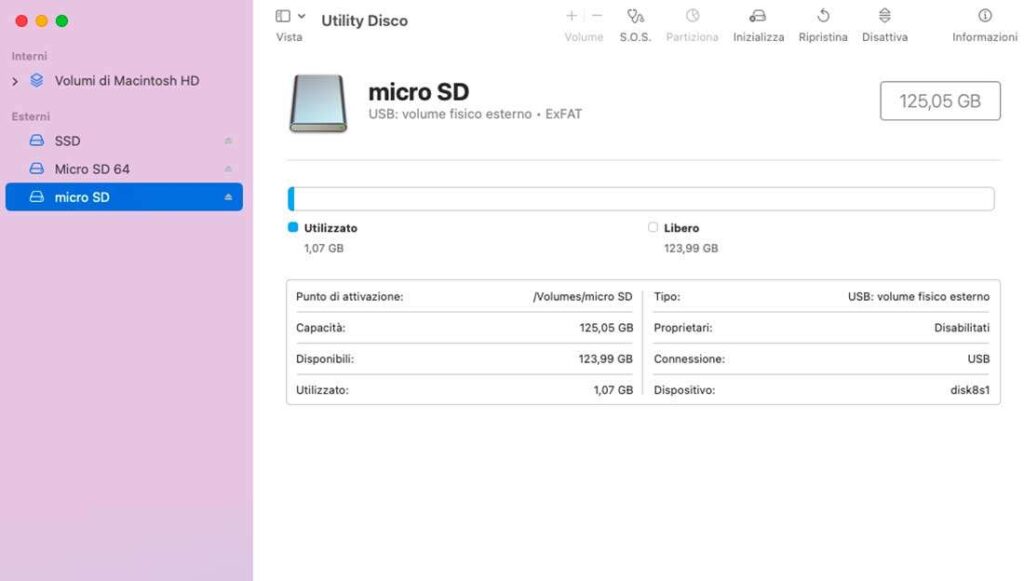
- Procedura macOS: anche per questa procedura inserisci la chiavetta USB e appena il sistema operativo l’avrà riconosciuta clicca in alto sul menù Vai > Utility che vedi in alto sullo schermo e fai doppio click sull’icona dedicata a Utility Disco. Una volta che si sarà aperta la finestra relativa, seleziona il nome della tua chiavetta USB dalla barra sul lato sinistro e clicca sul pulsante in cui vedi scritto Inizializza. Anche in questo caso dai un nome specifico all’etichetta della chiavetta e poi seleziona l’opzione Formato che vedrai con a fianco un menù a tendina, cosi potrai scegliere MS-DOS (FAT-32). Ora puoi cliccare ancora su Inizializza ed avrai terminato.
Con questa procedura di formattazione, la tua chiavetta USB è pronta per ospitare i tuoi file (foto e video). Copiali al suo interno ed appena avrai terminato il processo, scollegala dal PC per poterla usare nel PC.
Come visualizzare il contenuto della chiavetta USB su un TV
Come ti ho accennato sopra, le TV di ultima generazione sono dotate di prese USB e a volte capita che ne abbiano più di una. Prendi la tua chiavetta formattata e inseriscila nel TV, in questo modo il televisore inizierà a leggerne il contenuto.
Molto spesso capita che una volta inserita la chiavetta USB, il TV stesso ti avvisi in qualche modo che ha rilevato la presenza di un dispositivo con all’interno dei file. Tu potrai cliccare sulla voce che ti viene suggerita oppure andare alla sezione Media Player o Multimedia che trovi nel menù stesso del TV.
Esiste anche un modo alternativo per raggiungere lo stesso obiettivo. Potresti per esempio andare alla ricerca della tua chiavetta USB, selezionando il tasto del telecomando SOURCE/SRC. In questo caso ti verranno mostrate tutte le sorgenti esterne e se il TV avrà riconosciuto l’USB la vedrai in elenco. Premi OK ed avrai accesso al suo contenuto.
Molti TV appena sei entrato sul supporto USB, ti suggeriscono tramite icone illustrate, il possibile contenuto della stessa chiavetta. Ti mostrano per esempio un’icona per Film, Foto, File e Documenti. Scegli quella che ti interessa e dovresti vederne il contenuto a schermo intero.
Formati audio e video supportati divisi per modello TV
Credo che sia opportuno adesso iniziare a suddividere per ogni modello di TV, i vari formati di file audio e video supportati. In questo modo credo che ti sarà più facile capire, andando a scegliere quelli dedicati al tuo televisore, quelli che devi controllare.
TV Hisense
- File system supportati: FAT16/FAT32;
- Formati video: .avi, .mp4, .mkv, .mov, .mpg/.mpeg, .rm/.rmvb, .vob, .ts, .m2ts;
- Formati audio: .mp3, .vma, .m4a, .aac;
- Formati foto: .jpg, .jpeg, .bpm, .png.
TV Sony Bravia
- File system supportati: FAT16/FAT32 e anche NTFS;
- Formati video: .avi, .asf, .mp4, .mkv, .WebM, .mpg/.mpeg, .vro, .vbb, .ts, .m2ts;
- Formati audio: .wav, .mp3, .vma, .flac;
- Formati foto: .jpg, .jpeg.
TV LG
- File system supportati: FAT32 e NTFS;
- Formati video: .avi, .asf, .wmv, .mp4, .m4v, .mov, .mkv, .mpg, .dat, ..ts, .trp, .tp, .mts, .vob, .rm, .rmvb;
- Formati audio: .wav, .mp3, .ogg, .wma, .flac;
- Formati foto: .jpg, .jpeg, .jpe, .png, .bmp.
TV Philips
- File system supportati: FAT16/FAT32 e anche NTFS;
- Formati video: .3gp, .avi, .mpg, .mp4, .mpeg, .mkv, .mov, .m4v, .asf, .wmv;
- Formati audio: .mp3, .wma, .wma, .aac;
- Formati foto: .jpg, .jpeg.
Cosa fare se il televisore non ha una presa USB
Potrebbe capitare, sempre più di rado, che il tuo televisore non abbia una presa USB. Ci sta pure che non sia dotato di lettore multimediale integrato e quindi tu non possa guardare i tuoi contenuti audio video. Come risolvere questo problema?
Puoi risolvere acquistando un dispositivo che abbia un ingresso USB e un lettore multimediale integrato. Lo colleghi ad una delle prese HDMI oppure ad una presa SCART con un adattatore e tutto quello che abbiamo detto in questa guida tornerà ad essere valido.
Questo può valere sia che tu acquisti un lettore DVD, un decoder satellitare o un decoder per il digitale terrestre, oppure un TV Box.











COM FARE PER UNA SKY GLASS?
Tutto dipende dal sistema operativo che è presente sopra.
in un tv blaupunkt come si seleziona e si fa partire un video su chiavetta usb senza avere il telecomando del tv?
Come fai a navigare fra i menu se non hai un telecomando? Cercane uno compatibili e risolvi.
Il mio televisore (Samsung, con firmware appena aggiornato) ha la porta USB e le chiavette sono tutte formattate FAT32 ma il televisore vede soltanto musica e foto. La procedura non funziona quindi su *qualsiasi* tv.
Peraltro ridicolo che un televisore apra musica e foto ma non video!
Il fatto che riesci a visualizzare sia foto che musica significa che riesci a visualizzare la tua chiavetta.