Forse ti starai chiedendo come mai ho deciso di scrivere un articolo dedicato ai due software più conosciuti nel mondo per effettuare videochiamate e videoconferenze. Tutto nasce da un’esigenza personale. In questo periodo tutta l’Italia sta vivendo un periodo di quarantena forzata e questo ha creato l’esigenza in molti di trovare sistemi digitali per mettersi in contatto con amici e parenti, oppure semplicemente lavorare da casa.
Zoom e Skype sono quindi diventati i tuoi software fra i più scaricati di questo periodo. Un pò per lo smart working, un pò per la necessità di non perdere i contatti con le persone che amiamo, effettuare una videocall non è più una parola tanto sconosciuta. Da questo nasce questo articolo, da questo inizia la mia sfida Zoom vs Skype. Chi vincera? Io la penso cosi!
Skype, caratteristiche e funzionalità
Skype è forse il software di videochiamata e videoconferenza più consciuto anche ai meno esperti. Molti la definiscono la soluzione più alla portata dell’utente medio ed io in parte sono d’accordo. In queste sfide però bisogna essere obiettivi e non dimenticarti che sono le caratteristiche e le funzionalità a rendere indispensabile un software rispetto ad un altro.
Questa App è prodotta da Microsoft ed è compatibile sia con dispositivi mobili Android che iOS, con computer Windos e Mac. Non è tutto, perchè Skype può essere installata anche su Alexa e Xbox. Direi che è molto interessante come cosa, non è vero? Per poter chiamare, come faremmo con un telefono tradizionale, sono attivabili una serie di abbonamenti mentre per la messaggistica istantanea (chat) è assolutamente gratuita. Stesso discorso vale per le videochiamate online.
Cosa si può fare con Skype? Si può condividere file, lasciare messaggin vocali, condividere lo schermo con chi sta chattando con noi. Quanti utenti massimo si possono aggiungere ad una videoconferenza? Solo 25 e dico solo perchè qui stiamo parlando di una sfida e dopo capirete il perchè.
Dove si può scaricare l’applicazione Skype per computer desktop? Ecco alcuni link molto utili se volete provarla:
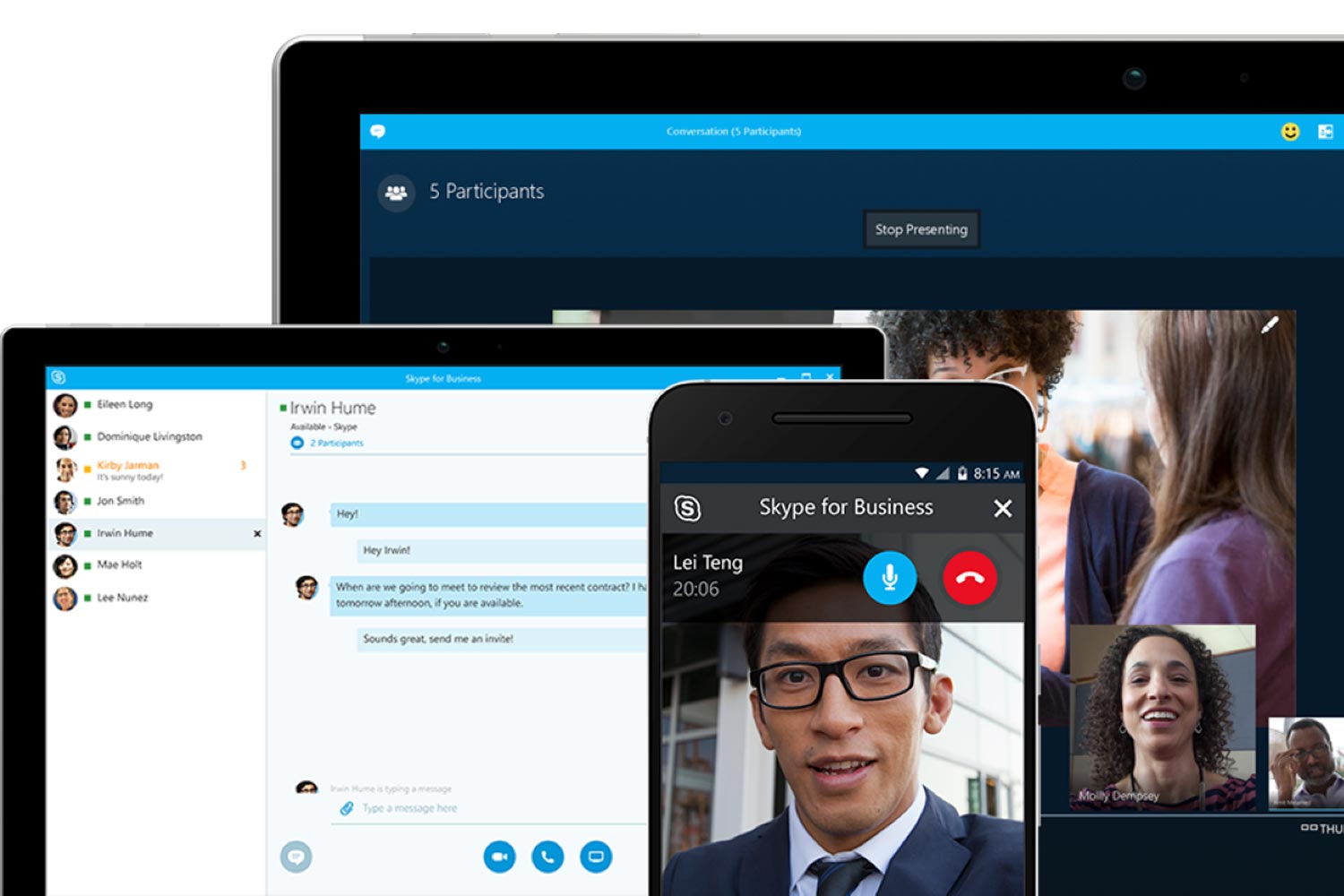
Ci tengo a precisare un particolare non da poco. Per poter utilizzare Skype è fondamentale iscriversi creando un account. Lo potrete fare con il vostro profilo Microsoft o con qualsiasi altra email. Come si usa? Una volta aperta l’applicazione, se desiderate effettuare una chiamata vocale, non dovete fare altro che aprire il propio profilo e cliccare sul pulsante con la dicitura ‘nuova chat’. Dopo questa cosa, starà a voi scegliere se effettuare una conversazione privata, una chat di gruppo oppure una semplice chat con un solo spettatore.
Come faccio per aggiungere o cercare qualcuno con cui chattare? Ti basterà inserire il nome nella barra di ricerca e trovare il tuo amico o il tuo parente. Se conosci la sua email di registrazione a Skype farai velocissimo a trovarlo e sarai sicuro di avere contattato la persona che cercavi. Durante ogni chat sono presenti 4 pulsanti. Uno è pensato per avviare la chiamata, uno per attivare il video, uno per attivare l’audio ed uno per concludere la conversazione.
Zoom, professionale e performante
Si, Zoom è un’App molto conosciuto all’estero e sinceramente è una delle mie applicazioni preferite per effettuare videoconferenze e corsi online. Dove la potete scaricare? Su smartphone, tablet, PC, sia Mac che Windows. Esiste un piano gratuito e questo tipo di opzione attiva la possibilità di fare videocall da 40 minuti massimo con un massimo di 100 partecipanti. Non è poco direi!
Se avete esigenze di tempo maggiori, basta pagare un piccolo abbonamento mensile (esiste anche la variante annuale) ed il tempo diventa illimitato e potete aggiungere fino a 1000 utenti. Straordinario e tenete presente che potete attivare l’opzione che rende possibile visualizzare fino a 49 partecipante per ogni schermata.

Il video e l’audio durante la conferenza possono essere anche HD e se avete una semplicissima webcam full HD il risultato è di granlunga superiore a Skype. Potrai pianificare le tue videoconferenze e sincronizzarle con iCal, calendario di Google e quello di Outlook. Durante il meeting su Zoom puoi comunicare con gli utenti, avvisarli di attivare microfono o video, puoi alzare la mano ed abbassarla per parlare mostrando una piccola icona a forma di mano sulla tua schermata.
L’host di ogni conferenza può disattivare o riattivare l’audio ed il video di tutti. Si può condividere contenuti audio, immagini e documenti con tutti i partecipanti a schermo intero. Nella funzione di condivisione (sharing) si può attivare una lavagna virtuale o addirittura gestire da remoto lo schermo di un partecipante.
Chi vince la sfida Zoom vs Skype?
Sicuramente Skype, che è anche in italiano, vince per facilità e semplicità di utilizzo. Capire come avviare una videoconferenza su Skype è davvero un gioco da bambini. Se pensiamo all’impiego di questi strumenti a casa della signora Maria diventa facile capire che Skype parte avvantaggiato. Resta il fatto che Zoom offre subito 100 partecipanti per ogni conferenza.
Zoom però dopo 40 minuti, senza piani di abbonamento a pagamento, stacca il collegamento mentre Skype no. Tenete presente che la conferenza si può riattivare subito ma può essere scomodo se non si vuole pagare un euro o si cerca un software completamente gratuito.
La parte di condivisione, le funzioni di interazione durante la videoconferenza e la qualità audio video HD rendono però Zoom un’applicazione davvero ben fatta e professionale. Se cercate qualcosa per fare videochiamate o conferenze professionali Zoom non ha rivali. Volete solo salutare la zia o i genitori che vivono all’estero? Skype è ancora un’ottima soluzione.