Idealight by Andrea MeiniIdealight by Andrea MeiniIdealight by Andrea Meini
  • HOME
  • FIRE TV STICK
  • STREAMING
  • KODI
  • GUIDE TECH
  • GADGET
  • NEWS
Cerca
  • Contatti
  • Privacy policy
  • Chi è Andrea Meini
© 2023 Idealight Digital Area. Design by DOTTZIVAGO. Tutti i diritti sono riservati.
Leggi: Come si crea una stanza con l’APP Hue Sync
Condividi
Connettiti
Notifica Mostra di più
Font ResizerAa
Idealight by Andrea MeiniIdealight by Andrea Meini
Font ResizerAa
  • HOME
  • FIRE TV STICK
  • STREAMING
  • KODI
  • GADGET
  • NEWS
  • CHI SONO
  • CONTATTI
Cerca
  • Categorie
    • STREAMING
    • GUIDE TECH
    • GADGET
    • APP
    • NEWS
Hai un account esistente? Connettiti
Seguici
  • Contatti
  • Privacy policy
  • Chi è Andrea Meini
© 2023 Idealight Digital Area. Design by DOTTZIVAGO. Tutti i diritti sono riservati.

Home / Philips Hue / Come si crea una stanza con l’APP Hue Sync

Philips Hue

Come si crea una stanza con l’APP Hue Sync

Andrea Meini
Ultimo aggiornamento 26/02/2022
Pubblicato 09/05/2019
Condividi
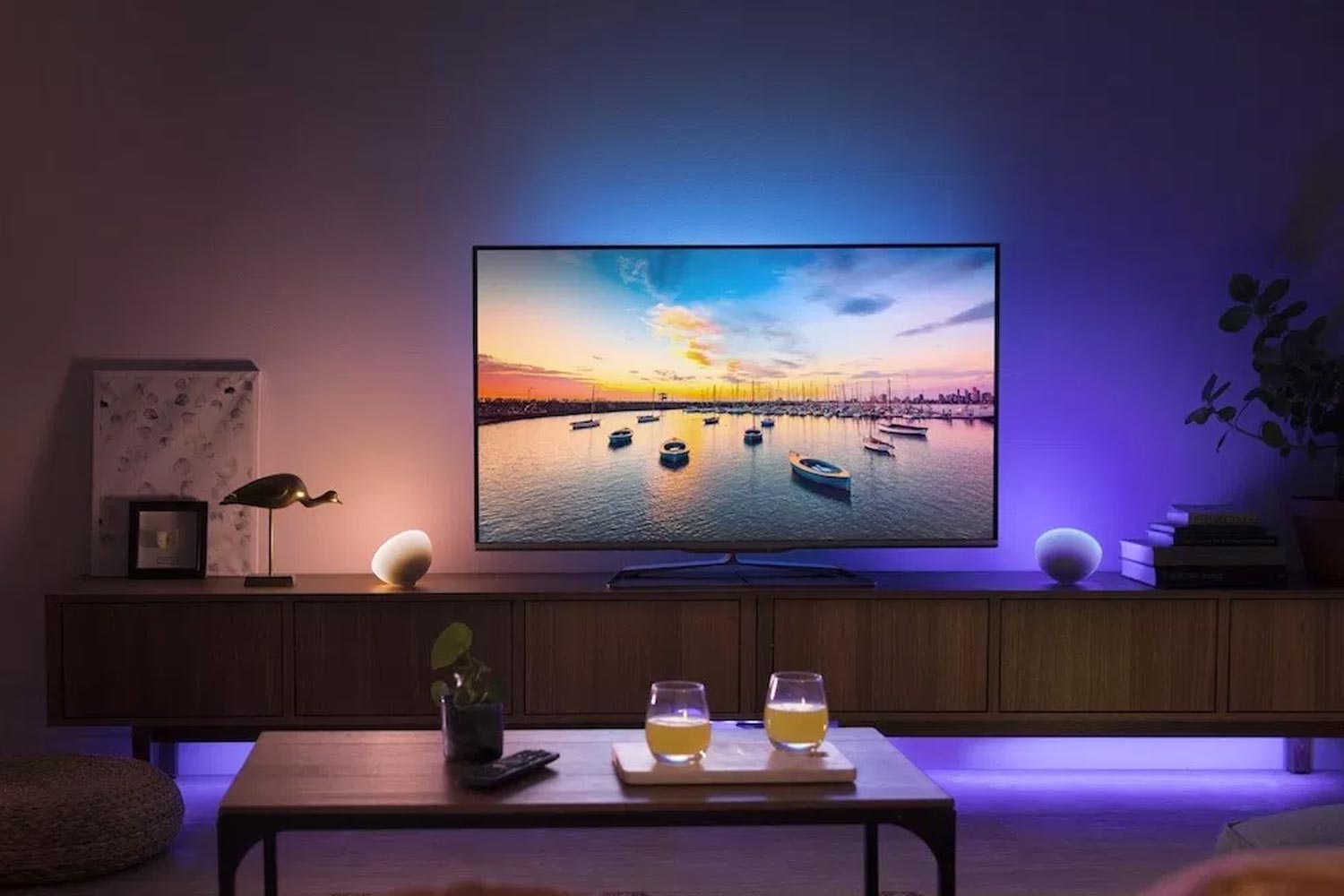
Soggiorno illuminato con sistema Philips Hue

In questo articolo ho realizzato una breve guida che ti spiegherà quale procedura devi seguire per creare una stanza con l’APP Hue Sync di Philips. Le stanze sono quele aree virtuali che all’intero dell’applicazione Hue ti permetteranno di gestire in modo dinamico ed anche in remoto le luci che hai acquistato.

INDICE
  • Come configurare una stanza con Hue Sync
  • Crea la stanza ed assegnagli un nome ed un’icona specifica
  • Verificare se la tua stanza creata è pronta e funzionante

Una stanza creata con Hue Sync è la base per personalizzare lo spazio nel quale hai deciso di posizionare una strip led, una lampada da tavolo oppure una serie di lampadine Philips Hue. Se seguirai tutti i passaggi qui di seguito, in pochi minuti avrai creato le tue stanze virtuali con le quali interagire con il tuo smartphone.

Come configurare una stanza con Hue Sync

Per prima cosa devi aprire l’App Hue Sync e cliccare sulla sezione ‘Impostazioni’ che trovi in basso a destra dell’applicazione. Una volta che sarai giunto in questa sezione ti troverai davanti diverse voci fra le quali è presente la sezione ‘Configurazione stanze’. Questa è la sezione che ci interessa!

Clicca sulla sezione ‘Configurazione stanze’ solo dopo che ti sei assicurato di esserti connesso con il tuo Hue Bridge. Se non sei connesso con il tuo Bridge non potrai proseguire con la creazione della tua prima stanza virtuale. Per vedere se hai correttamente connesso il tuo Hue Bridge, nella schermata delle impostazioni vedrai la scritta ‘Connesso’ di colore verde.
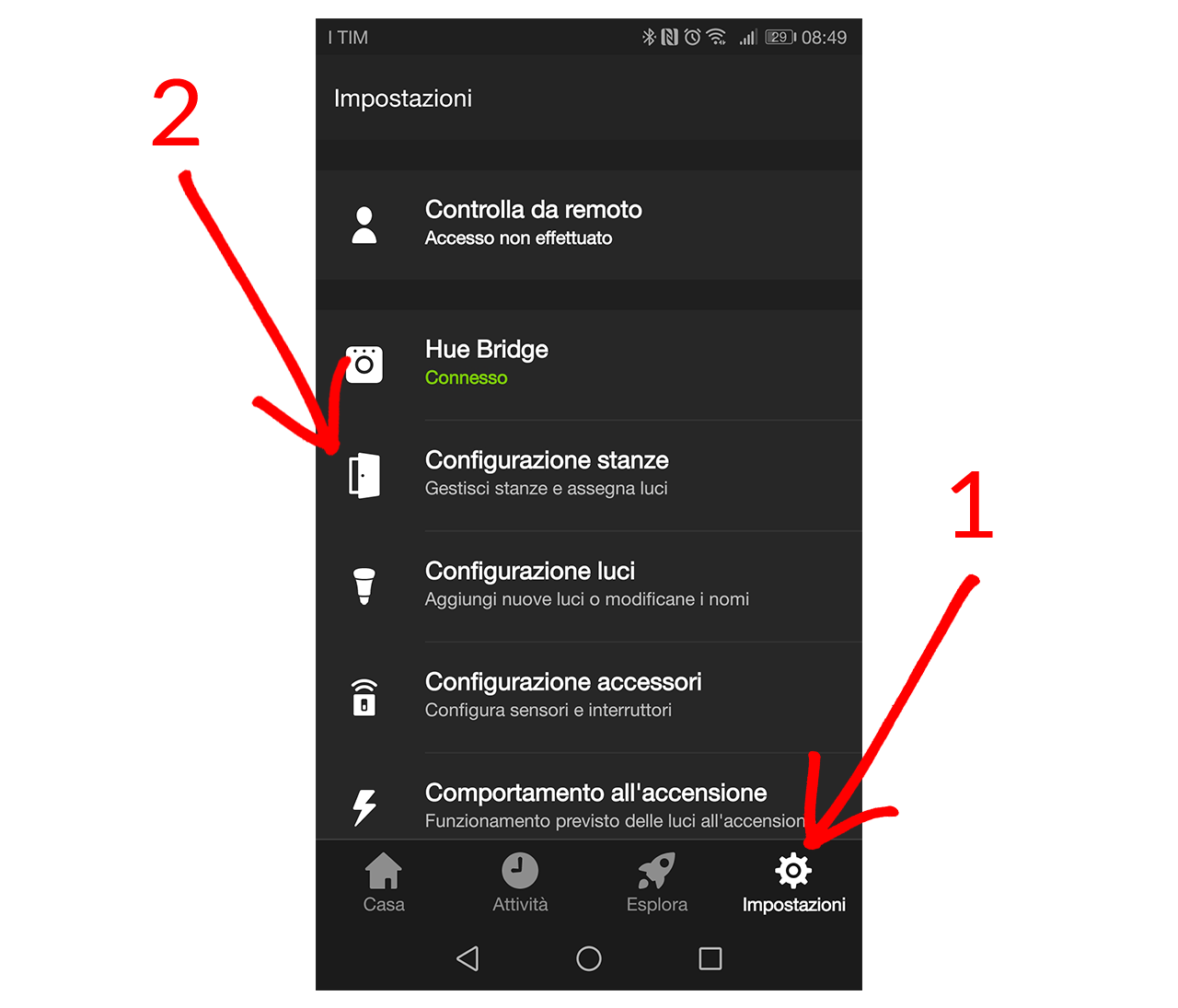
Sezione impostazioni della App Hue Sync
Creare una stanza con Hue Sync

Crea la stanza ed assegnagli un nome ed un’icona specifica

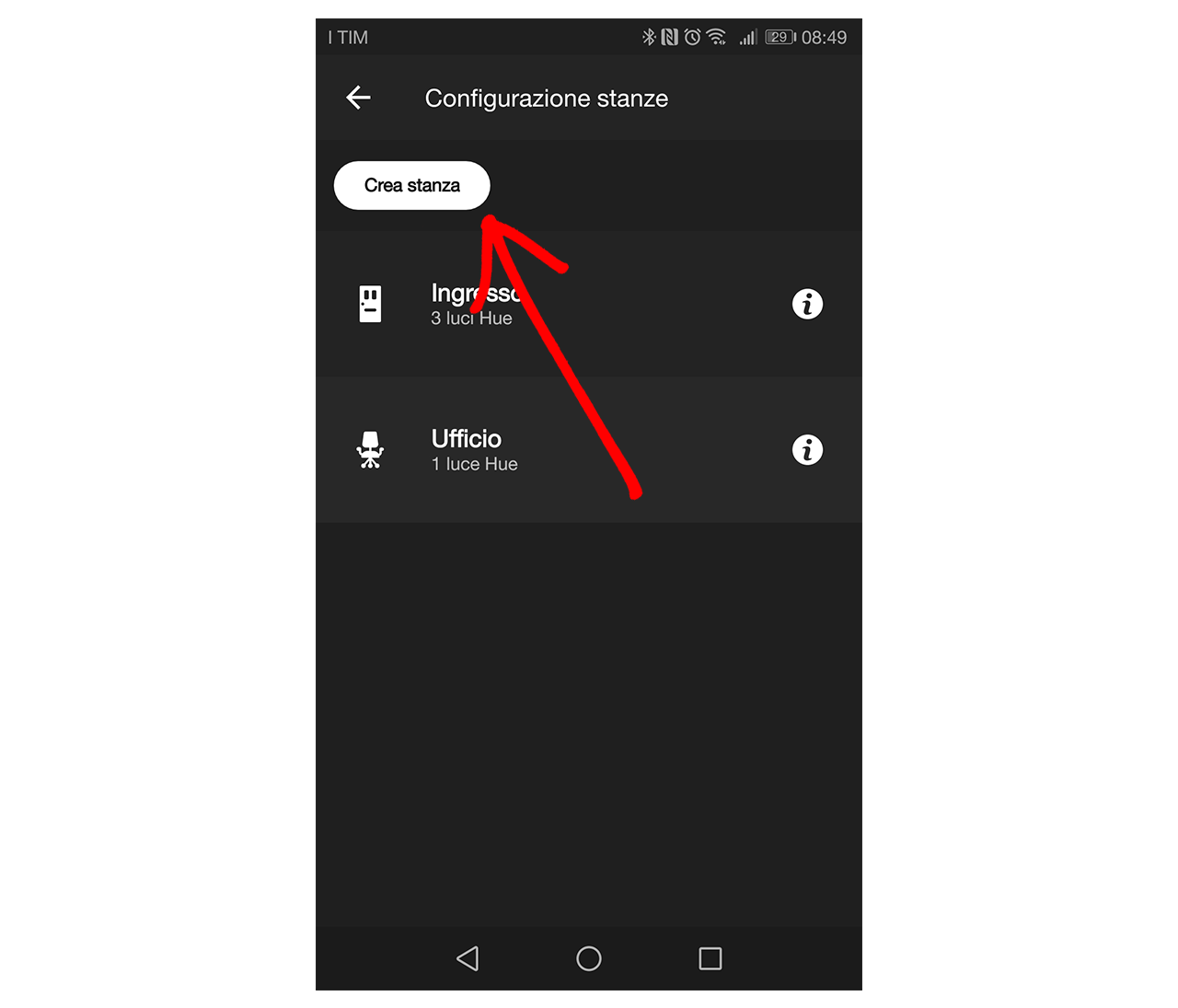
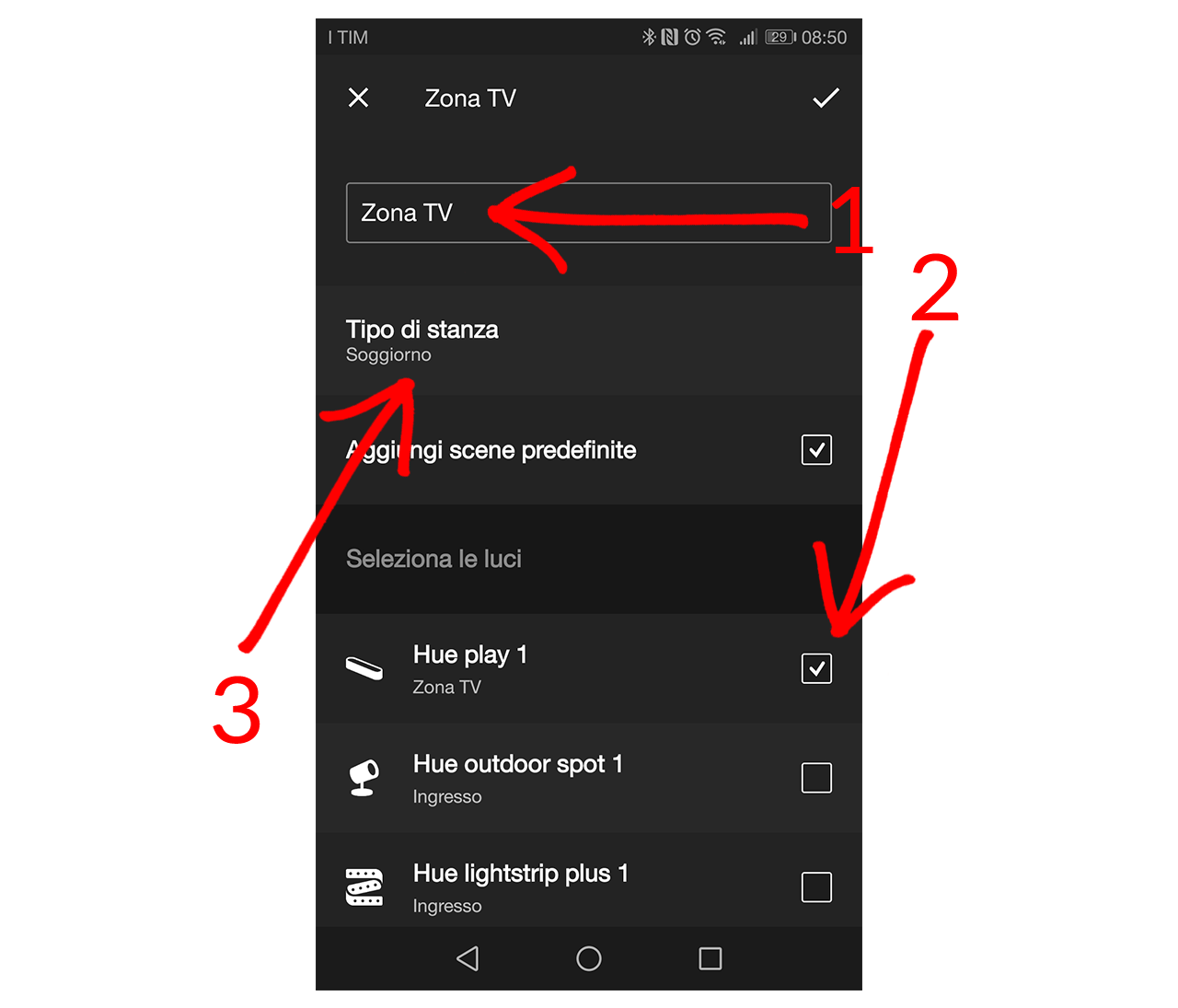
Se hai cliccato sulla sezione ‘Configurazione stanze’ adesso dovresti trovarti nella sezione successiva dove vedrai in alto a sinistra il bottone ‘Crea stanza’. Clicca su questo pulsante e ti comparirà una schermata nella quale puoi dare un nome specifico alla stanza. Potresti per esempio creare una stanza specifica per il soggiorno, la cucina, il salotto, il bagno, l’ingresso e cosi via.

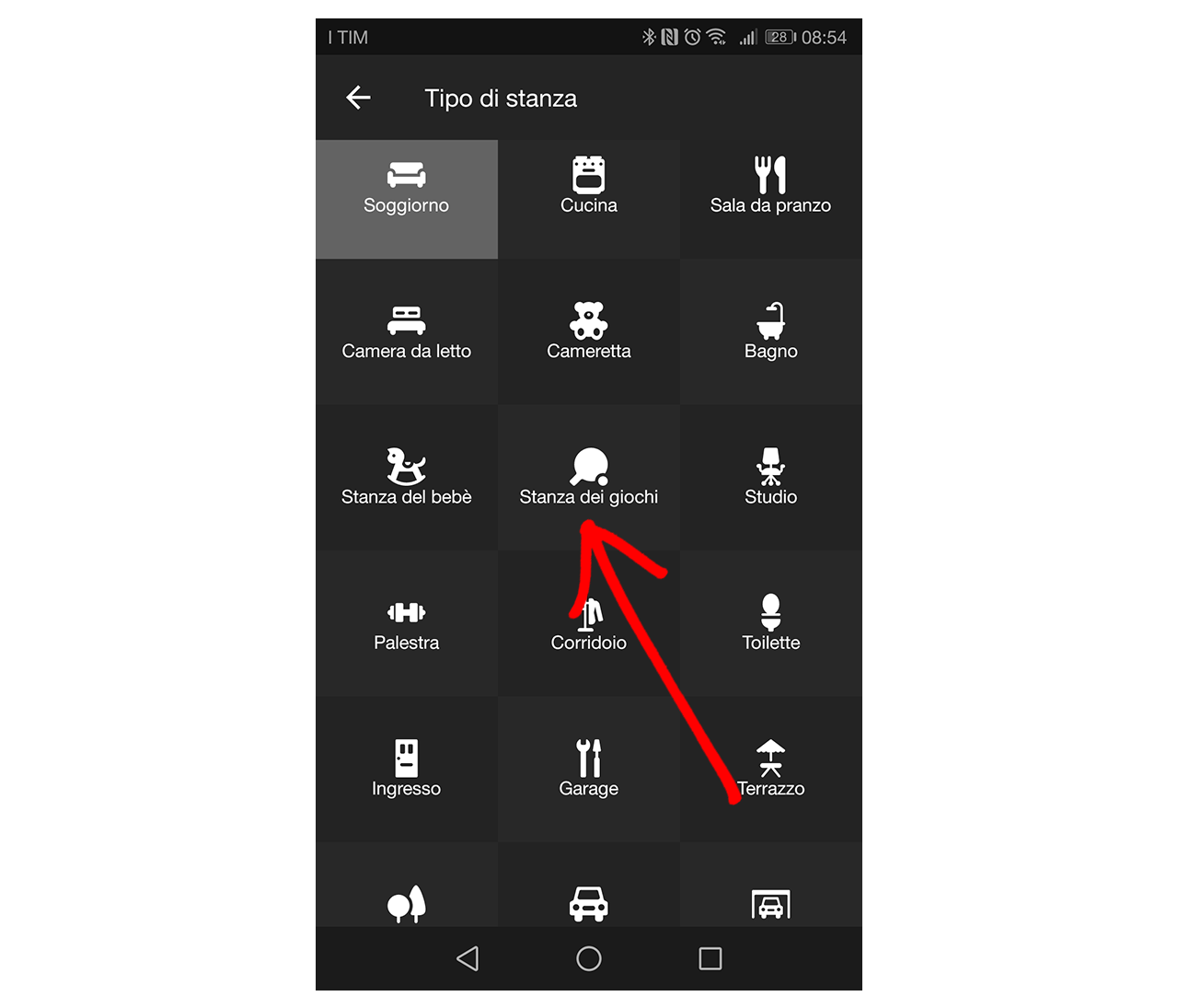
Subito sotto il nome della stanza, puoi selezionare il ‘Tipo di stanza’. Come ti ho scritto sopra, da questa sezione puoi scegliere la location specifica nella quale vuoi associare le varie luci Philips Hue in tuo possesso. Una volta selezionata questa cosa, l’applicazione ti suggerirà anche alcune icone predefinite che ti aiutano a personalizzare ulteriormente la stanza creata.

Sotto infatti alla voce ‘Tipo di stanza’ puoi notare una porzione dello schermo che ti mostra un elenco delle varie sorgenti Hue che il Bridge Hue riesce a rilevare. Questo è il momento di selezionarle! Vuoi per esempio inserireuna sola luce Hue nella tua nuova stanza? Allora non devi fare altro che selezionare la casella di spunta che si trova accanto al nome della lampada e quella sorgente sarà associata alla tua nuova stanza creata. Se invece vuoi assegnare alla stanza più di una sorgente dovrai spuntare più caselle.
Nominare una stanza con Hue Sync
Associare icona stanza con l'App Hue Sync

Verificare se la tua stanza creata è pronta e funzionante

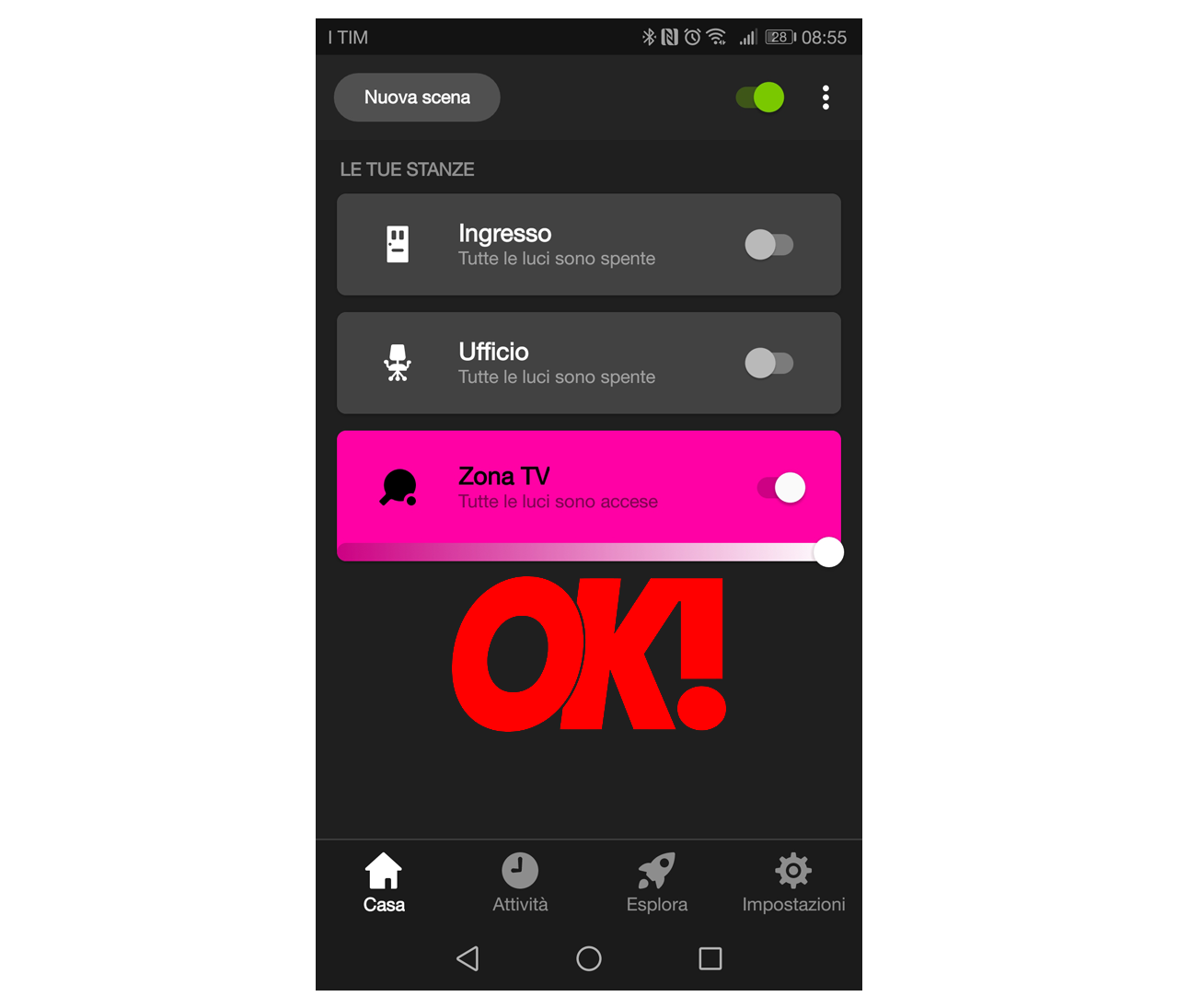
Se hai seguito correttamente tutti i passaggi che ti ho descritto, devi selezionare l’icona con la scritta ‘Casa’ in basso a destra dell’applicazione e ti troverai nella schermata principale. Una volta arrivato nella home vedrai la tua stanza con il nome e l’icona che gli hai assegnato e un pulsante per spegnere tutte le luci ad essa assegnata o un cursore per dimmerarne l’intensità.

Ricordati che se hai inserito più luci nella stessa stanza, con questi due pulsanti le cotrollerai contemporaneamente. Se invece vuoi gestirle separatamente dovrai cliccare sulla stanza ed entrare dentro le sue impostazioni per selezionare sorgente per sorgente separatamente.
Stanza creata con l'APP Hue Sync
Schermata nella quale vedi una stanza creata correttamente ed attiva

Philips Hue White and Color Ambiance, Lampada LED HUE PLAY, Smart, Connessa, 2 Pezzi, Alimentatore Incluso, Dimmerabile, LED Integrato, Nera, HUE Bridge Incluso
Philips Hue White and Color Ambiance, Lampada LED...
Acquista su Amazon
Philips Hue White and Color Ambiance, Starter Kit con 3 Lampadine Smart, Dimmerabili, Bluetooth, E27, 10W, Hue Bridge e Telecomando Dimmer Switch inclusi
Philips Hue White and Color Ambiance, Starter Kit...
(283)
142,06 EUR
Acquista su Amazon
Philips Lighting Hue Go White And Color Ambiance, Lampada Portatile, Bianco, Versione 2018
Philips Lighting Hue Go White And Color Ambiance...
Acquista su Amazon
Lampadina Philips Hue E27 White and Color Ambiance
Sync Box HDMI sincronizza le luci Philips Hue su qualsiasi TV
La classifica dei migliori Box Android per Kodi 2023
Problemi Legali per Add-on Italiano di Kodi: Ecco Cosa Sta Succedendo
Sincronizzare un TV Philips Ambilight con le luci Hue
TAGGATO:Guide e TutorialGuide Philips Hue
DiAndrea Meini
Seguici
Andrea Meini, alias DOTTZIVAGO, è appassionato di tecnologia da sempre. È il fondatore di Idealight.it, uno dei siti italiani più apprezzati sul web, nel quale trovi guide, consigli molto semplici per imparare ad usare PC, smartphone e molto altro ancora. Collabora con diversi brand internazionali del mondo tech e realizza recensioni di gadget, accessori e luci smart.
Precedente Articolo Philips Hue Sync per PC Controllare musica e film con Philips Hue Sync
Prossimo Articolo Aggiungere luci nell'App Hue Sync Aggiungere una luce in Philips Hue Sync
Nessun commento

Lascia un commento Annulla risposta

Il tuo indirizzo email non sarà pubblicato. I campi obbligatori sono contrassegnati *

Questo sito utilizza Akismet per ridurre lo spam. Scopri come vengono elaborati i dati derivati dai commenti.

Andrea Meini

Andrea Meini (Dottzivago)

Esperto di Streaming e ottimizzazione Fire Stick. Dal 2010 aiuto migliaia di utenti a configurare i propri dispositivi tech per la massima resa.

ISCRIVITI SU YOUTUBE

Resta Connesso

15KMi piace
305Seguici
31KIscriviti
120KSeguici
450Seguici
Banner offerte Coosub per account Netflix Disney Plus e YouTube Premium con codice sconto LIGHT

Guide Correlate

Smart TV con interfaccia Google TV e schermata di aggiornamento sistema e app.
Google TV o Android TV lenta? Come aggiornare sistema e app
Streaming
Fire TV Stick collegata alla TV con schermata di buffering e guida ai 5 errori da correggere per migliorare lo streaming.
Fire TV Stick lenta o con buffering? 5 errori da risolvere subito
Fire TV Stick
philips picopix micro 2tv recensione
Philips PicoPix Micro 2TV Recensione: il proiettore portatile che porto ovunque
Plex TV su Fire TV Stick con interfaccia streaming e contenuti gratuiti.
Plex TV nel 2026: guida completa, recensione e come funziona davvero
Streaming
Andrea Meini osserva una schermata pubblicitaria a schermo intero su Fire TV mentre Amazon promuove l'app Fire TV per smartphone.
Fire TV sempre più piena di pubblicità: cosa sta succedendo davvero?
Fire TV Stick
//

Su Idealight.it trovi guide complete su Fire TV Stick, streaming, Kodi, smart TV e app, con soluzioni pratiche, tutorial passo passo e recensioni di dispositivi tech selezionati per aiutarti a scegliere meglio.

Scopri di più:

  • Philips Hue
  • Fire TV Stick guida completa
  • Kodi guida completa
  • Streaming TV e app
  • Smart TV e Android TV
  • Qualità streaming e rete

I Miei Canali Video:

  • CANALE RUMBLESTREAMING
  • CANALE YOUTUBEYOUTUBE
  • CONTATTI
  • CHI SONO
  • PRIVACY POLICY

Iscriviti alla nostra Community

Iscriviti e ricevera in anteprima tutte le nostre news sul mondo della tecnologia!

Idealight by Andrea MeiniIdealight by Andrea Meini
Seguici
© 2023 Idealight Digital Area. Design by ANDREA MEINI. Tutti i diritti sono riservati.
Ben tornato!

Accedi al tuo account

Username or Email Address
Password

Hai perso la tua password?