


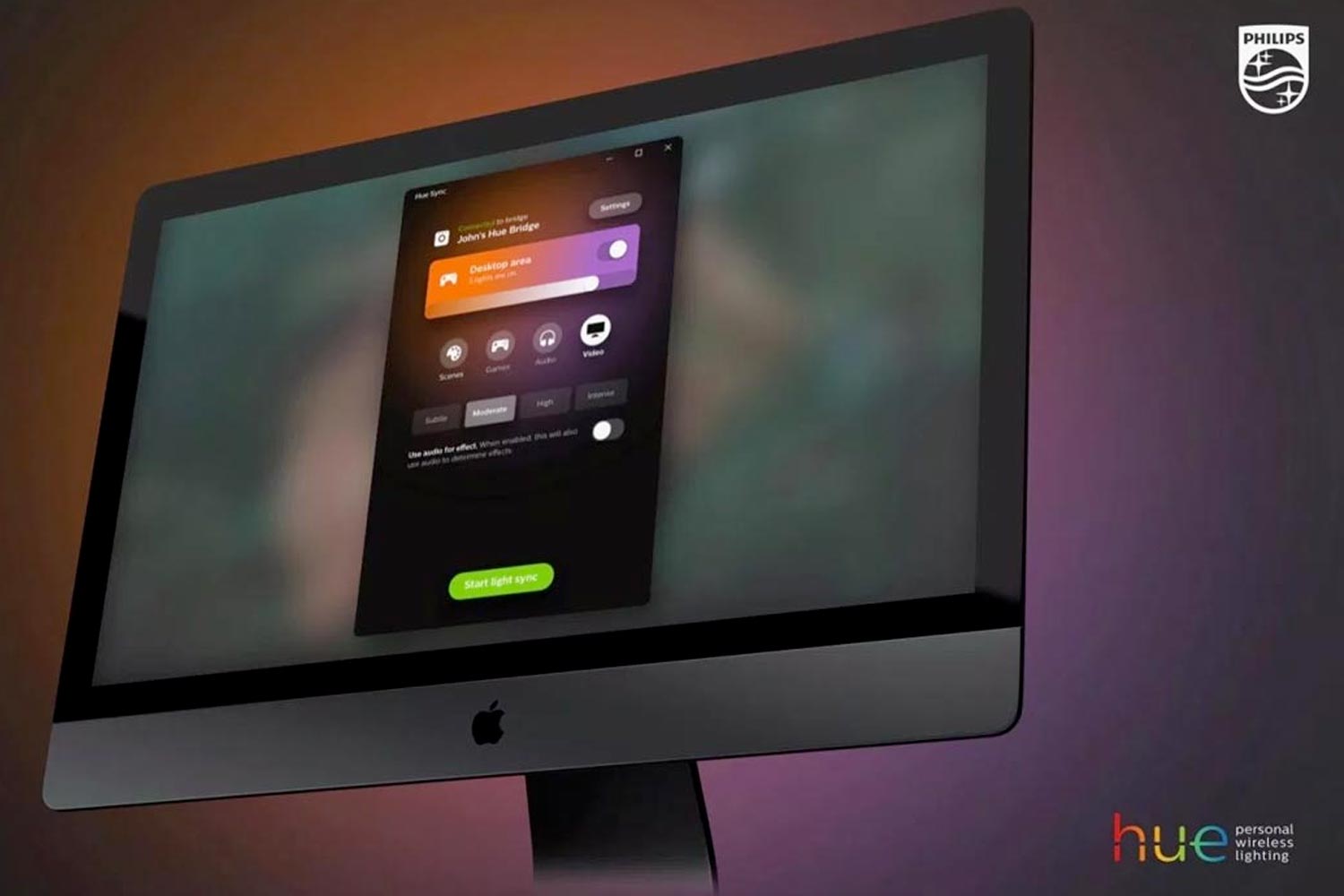
L’area di intrattenimento è una delle funzioni più amate da chi è appassionato di gaming su PC o preferisce godersi una bella serata in compagnia di un bel film. Se sei un possessore di un sistema di illuminazione Philips Hue oppure ti vorresti avvicinare a questo nuovo modo di illuminare un ambiente, questa breve guida ti mostrerà che cosa devi fare per configurare il tuo impianto Hue. Per prima cosa, devi sapere che configurare la tua area di intrattenimento Philips Hue è abbastanza semplice e richiede solo alcuni passaggi fondamentali.
Una volta che avrai seguito questi semplici consigli, avrai a disposizione un’area interamente dedicata alla sincronizzazione delle tue lampadine o lampade Hue con PC o TV. Questo tipo di sincronizzazione, ti permette di vedere cambiare in modo dinamico la luce dei tuoi apparecchi Philips a ritmo della musica o in base ai colori delle immagini che si susseguono sullo schermo.
Come si imposta l’area di intrattenimento sull’App Hue
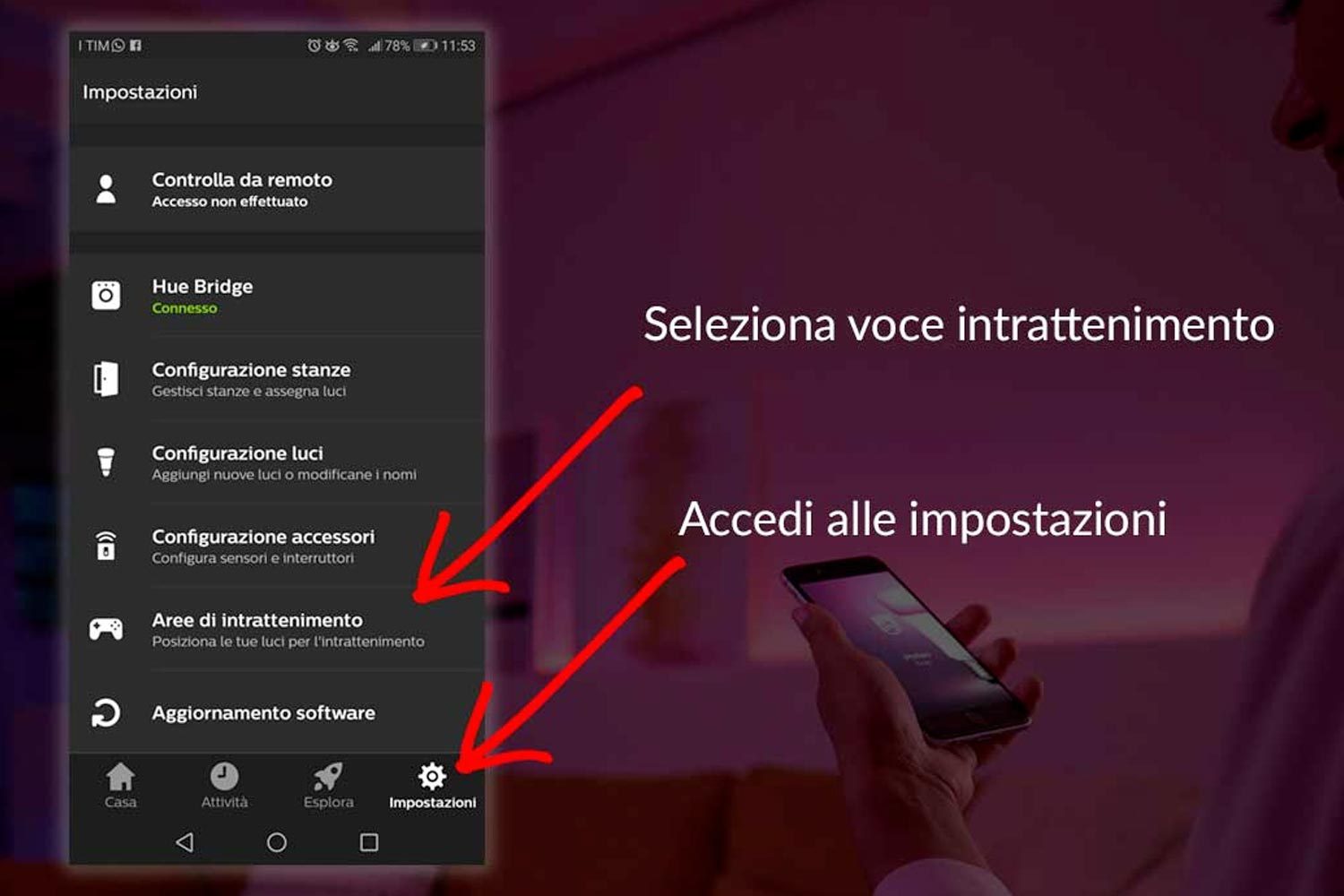
Per prima cosa, devi sapere che fare funzionare la sincronizzazione delle tue luci Hue con musica e video è possibile solo se sono presenti alcune condizioni. Innanzitutto è fondamentale che tu abbia installato sul tuo smartphone l’applicazione ufficiale Philips Hue. L’applicazione è disponibile gratuitamente sia nella versione per iOS che per Android ed una volta installata e connesso il tuo Bridge Hue ti permetterà di accedere nell’area ‘impostazioni’ alla voce ‘Area di intrattenimento’.
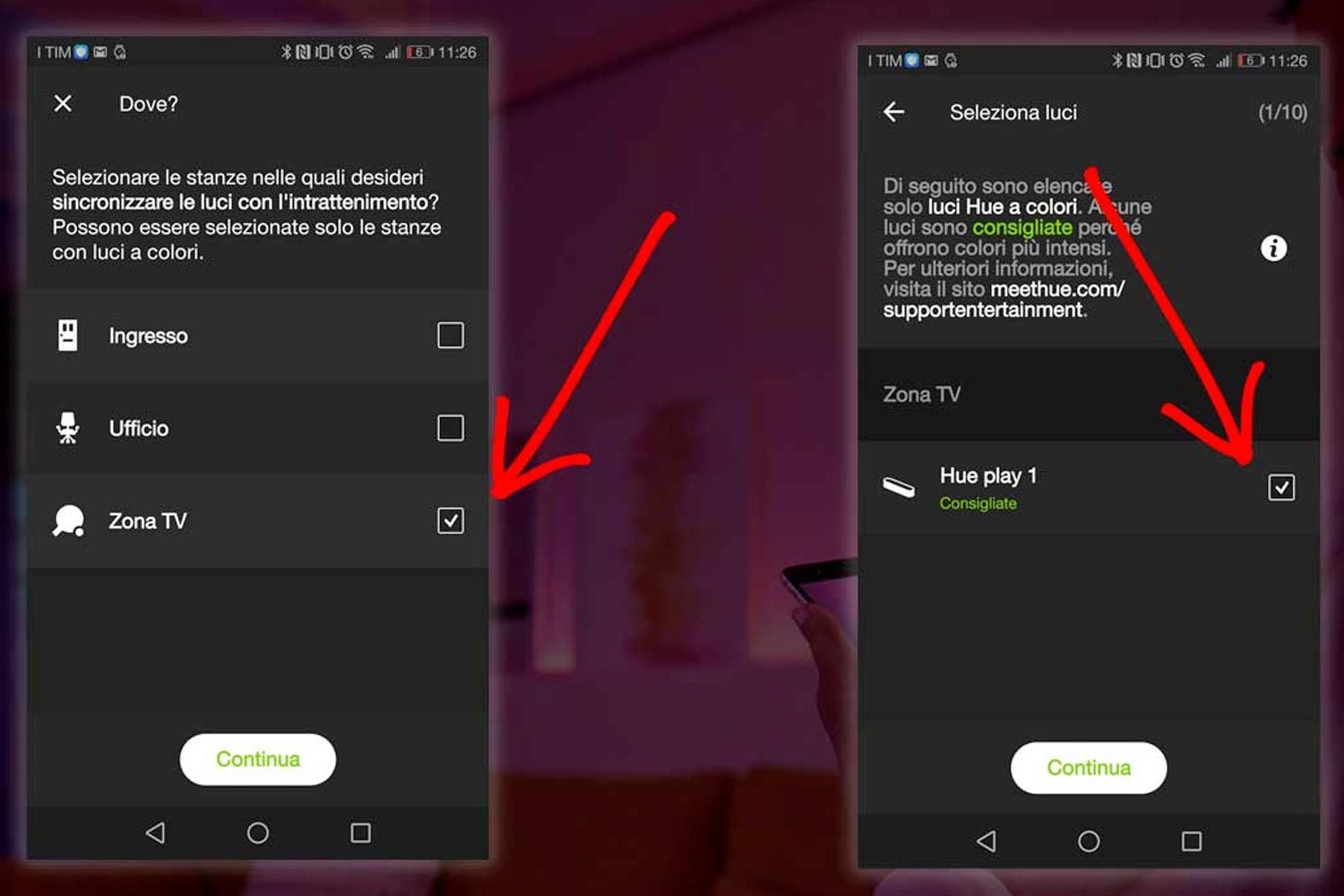
Clicca sulla voce ‘Area di intrattenimento’ e poi sul pulsante ‘Crea area di intrattenimento’. Una volta fatto questo, il sistema Hue ti chiederà di selezionare le stanze nelle quali desideri sincronizzare le luci con Musica o Video. Una volta selezionata la stanza di riferimento, potrai scegliere le luci a tua disposizione per essere controllate nell’area di intrattenimento che stai creando.
[amazon_link asins=’B00UEMFGQM,B0148NMVQA’ template=’ProductCarousel’ store=’amsito-21′ marketplace=’IT’ link_id=’0223ba29-057a-4f70-82ba-ed4f85e65df7′]
Ora verifica che tutto funzioni correttamente nell’area di intrattenimento
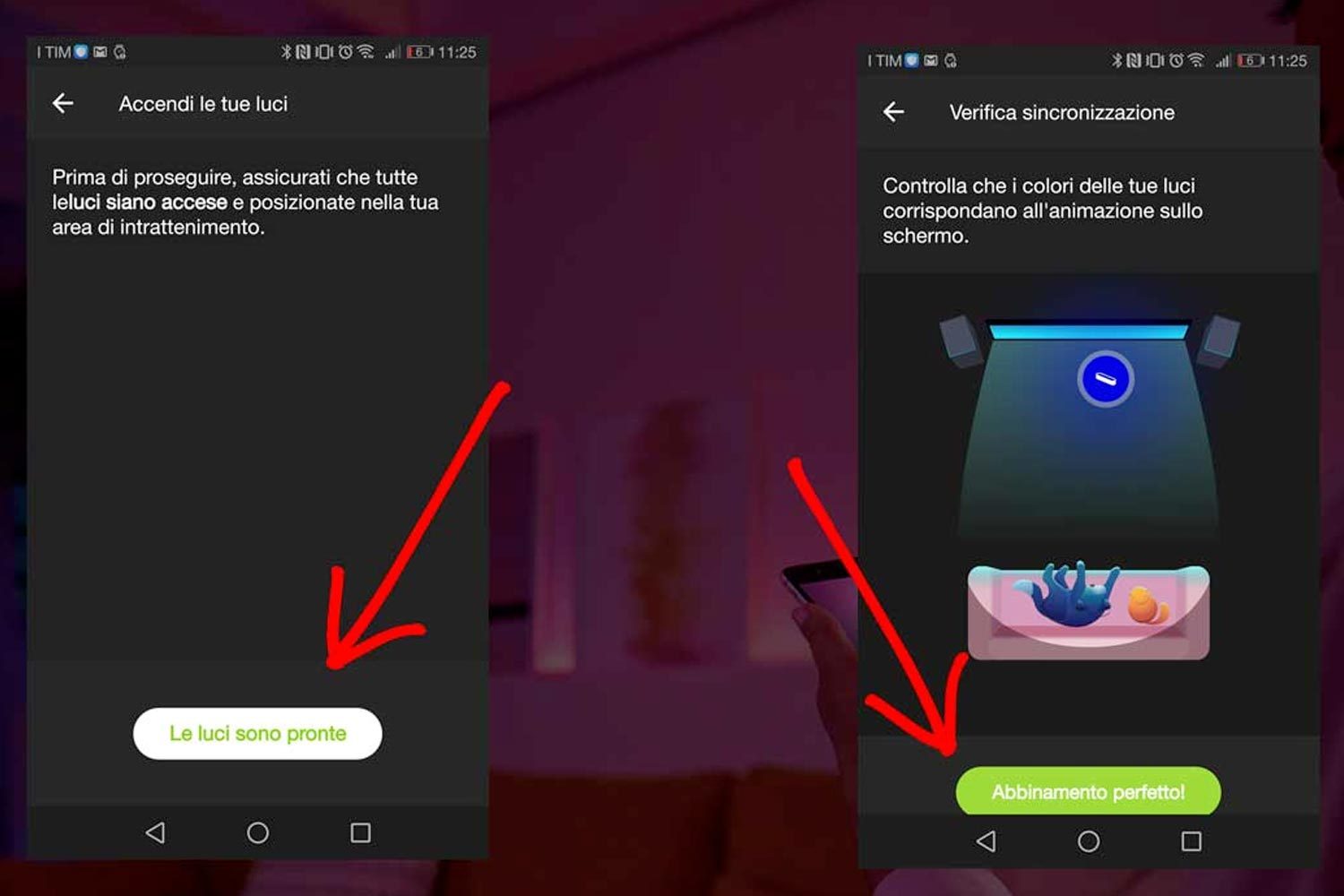
La successiva schermata ti chiederà di assicurarti che tutte le sorgenti selezionate siano accese e funzionanti. Per assicurarti che siano davvero accese, vedrai che nella schermata in basso comparirà la scritta ‘Le luci sono pronte’. Questo è il messaggio che ti permette di proseguire con la configurazione. A questo punto, comparirà una schermata nella quale è rappresentata una scena semplificata di un soggiorno, nel quale è presente un TV frontale, due altoparlanti stilizzati, un divano frontalmente al TV ed un gatto con un cane. Non chiedermi perchè di questa accoppiata perchè non ne ho idea!
A questo punto dovrai trascinare l’icona che rappresenta la luce o le luci che vuoi gestire nell’area di intrattenimento, nel range o nell’area di rilevamento del sistema. Potrai vedere questa area segnalata da una sorta di effetto luce radente a forma ti tronco di piramide. Una volta trascinata la lampada al centro o vicino al TV la vedrai lampeggiare. Questo è il segnale che tutto va bene. Potrai cliccare sul pulsante ‘Verifica area’ e vedere che la luce lampeggerà semplicemente. Se tutto è andato per il verso giusto l’applicazione ti mostrerà in basse il pulsante verde ‘Abbinamento perfetto’. Questo significa che puoi tornare indietro perchè la tua configurazione è conclusa.
Adesso puoi controllare l’area di intrattenimento da PC con Huy Sync
A questo punto la tua area di intrattenimento è pronta per funzionare e non ti resta altro che servirti dell’altra App fondamentale per fare funzionare il sistema di sincronizzazione con le tue lampade Philips Hue. Si tratta dell’applicazione Hue Sync, anch’essa compatibile con sistemi Mac Os o Windows.
Una volta installata l’App vedrai una schermata sul tuo monitor molto semplice ma dalla grafica davvero accattivante. Non appena l’avrai aperta l’applicazione ti chiederà di connetterti al Bridge Hue presente nella stanza ed automaticamente riconoscerà che è stata impostata un’Area di intrattenimento’.
Il sistema Hue Sync è in grado di riconoscere l’area di intrattenimento o le arie di intrattenimento che hai creato. Questo significa che non dovrai ricrearne una da capo, perfettamente identica a quella sullo smartphone ma potrai usare il lavoro fino a qui svolto. L’App Hue Sync ti mostrerà in alto il nome del Bridge connesso, il nome dell’area che hai impostato sull’applicazione Philips Hue e 4 diverse tipologie di sincronizzazioni possibili.
Hue Sync è in grado di gestire 4 diverse esperienze di intrattenimento: Scene, Giochi, Musica, Video. Queste quattro diverse esperienze avranno altri 4 livelli di risposta luminosa: Semplice, Normale, Alta, Intensa. Bello no? Una volta selezionata la voce preferita, sia essa relativa all’esperienza o al livello di luminosità, potrai attivare addirittura la funzione di sincronizzazione dell’audio.
In basso alla schermata di Hue Sync è presente un pulsante verde con la scritta ‘Avvia sincronizzazione luci’. Se premi questo pulsante inizierai a fare funzionare tutto il sistema e la tua esperienza ludica cambierà per sempre.
Questo video ti mostra in pratica come procedere con la connessione








Come cancello o modifico le varie aree di intrattenimento?
Ciao Alberto. Devi recarti nelle impostazioni, poi su Aree di intrattenimento, selezionare quella che vuoi modificare o eliminare. Una volta scelta l’area la potrai modificare oppure scorrendo in basso eliminare con l’apposito pulsante.