Idealight by Andrea MeiniIdealight by Andrea MeiniIdealight by Andrea Meini
  • HOME
  • FIRE TV STICK
  • STREAMING
  • KODI
  • GUIDE TECH
  • GADGET
  • NEWS
Cerca
  • Contatti
  • Privacy policy
  • Chi è Andrea Meini
© 2023 Idealight Digital Area. Design by DOTTZIVAGO. Tutti i diritti sono riservati.
Leggi: Creare e gestire le stanze sull’app Philips Hue
Condividi
Connettiti
Notifica Mostra di più
Font ResizerAa
Idealight by Andrea MeiniIdealight by Andrea Meini
Font ResizerAa
  • HOME
  • FIRE TV STICK
  • STREAMING
  • KODI
  • GADGET
  • NEWS
  • CHI SONO
  • CONTATTI
Cerca
  • Categorie
    • STREAMING
    • GUIDE TECH
    • GADGET
    • APP
    • NEWS
Hai un account esistente? Connettiti
Seguici
  • Contatti
  • Privacy policy
  • Chi è Andrea Meini
© 2023 Idealight Digital Area. Design by DOTTZIVAGO. Tutti i diritti sono riservati.

Home / Philips Hue / Creare e gestire le stanze sull’app Philips Hue

Philips Hue

Creare e gestire le stanze sull’app Philips Hue

Con questa guida imparerai a creare e soprattutto gestire le stanze nella tua app Philips Hue. Tutto sarà cosi organizzato e suddiviso.

Andrea Meini
Ultimo aggiornamento 22/05/2025
Pubblicato 14/03/2022
Condividi
Guida per creare e gestire le stanze Hue

Una delle caratteristiche più note dell’app Philips Hue è quella di poter raggruppare per ambienti le varie lampade o luci smart che hai acquistato. Immagina per esempio di avere installato una plafoniera ed una lampada da terra in soggiorno. Oppure pensate ad una sospensione e due luci da comodino che avete posizionato nella camera da letto.

INDICE
  • Come si crea una stanza nell’app Philips Hue
  • Cosa puoi fare all’interno di una stanza nell’app Philips Hue?

Philips Hue ti permette non solo di raggruppare in un unico ambiente luci con diverse caratteristiche in modo di accenderle, spegnerle o regolarle simultaneamente ma anche di cambiargli colore della luce.

Le stanze sono quindi il modo ideale per raggruppare le varie luci di un sistema di illuminazione Philips Hue in modo da poterle gestire senza impazzire a ricercarle in un elenco sparso. In questa guida voglio mostrarti come crearle e soprattutto come puoi gestirle al meglio.

Come si crea una stanza nell’app Philips Hue

Per poter creare una stanza all’interno dell’applicazione ufficiale Philips Hue, dovrai cliccare sui tre puntini che vedi in alto accanto al pulsante di accensione e spegnimento per fare in modo che si visualizzi un menù a tendina in basso sullo schermo del disposito che stai usando (Smartphone o Tablet).

Una volta cliccato sui tre puntini, dovrai selezionare la voce ‘Aggiungi una nuova stanza o zona‘. A noi, per questa guida, interessa la procedere con la creazione di una stanza ma se vuoi sapere come creare una zona, puoi consultare la mia guida dedicata.
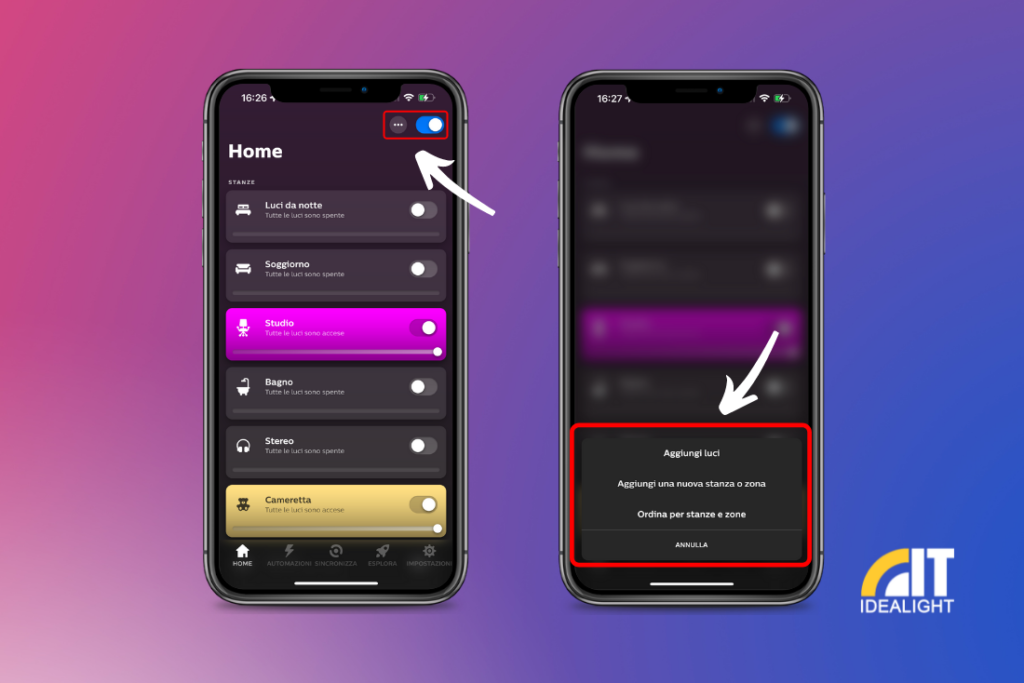
Aggiungere una stanza in Philips Hue
Philips Hue App: ecco come aggiungere una nuova stanza al tuo sistema di luci smart.

Appena avrai cliccato sulla voce che ti ho indicato sopra, apparirà una schermata che ti mostra due opzioni differenti. La prima è proprio quella relativa alla creazione delle stanze nell’app Philips Hue. Cliccaci sopra ed accedi alla schermata di personalizzazione della stanza stessa.

L’app a questo punto ti chiederà infatti di selezionate un’icona di riferimento alla stanza che stai per creare e l’archivio è davvero molto vasto. Le varie icone sono suddivide in Tradizionale, Pratico, Sala dei giochi, Esterno e poi Livelli, più indicate per la gestione delle zone.
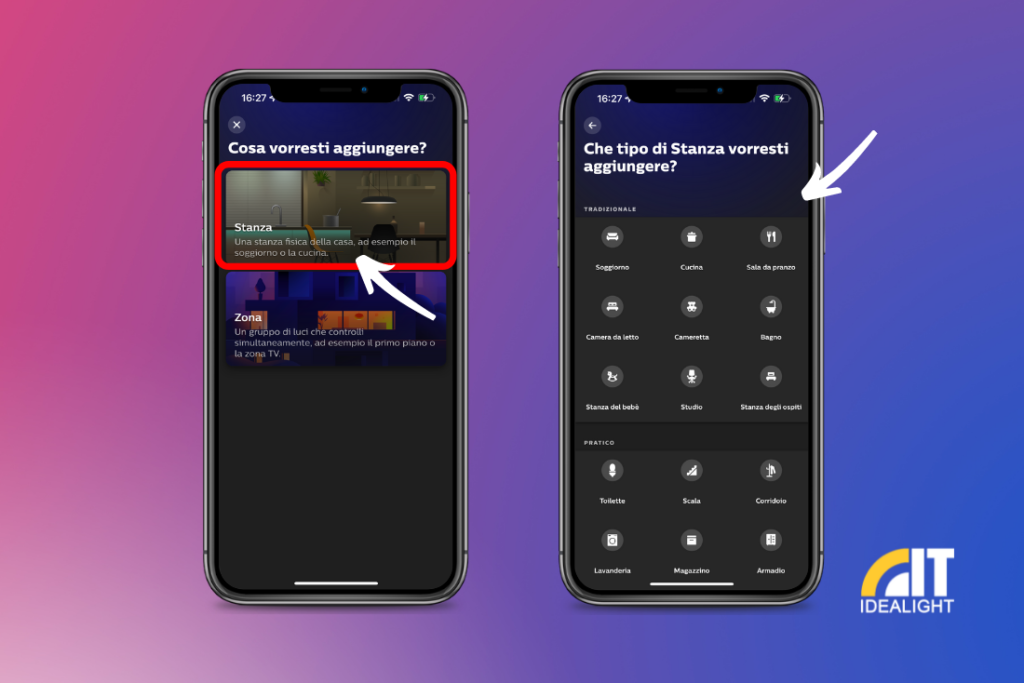
Personalizzare le stanze in Philips Hue
Philips Hue App: potrai inserire un’icona che rappresenti la tipologia della stanza cosi da differenziarla.

Immaginiamo che tu abbia scelto l’icona a forma di Computer e che voglia creare una stanza che fa riferimento all’area nella quale hai la tua postazione PC. L’applicazione ti permetterà di lasciare il nome della stanza predefinito oppure di rinominarla a tuo piacimento. Fatta la tua scelta dovrai cliccare sul pulsante ‘Salva‘.

A questo punto, sarai arrivato al punto nel quale dovrai aggiungere le luci che desideri alla nuova stanza appena creata, in questo caso ‘Computer‘. Seleziona la lampada o la luce Philips Hue che vuoi aggiungere e clicca sul pulsante ‘Fatto‘.
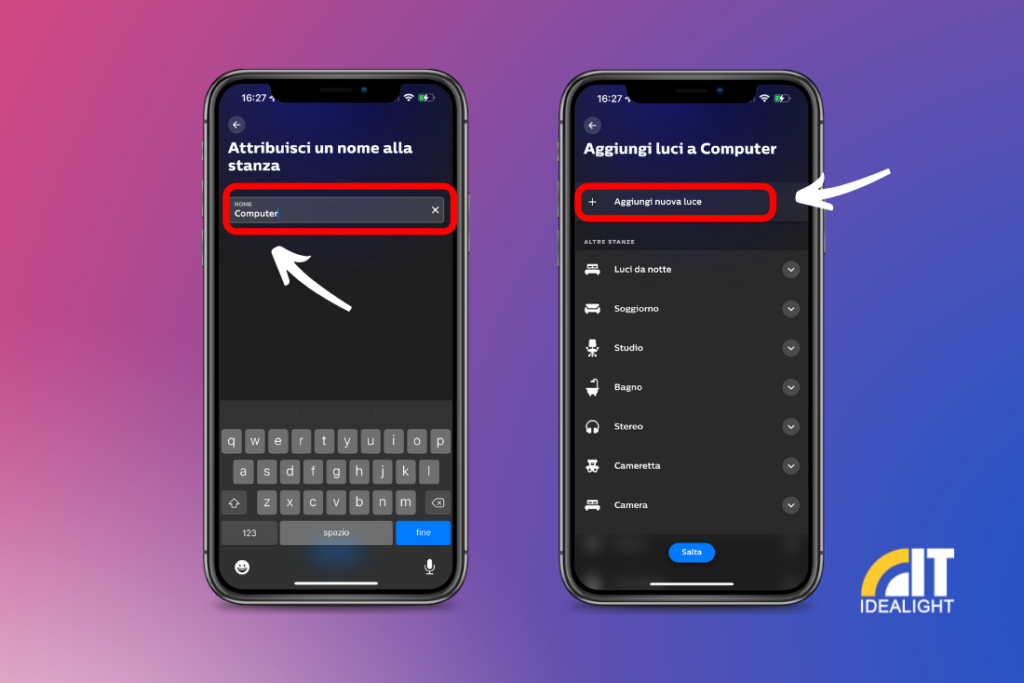
Personalizzazione stanze in Philips Hue
Philips Hue App: ciascuna stanza può essere rinominata a tuo piacimento.

Cosa puoi fare all’interno di una stanza nell’app Philips Hue?

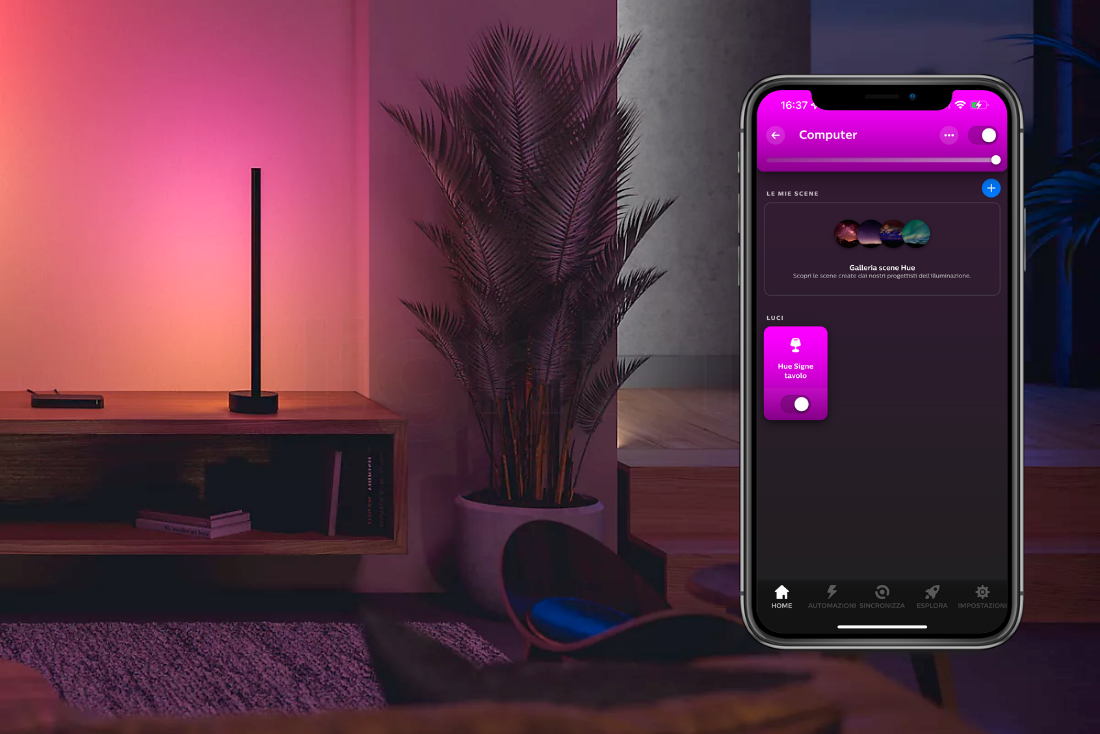
Adesso che hai creato la tua nuova stanza è arrivato il momento di capire che cosa puoi farci. Spostati sulla home dell’app ed entra con un click nella nuova stanza creata. In alto vedrai il pulsante di accensione o spegnimento, i tre puntini a fianco per aggiungere ulteriori luci, modificare la stanza, rioganizzare le luci o perfino per eliminarla se non ti serve più.

Naturalmente avrai anche l’utilissimo cursore che ti permette di regolare l’intensità di tutte le luci aggiunte alla tua stanza contemporaneamente. Quando le lampade Hue sono molte questa funzione è super pratica.
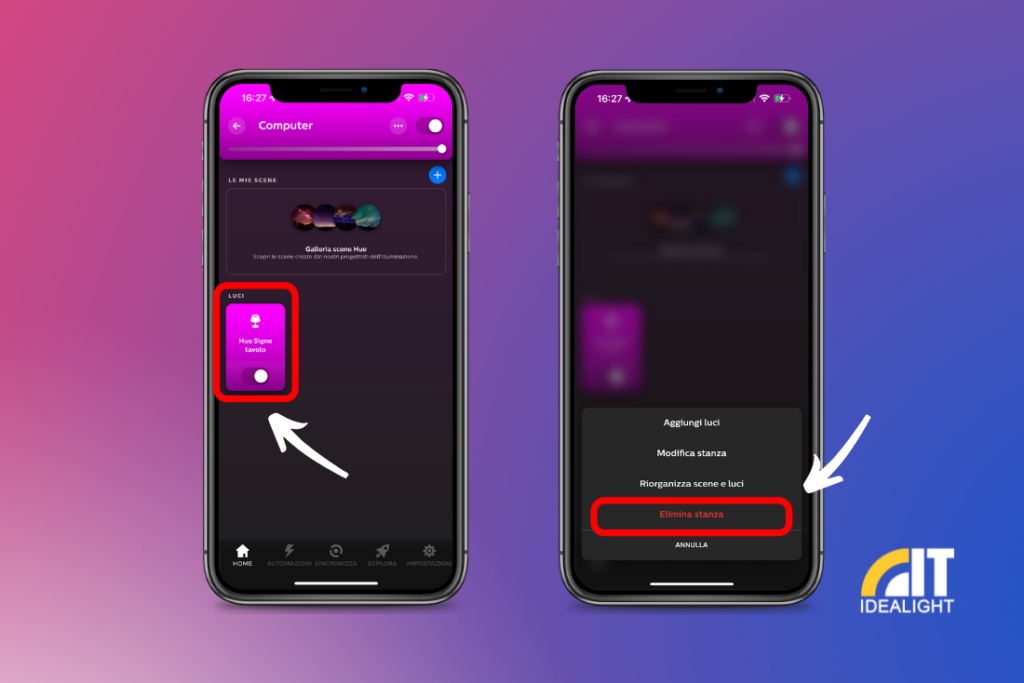
Eliminare una stanza Philips Hue
Philips Hue App: l’app ti permette di interagire con le singole luci aggiunte nella stanza.

Subito sotto vedrai la voce ‘Le mie scene‘, ovvero le scene che avrai aggiunto all’interno della tua stanza e che ti aiuteranno a rendere dinamiche le luci che sono associate a quella determinata stanza.

Se non ne hai ancora aggiunta nessuna, non dovrai fare altro che cliccare sul banner centrale con la scritta ‘Galleria scene Hue‘. Entrato nella galleria avrai davanti a te davvero un archivio vastissimo di scene una diversa dall’altra. Le scene possono davvero rendere dinamiche le tue luci in modo incredibile.

Scelta la tua scena, ti verrà chiesto se vuoi modificarne il colore o i colori, qualora ne avesse più di uno oppure di aggiungerla alla tua stanza. Per farlo dovrai cliccare in basso sulla voce ‘Aggiungi alle mie scene‘. Ti faccio presente che se avrai scelto una scena dalla galleria con una palette colori da 5 colori, potrai attivare la funzione di scena dinamica (questa è la mia guida al riguardo).

In basso alla schermata della nuova stanza, vedrai ogni luce aggiunta e potrai interagire con ciascuna lampada singolarmente sia per quanto riguarda la sua intensità oppure il cambio di colore.

# Anteprima Prodotto Voto Prezzo
1 Philips Rifinitore All-in-one Multigroom Serie 7000 17 in 1 - Rifinitore per barba, capelli e corpo, lame autoaffilanti interamente in metallo, 26 impostazioni di lunghezza (0,5-20 mm), MG7961/15 Philips Rifinitore All-in-one Multigroom Serie 7000 17 in 1 - Rifinitore per barba, capelli e corpo... Nessuna recensione 104,99 EUR Acquista su Amazon
2 Philips Shaver 5000X Series Rasoio elettrico Wet and Dry con tecnologia Skin Protect, testina flessibile a 360°, 1 ora di ricarica/ricarica rapida di 5 minuti, cappuccio a P, Argento, modello X5004/00 Philips Shaver 5000X Series Rasoio elettrico Wet and Dry con tecnologia Skin Protect, testina... Nessuna recensione 64,92 EUR Acquista su Amazon
3 Philips Shaver i9000 Prestige, rasoio elettrico Wet & Dry, tecnologia Skin IQ, triplo sistema Lift & Cut, doppie lame in acciaio di precisione 360º, pod per pulizia rapida, modello XP9207/30 Philips Shaver i9000 Prestige, rasoio elettrico Wet & Dry, tecnologia Skin IQ, triplo sistema Lift... Nessuna recensione 295,50 EUR Acquista su Amazon
Lo Starter Kit GU10 di Philips Hue rende smart i tuoi incassi
La guida completa di Idealight dell’app Philips Hue 4.0
Come si configura l’area di intrattenimento con Hue Sync
Hue Essentials è l’app davvero alternativa per Philips Hue
Attivare e gestire le scene dinamiche sull’app Philips Hue
TAGGATO:Guide Philips Hue
DiAndrea Meini
Seguici
Andrea Meini, alias DOTTZIVAGO, è appassionato di tecnologia da sempre. È il fondatore di Idealight.it, uno dei siti italiani più apprezzati sul web, nel quale trovi guide, consigli molto semplici per imparare ad usare PC, smartphone e molto altro ancora. Collabora con diversi brand internazionali del mondo tech e realizza recensioni di gadget, accessori e luci smart.
Precedente Articolo Come attivare le scene dinamiche su Hue Attivare e gestire le scene dinamiche sull’app Philips Hue
Prossimo Articolo Hue Labs funzione Mimic Presence Una funzione Philips Hue mima la tua presenza se non ci sei
Nessun commento

Lascia un commento Annulla risposta

Il tuo indirizzo email non sarà pubblicato. I campi obbligatori sono contrassegnati *

Questo sito utilizza Akismet per ridurre lo spam. Scopri come vengono elaborati i dati derivati dai commenti.

Andrea Meini

Andrea Meini (Dottzivago)

Esperto di Streaming e ottimizzazione Fire Stick. Dal 2010 aiuto migliaia di utenti a configurare i propri dispositivi tech per la massima resa.

ISCRIVITI SU YOUTUBE

Resta Connesso

15KMi piace
305Seguici
31KIscriviti
120KSeguici
450Seguici
Banner offerte Coosub per account Netflix Disney Plus e YouTube Premium con codice sconto LIGHT

Guide Correlate

Smart TV con interfaccia Google TV e schermata di aggiornamento sistema e app.
Google TV o Android TV lenta? Come aggiornare sistema e app
Streaming
Fire TV Stick collegata alla TV con schermata di buffering e guida ai 5 errori da correggere per migliorare lo streaming.
Fire TV Stick lenta o con buffering? 5 errori da risolvere subito
Fire TV Stick
philips picopix micro 2tv recensione
Philips PicoPix Micro 2TV Recensione: il proiettore portatile che porto ovunque
Plex TV su Fire TV Stick con interfaccia streaming e contenuti gratuiti.
Plex TV nel 2026: guida completa, recensione e come funziona davvero
Streaming
Andrea Meini osserva una schermata pubblicitaria a schermo intero su Fire TV mentre Amazon promuove l'app Fire TV per smartphone.
Fire TV sempre più piena di pubblicità: cosa sta succedendo davvero?
Fire TV Stick
//

Su Idealight.it trovi guide complete su Fire TV Stick, streaming, Kodi, smart TV e app, con soluzioni pratiche, tutorial passo passo e recensioni di dispositivi tech selezionati per aiutarti a scegliere meglio.

Scopri di più:

  • Philips Hue
  • Fire TV Stick guida completa
  • Kodi guida completa
  • Streaming TV e app
  • Smart TV e Android TV
  • Qualità streaming e rete

I Miei Canali Video:

  • CANALE RUMBLESTREAMING
  • CANALE YOUTUBEYOUTUBE
  • CONTATTI
  • CHI SONO
  • PRIVACY POLICY

Iscriviti alla nostra Community

Iscriviti e ricevera in anteprima tutte le nostre news sul mondo della tecnologia!

Idealight by Andrea MeiniIdealight by Andrea Meini
Seguici
© 2023 Idealight Digital Area. Design by ANDREA MEINI. Tutti i diritti sono riservati.
Ben tornato!

Accedi al tuo account

Username or Email Address
Password

Hai perso la tua password?