Idealight by Andrea MeiniIdealight by Andrea MeiniIdealight by Andrea Meini
  • HOME
  • FIRE TV STICK
  • STREAMING
  • KODI
  • GUIDE TECH
  • GADGET
  • NEWS
Cerca
  • Contatti
  • Privacy policy
  • Chi è Andrea Meini
© 2023 Idealight Digital Area. Design by DOTTZIVAGO. Tutti i diritti sono riservati.
Leggi: iLightShow sincronizza le lampade Hue con Spotify o iTunes
Condividi
Connettiti
Notifica Mostra di più
Font ResizerAa
Idealight by Andrea MeiniIdealight by Andrea Meini
Font ResizerAa
  • HOME
  • FIRE TV STICK
  • STREAMING
  • KODI
  • GADGET
  • NEWS
  • CHI SONO
  • CONTATTI
Cerca
  • Categorie
    • STREAMING
    • GUIDE TECH
    • GADGET
    • APP
    • NEWS
Hai un account esistente? Connettiti
Seguici
  • Contatti
  • Privacy policy
  • Chi è Andrea Meini
© 2023 Idealight Digital Area. Design by DOTTZIVAGO. Tutti i diritti sono riservati.

Home / Philips Hue / iLightShow sincronizza le lampade Hue con Spotify o iTunes

Philips Hue

iLightShow sincronizza le lampade Hue con Spotify o iTunes

Andrea Meini
Ultimo aggiornamento 23/05/2025
Pubblicato 29/03/2021
Condividi
iLightShow App per Philips Hue

Quest’App è una di quelle consigliate direttamente da Hue Sync e ti permette di sincronizzare le tue lampade smart mentre ascolti la musica con Spotify o iTunes. Si chiama iLightShow e in questa guida ti mostro come si fa ad utilizzarla.

INDICE
  • Come scaricare iLightShow per il tuo device
  • Come si configura iLightShow sul tuo smartphone o tablet
  • Come attivare la sincronizzazione della musica su iLightShow

Cosa potrai farci? Potrai vedere cambiare la luminosità, il colore e l’intensità delle tue lampade Philips Hue al ritmo della musica. Segui le mie istruzioni e potrai simulare una piccola discoteca in casa tua o dovunque ti trovi.

Come scaricare iLightShow per il tuo device

La prima buona notizia di questa applicazione è legata al fatto che è compatibile sia per smartphone e tablet Android che per quelli iOS. Scaricare iLightShow quindi è un gioco da ragazzi. Ti basterà andare nel tuo store dedicato, scaricare e installare l’App.

Per facilitarti il compito ho pensato di preparare un elenco di link utili ai device più conosciuti oggi sul mercato.

Ecco dove scaricare l’app e con quale sistema operativo lavora:

  • Appe iOS
  • Android
  • Mac OS
  • Windows 10

Come si configura iLightShow sul tuo smartphone o tablet

Non appena avrai scaricato iLightShow non dovrai fare altro che aprirla per la prima volta ed il primo step che ti verrà chiesto di seguire sarà quello di collegarti al tuo account Spotify attivo. Come si fa? Vedrai sullo schermo un pulsante principale con la voce “Sign Into Spotify (Web)”. Clicca sul pulsante ed autenticati con le tue credenziali.
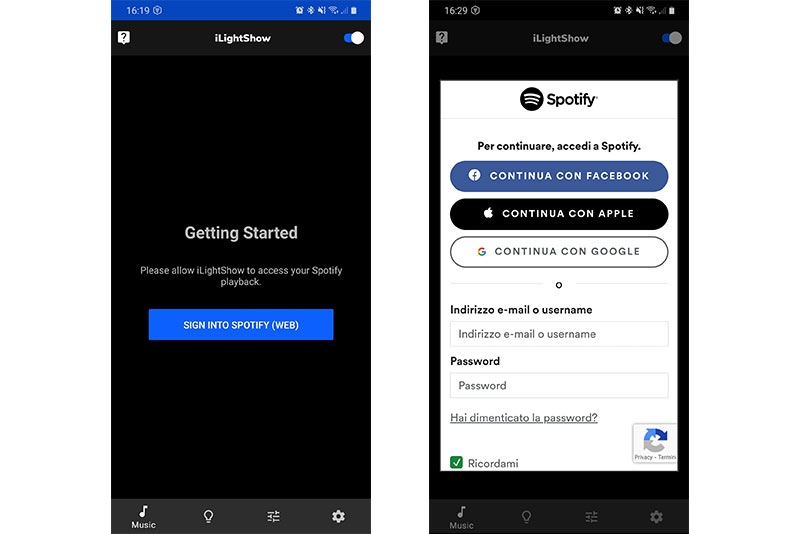
Schermata iniziale di iLightShow per smartphone.
iLightShow App iOS/Android: primo step di configurazione è quello legato al collegamento con Spotify

Appena avrai connesso l’App con Spotify, sarà arrivato il momento di connetterti con il tuo sistema di illuminazione smart. Come si fa? Clicca sul pulsante “Manage Devices” che ti permetterà di andare alla ricerca del bridge o dei bridge che hai installato nella tua casa (ambienti).
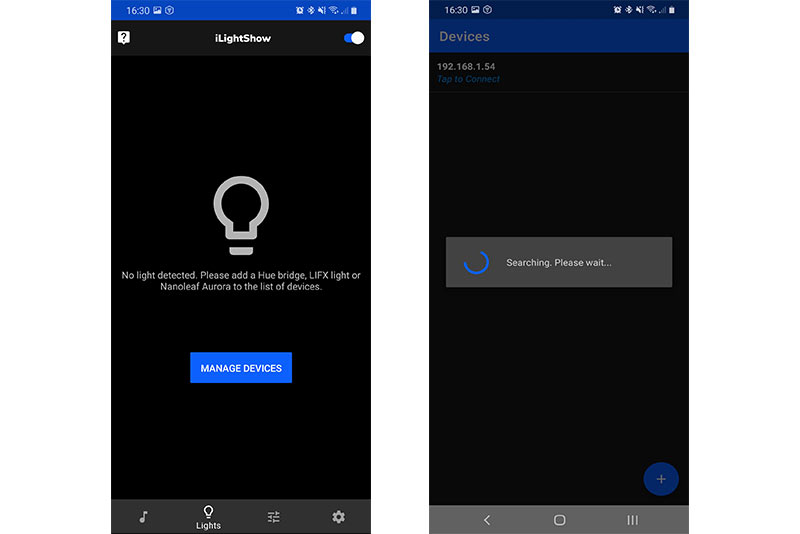
Schermata per la gestione degli hub di gestione su iLightShow.
iLightShow App iOS/Android: secondo step per la ricerca e connessione al tuo bridge Hue

Vedrai che non appena cliccato sul pulsante il sistema dell’applicazione si metterà alla ricerca ed una volta individuato il bridge Hue te lo segnalerà in alto, visualizzando il suo indirizzo IP.

Ora non devi fare altro che cliccare sulla voce “Tap to connect” (Clicca per connetterti) che vedi in alto sul tuo device. Questo ti porterà alla schermata di accesso al collegamento con il tuo bridge Hue.
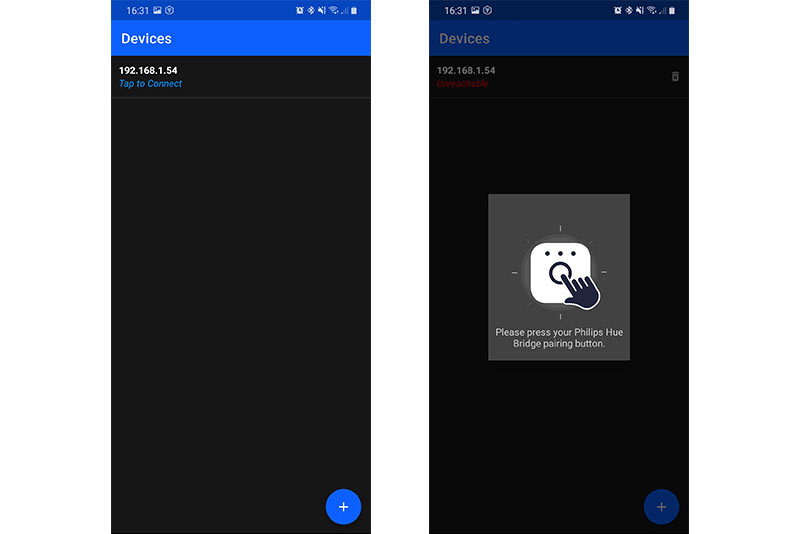
Sincronizzazione Hue Bridge con iLightShow.
iLightShow App iOS/Android: terzo step di configurazione per collegarsi al proprio bridge Hue

Vedrete sul vostro device un’infografica che vi chiederà di cliccare sul pulsante centrale del bridge Hue. Cliccatelo senza problemi e vedrete che iLightShow potrà finalmente sincronizzare musica alle vostre luci.

Come attivare la sincronizzazione della musica su iLightShow

Ora è arrivato il momento di attivare la sincronizzazione della vostra musica preferita e le luci Hue che avete in casa. Aprite Spotify (lo stesso vale per iTunes) e poi fate partire la vostra playlist scelta. Appena partita la musica, se vi recate su iLightShow, vedrete la copertina del brano in esecuzione nella schermata principale dell’applicazione.

Vi basterà attivare le luci singolarmente, oppure le stanze create (funzione multipla solo per la versione PRO) e vederle cambiare al ritmo della musica. Nella versione free non si potranno cambiare più luci contemporaneamente e questo è sicuramente un limite.

Nel complesso iLightShow è senza dubbio un’App divertente e che ti permette di superare un ostacolo legato alla sincronizzazione dei flussi audio solo ad appannaggio di chi ha il Play HDMI Sync Box Philips.


Sincronizzare i canali TV col Philips Hue Play HDMI Sync Box
Finalmente Philips Hue senza Bridge ma con Bluetooth
eSound Music è l’app per ascoltare musica senza limiti e gratis
Wavelet: l’app che migliora il suono delle tue cuffie
OpenTune: l’alternativa a YouTube Music gratis e senza pubblicità
TAGGATO:App iOS e AndroidLuci smartMusicaMusica AndroidStreaming MusicaleSpotify
DiAndrea Meini
Seguici
Andrea Meini, alias DOTTZIVAGO, è appassionato di tecnologia da sempre. È il fondatore di Idealight.it, uno dei siti italiani più apprezzati sul web, nel quale trovi guide, consigli molto semplici per imparare ad usare PC, smartphone e molto altro ancora. Collabora con diversi brand internazionali del mondo tech e realizza recensioni di gadget, accessori e luci smart.
Precedente Articolo Guida per partecipare a riunione Zoom col telefono Connettersi ad una riunione Zoom con una telefonata
Prossimo Articolo Guida per scaricare musica su iOS e Android Scaricare musica gratis su iOS e Android da Telegram
Nessun commento

Lascia un commento Annulla risposta

Il tuo indirizzo email non sarà pubblicato. I campi obbligatori sono contrassegnati *

Questo sito utilizza Akismet per ridurre lo spam. Scopri come vengono elaborati i dati derivati dai commenti.

Andrea Meini

Andrea Meini (Dottzivago)

Esperto di Streaming e ottimizzazione Fire Stick. Dal 2010 aiuto migliaia di utenti a configurare i propri dispositivi tech per la massima resa.

ISCRIVITI SU YOUTUBE

Resta Connesso

15KMi piace
305Seguici
31KIscriviti
120KSeguici
450Seguici
Banner offerte Coosub per account Netflix Disney Plus e YouTube Premium con codice sconto LIGHT

Guide Correlate

Smart TV con interfaccia Google TV e schermata di aggiornamento sistema e app.
Google TV o Android TV lenta? Come aggiornare sistema e app
Streaming
Fire TV Stick collegata alla TV con schermata di buffering e guida ai 5 errori da correggere per migliorare lo streaming.
Fire TV Stick lenta o con buffering? 5 errori da risolvere subito
Fire TV Stick
philips picopix micro 2tv recensione
Philips PicoPix Micro 2TV Recensione: il proiettore portatile che porto ovunque
Plex TV su Fire TV Stick con interfaccia streaming e contenuti gratuiti.
Plex TV nel 2026: guida completa, recensione e come funziona davvero
Streaming
Andrea Meini osserva una schermata pubblicitaria a schermo intero su Fire TV mentre Amazon promuove l'app Fire TV per smartphone.
Fire TV sempre più piena di pubblicità: cosa sta succedendo davvero?
Fire TV Stick
//

Su Idealight.it trovi guide complete su Fire TV Stick, streaming, Kodi, smart TV e app, con soluzioni pratiche, tutorial passo passo e recensioni di dispositivi tech selezionati per aiutarti a scegliere meglio.

Scopri di più:

  • Philips Hue
  • Fire TV Stick guida completa
  • Kodi guida completa
  • Streaming TV e app
  • Smart TV e Android TV
  • Qualità streaming e rete

I Miei Canali Video:

  • CANALE RUMBLESTREAMING
  • CANALE YOUTUBEYOUTUBE
  • CONTATTI
  • CHI SONO
  • PRIVACY POLICY

Iscriviti alla nostra Community

Iscriviti e ricevera in anteprima tutte le nostre news sul mondo della tecnologia!

Idealight by Andrea MeiniIdealight by Andrea Meini
Seguici
© 2023 Idealight Digital Area. Design by ANDREA MEINI. Tutti i diritti sono riservati.
Ben tornato!

Accedi al tuo account

Username or Email Address
Password

Hai perso la tua password?